MESアクションのインストールを開始する前に必ずMESActionDBのバックアップをおこなってください。また、インストールの完了後、MESActionDBの復元をおこない、MESActionDBをアタッチしてください。方法については以下の手順を参照してください。
SQL Server Management Studio Expressの使用、およびMESアクションのインストールは、管理者権限を持つユーザアカウントで実行してください。
- MESActionDBをデタッチします。
1.1 SQL Server Management Studio Express を起動し、SQL Server に接続してください。
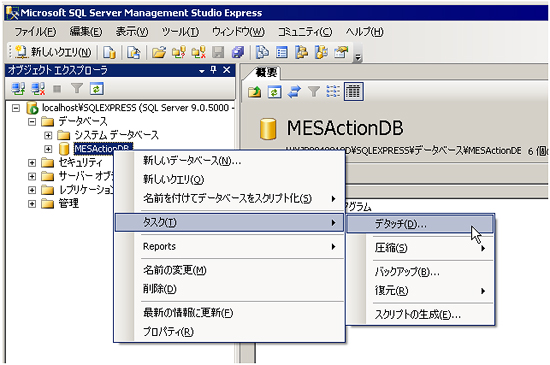
1.2 [MESActionDB]を右クリックして、表示されるメニューから[タスク]を選択し、[デタッチ]をクリックしてください。
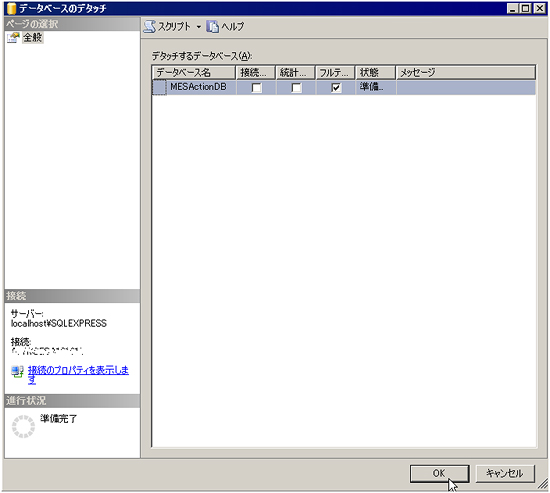
1.3 [データベースのデタッチ]画面で[OK]をクリックしてください。
1.4 オブジェクトエクスプローラに MESActionDB データベースが表示されていないことを確認してください。
- MESActionDBをバックアップします。
2.1 Pro-Server EX のインストール先フォルダ下の MESActionDB フォルダ*にある「MESActionDB.mdf」、「MESActionDB_log.ldf」を他のフォルダにコピーしてください。
* デフォルト保存先:
V1.37.300未満:C:\Program Files\Pro-face\Pro-Server EX\MESActionDB
(Windows Vista以降のOSでは C:\Pro-face\Pro-Server EX\MESActionDB)
V1.37.300以降:C:\Pro-face\Pro-Server EX\MESActionDB
- MESアクションをインストールします。
3.1 MESアクションのアップデートモジュールを起動してください。
3.2 インストーラの指示にしたがってインストールを行ってください。
インストール後はバージョンを確認し、インストールが完了していることを確認してください。
MESアクションのバージョン確認方法:
[コントロールパネル]→[プログラムの追加と削除]→[MES Action]
- MESActinDBを復元します。
4.1 手順2.1で他のフォルダにコピーした「MESActionDB.mdf」、「MESActionDB_log.ldf」を、Pro-Server EXのインストール先フォルダ下のMESActionDB フォルダ*に戻してください。
* デフォルト保存先:
V1.37.300未満:C:\Program Files\Pro-face\Pro-Server EX\MESActionDB
(Windows Vista以降のOSでは C:\Pro-face\Pro-Server EX\MESActionDB)
V1.37.300以降:C:\Pro-face\Pro-Server EX\MESActionDB
- MESActionDBをアタッチします。
5.1 SQL Server Management Studio Express を起動し、SQL Serverに接続してください。
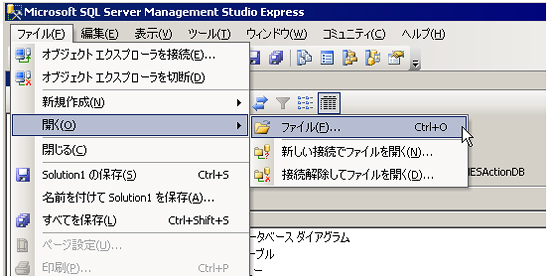
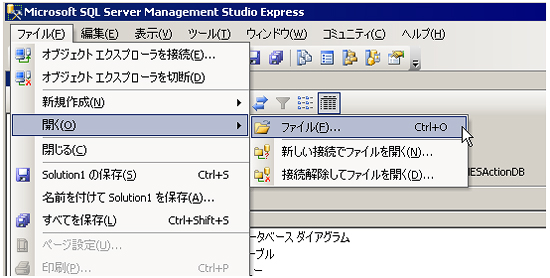
5.2 SQL Server Management Studio Express の[ファイル]メニューから[開く]を選択し、[ファイル]をクリックしてください。
5.3 [ファイルを開く]画面でPro-Server EX のインストール先フォルダ下の MESActionDB フォルダ*にある「DbInstall_No1.sql 」を開いてください。
* デフォルト保存先:
V1.37.300未満:C:\Program Files\Pro-face\Pro-Server EX\MESActionDB
(Windows Vista以降のOSでは C:\Pro-face\Pro-Server EX\MESActionDB)
V1.37.300以降:C:\Pro-face\Pro-Server EX\MESActionDB
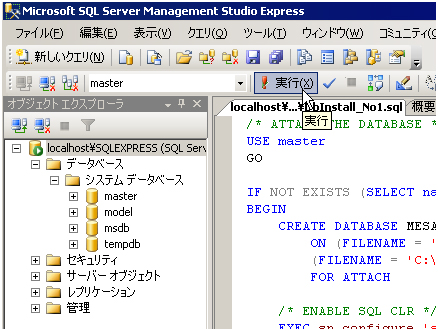
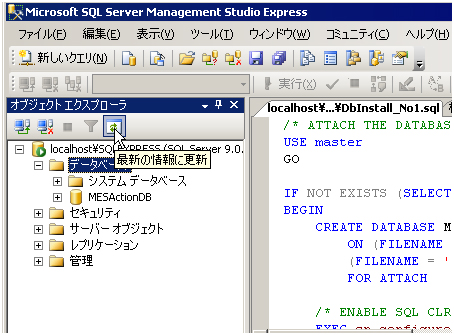
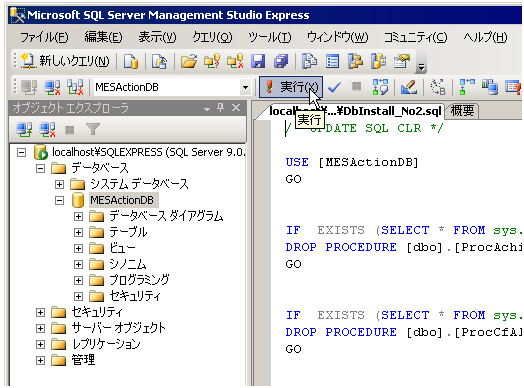
5.4 「DbInstall_No1.sql」 を実行しMESActionDBをアタッチします。ツールバーの[実行]をクリックしてください。
[重要] 64bit OSを利用する場合は、DbInstall_No.1.sql の実行後、SQL Server を再起動してください。
5.5 SQL Server Management Studio Express で[最新の情報に更新]をクリックし、オブジェクトエクスプローラにMESActionDB データベースが追加されていることを確認してください。
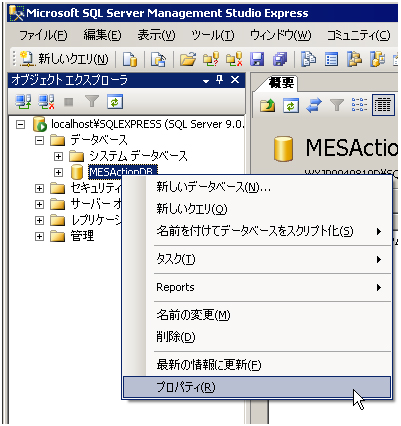
5.6 [MesActionDB]を右クリックして、表示されるメニューから[プロパティ]をクリックしてください。
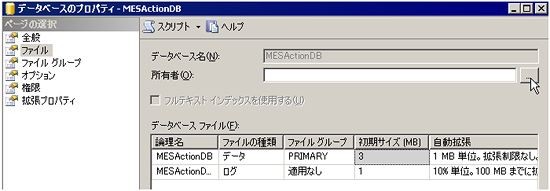
5.7 [データベースのプロパティ]画面で、[ページの選択]欄から[ファイル]をクリックして、[所有者]欄の右横にあるボタンをクリックしてください。
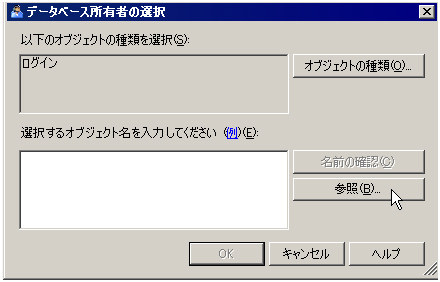
5.8 [データベース所有者の選択]画面で、[参照]をクリックしてください。
5.9 [オブジェクトの参照]画面で、管理者権限を持つユーザアカウントにチェックを入れて、[OK]をクリックしてください。
5.10 [データベース所有者の選択]画面に戻ります。[OK]をクリックしてください。
5.11 [データベースのプロパティMesActionDB]のプロパティ画面に戻ります。[OK]をクリックしてください。
5.12 [SQL Server Management Studio Express]画面に戻ります。
5.13 SQL Server Management Studio Express の[ファイル]メニューから[開く]を選択し、[ファイル]をクリックしてください。
5.14 [ファイルを開く]画面でPro-Server EX のインストール先フォルダ下の MESActionDB フォルダ*にある「DbInstall_No2.sql 」を 開いてください。
* デフォルト保存先:
V1.37.300未満:C:\Program Files\Pro-face\Pro-Server EX\MESActionDB
(Windows Vista以降のOSでは C:\Pro-face\Pro-Server EX\MESActionDB)
V1.37.300以降:C:\Program Files\Pro-face\Pro-Server EX\MESActionDB
5.15 「DbInstall_No2.sql 」を実行するために、ツールバーの[実行]をクリックしてください。
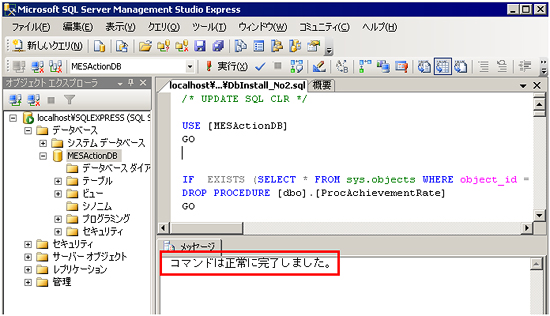
5.16 「DbInstall_No2.sql 」の実行が正常に完了したことを確認してください。