

PC를 통한 설정(원격 설정)
이 섹션에서는 제품을 컴퓨터에 연결하여 시스템 설정을 브라우저에서 구성하는 방법을 설명합니다.
이 설정 방법은 DIN 장착형에만 사용할 수 있습니다.
- 이더넷 케이블을
이 제품의 LAN 포트(ETH1)에
연결하고 컴퓨터를
연결합니다. 컴퓨터를
제품과 같은 네트워크에
연결하려면 다음과
같이 컴퓨터의 IP 주소와
서브넷 마스크를 변경합니다.
IP 주소: 192.168.1.* (192.168.1.80 이외의 모든 주소)
서브넷 마스크: 255.255.255.0
주의: Windows 11을 사용하는 경우 IP 주소를 다음과 같이 설정하십시오.(1) 시작 메뉴에서 설정 > 네트워크 및 인터넷을 선택합니다.
(2) 이더넷옆의 속성을 클릭합니다.
(3) IP 주소 할당옆의 편집을 클릭하고 드롭다운 메뉴에서 수동을 선택한 다음 저장을 클릭합니다.
(4) IPv4를 활성화한 다음 IP 주소, 서브넷 마스크 등을 입력합니다.
- 제품의 전원을 켭니다.
- 컴퓨터에서 웹 브라우저를
열고 다음 URL을 입력합니다.
https://192.168.1.80:8443/
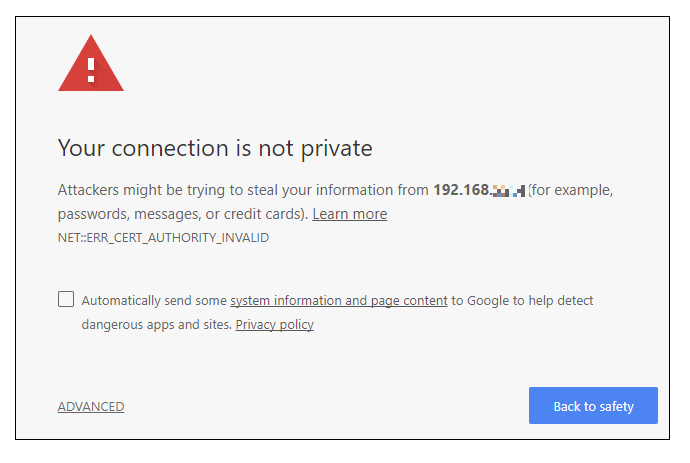
- 연결이 설정되면
HMI 장치에서 암호화에
사용할 인증서를 보냅니다.
인증서가 인증 기관에서
서명되지 않았으므로
경고 메시지가 표시됩니다.
고급 옵션을 클릭하고
진행을 선택합니다.
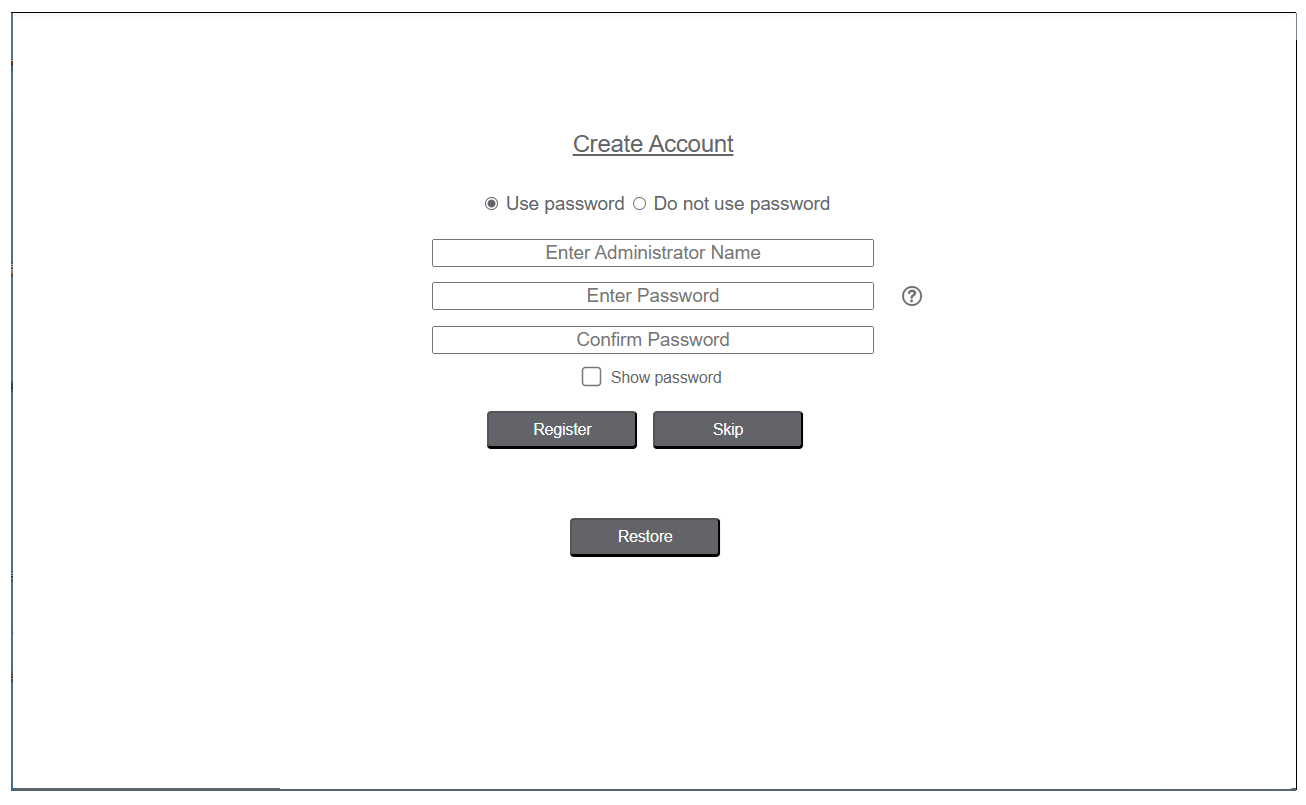
- Create Account 화면이
표시됩니다. System Settings에 대한 관리자
사용자 계정을 만듭니다.
사용자 이름과 암호를
입력한 다음 Register 버튼을 클릭합니다.
 주의:
주의:-
암호는 여덟 자리 이상이어야 하며 최소한 대문자 하나, 소문자 하나, 숫자 하나, 특수 문자 하나가 포함되어야 합니다.
-
암호 인증을 사용하지 않고도 제품을 작동할 수 있지만, 암호를 설정하여 제품의 보안을 유지하는 것이 좋습니다.
-
관리자 계정 만들기를 건너뛰고 프로젝트 파일을 먼저 전송할 수 있습니다. 그러면 다음에 시스템 설정을 보려고 할 때 계정을 만들라는 메시지가 표시됩니다.
-
암호는 언제든지 변경할 수 있습니다. 자세한 내용은 비밀번호 변경를 참조하십시오.
-
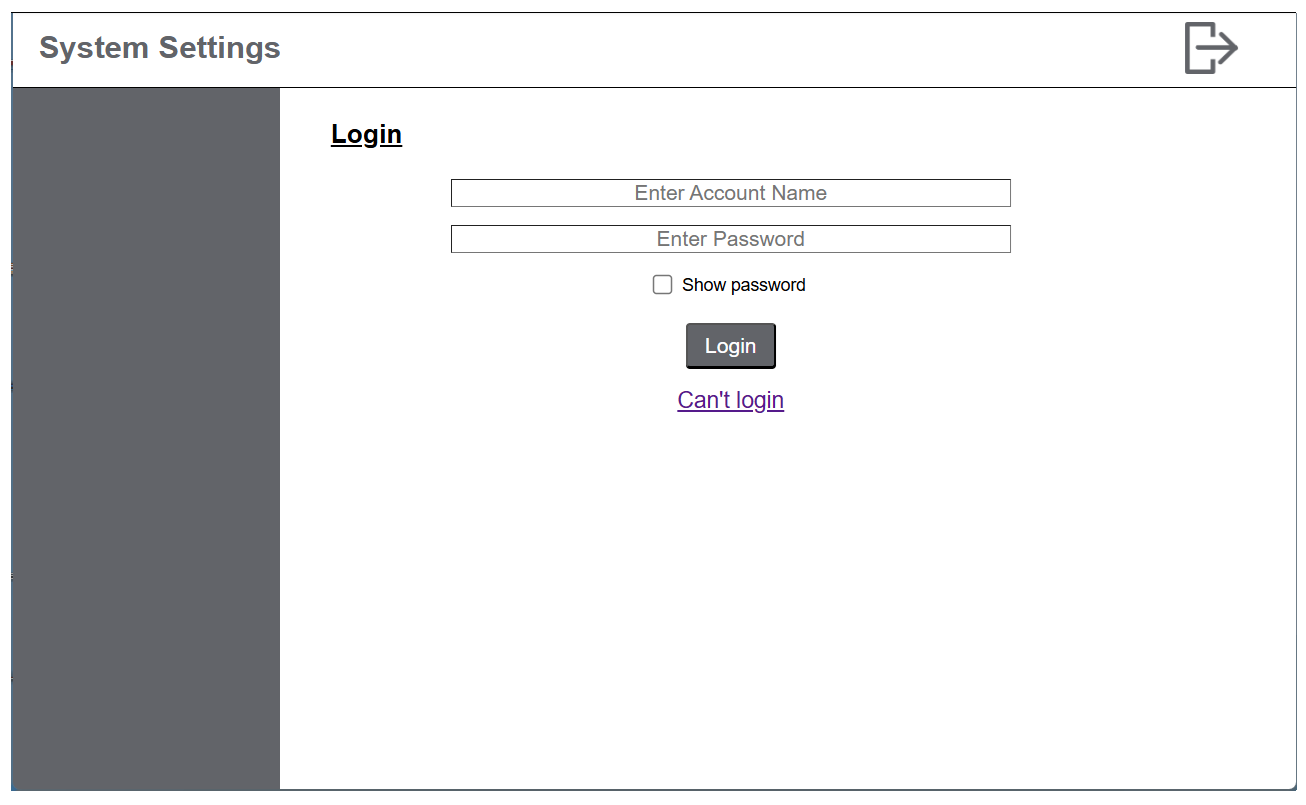
- Login 화면이
표시됩니다. 앞서 설정한
사용자 이름과 암호를
입력한 다음 Login 버튼을 클릭합니다.
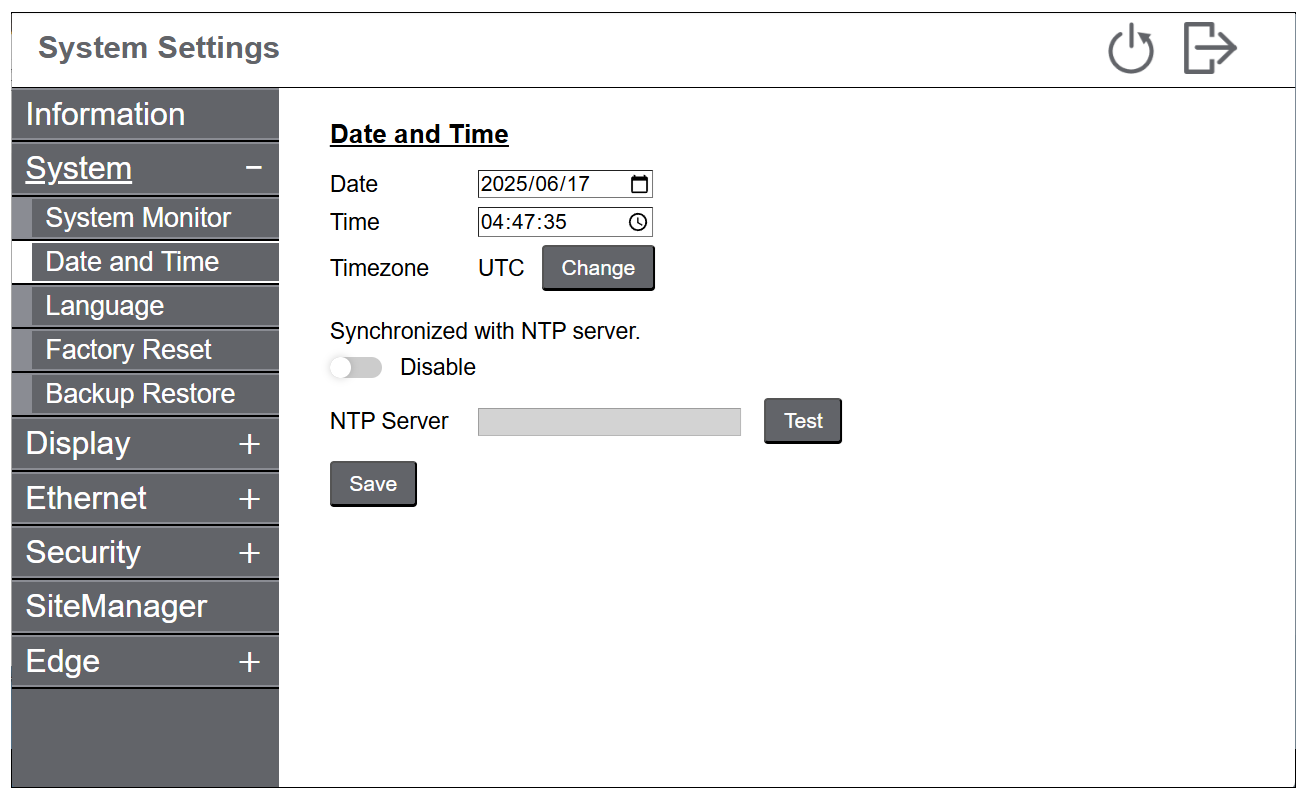
- System Settings 메뉴가
표시됩니다. System > Date and Time을 선택하여 시계를
설정한 다음 Save 버튼을 클릭합니다.
- 메뉴에서 Ethernet을 선택합니다.
필요에 따라 네트워크
설정을 변경하고 Save 버튼을 클릭합니다.
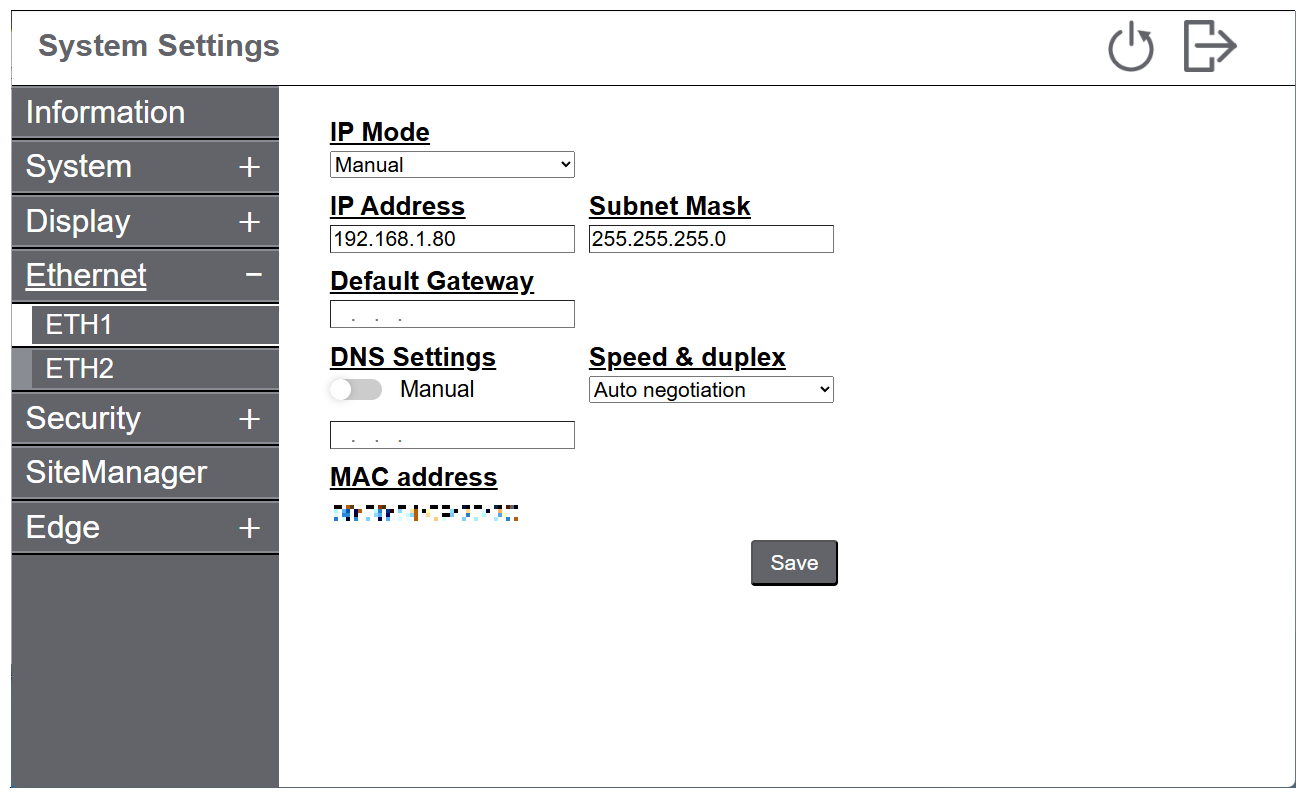
- 필요에 따라 다른
설정을 변경합니다.
시스템 설정 기능에
관한 자세한 내용은 시스템 설정 메뉴를 참조하십시오.주의: 관리자 계정을 만들 때 Use password을 선택한 경우 다른 사용자 계정도 추가할 수 있습니다. 자세한 내용은 사용자 계정 추가/삭제를 참조하십시오. 표준 사용자 계정은 일반 작업 중에 사용하고 관리자 계정은 시스템 개발과 유지 관리에만 사용하는 등 계정을 상황에 맞게 사용하십시오.
- 화면 오른쪽 위의 로그아웃 아이콘을 클릭합니다.
- 화면 편집 소프트웨어에서 프로젝트 파일을 전송합니다. 전송 방법에 관한 정보는 화면 편집 소프트웨어의 설명서를 참조하십시오.