

通过 PC 进行设置 (远程设置)
本节介绍如何通过将产品连接到计算机从浏览器配置系统设置。
此设置方法仅适用于 DIN 安装类型。
- 将以太网电缆连接到本产品的
LAN 端口 (ETH1) 并连接计算机。要将计算机连接到与产品相同的网络,请按如下所示更改计算机的
IP 地址和子网掩码。
IP 地址: 192.168.1.* (192.168.1.80 以外的任何地址)
子网掩码:255.255.255.0
注: 如果使用的是 Windows 11,请按以下步骤设置 IP 地址:(1) 从 开始 菜单中选择 设置 > 网络和互联网。
(2) 单击 以太网 旁边的 属性。
(3) 单击 IP 地址分配 旁边的 编辑,从下拉菜单中选择 手动,然后单击 保存。
(4) 启用 IPv4,然后输入 IP 地址、子网掩码等。
- 打开产品电源。
- 在计算机上打开网络浏览器,然后输入以下
URL。
https://192.168.1.80:8443/
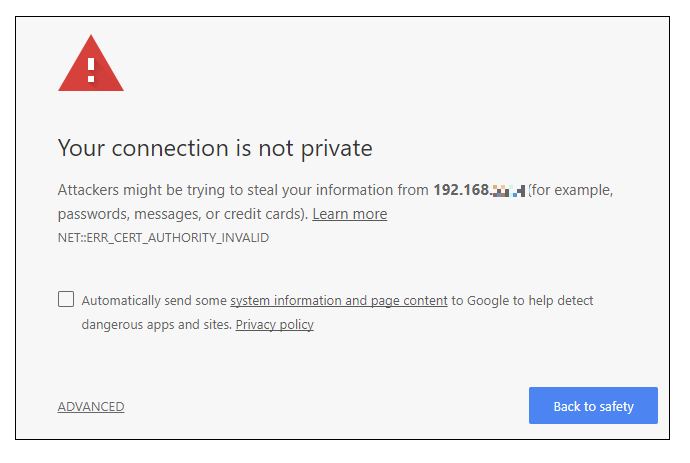
- 连接建立后,HMI 设备会发送用于加密的证书。由于该证书不是由证书颁发机构签名的,您将收到一条警告消息。单击高级选项并选择继续。
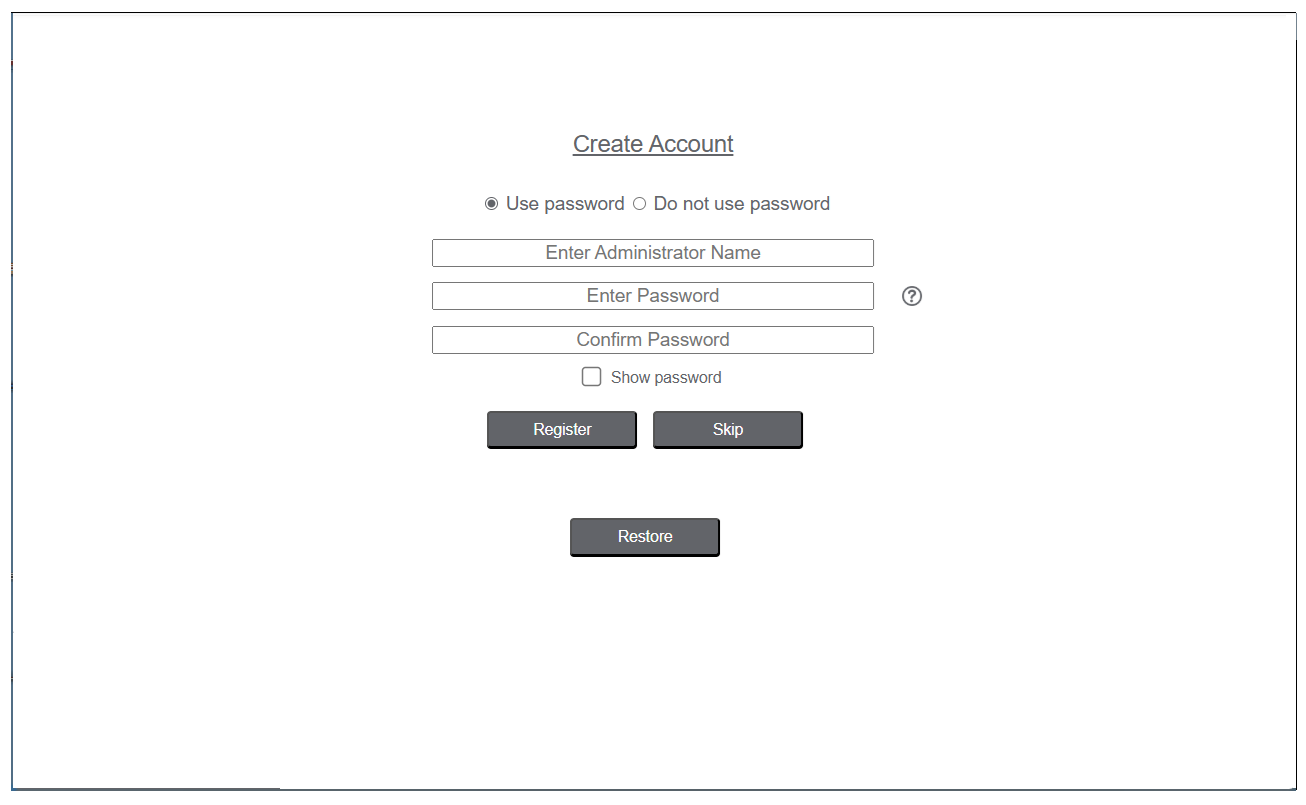
- 显示 Create Account 屏幕。为 System
Settings 创建一个管理员用户账户。输入用户名和密码,然后单击 Register 按钮。
 注:
注:-
密码长度至少应为 8 个字符,且至少包含一个大写字母、一个小写字母、一个数字和一个特殊字符。
-
虽然您可以在不使用密码验证的情况下操作产品,但我们建议您设置密码,以确保产品安全。
-
您可以跳过创建管理员账户,先传输工程文件。如果这样做,下次尝试查看系统设置时,系统将提示您创建账户。
-
您可以随时更改密码。有关详细信息,请参阅 更改密码。
-
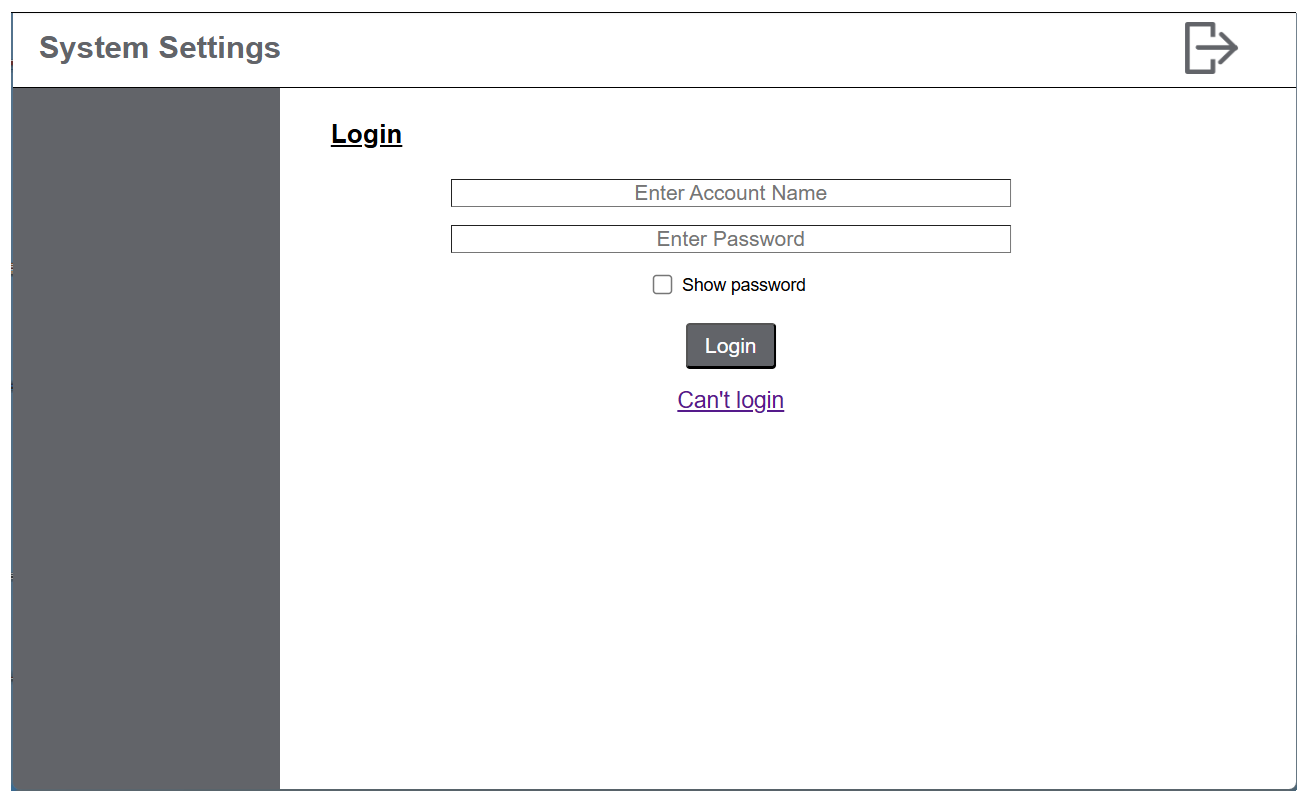
- 显示 Login 屏幕。输入用户名和之前设置的密码,然后单击 Login 按钮。
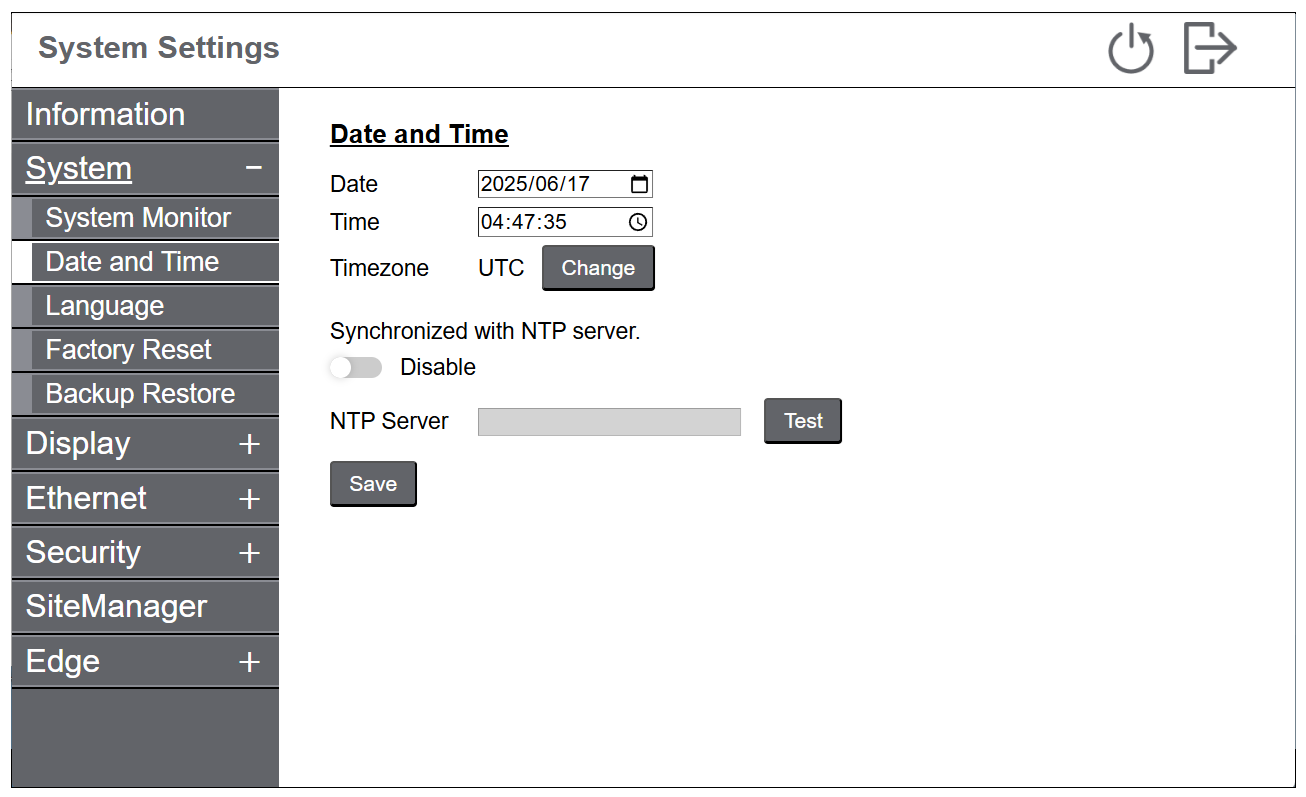
- 显示 System Settings 菜单。选择 System > Date and Time 设置时钟,然后单击 Save 按钮。
- 从菜单中选择 Ethernet。根据需要更改网络设置,然后单击 Save 按钮。
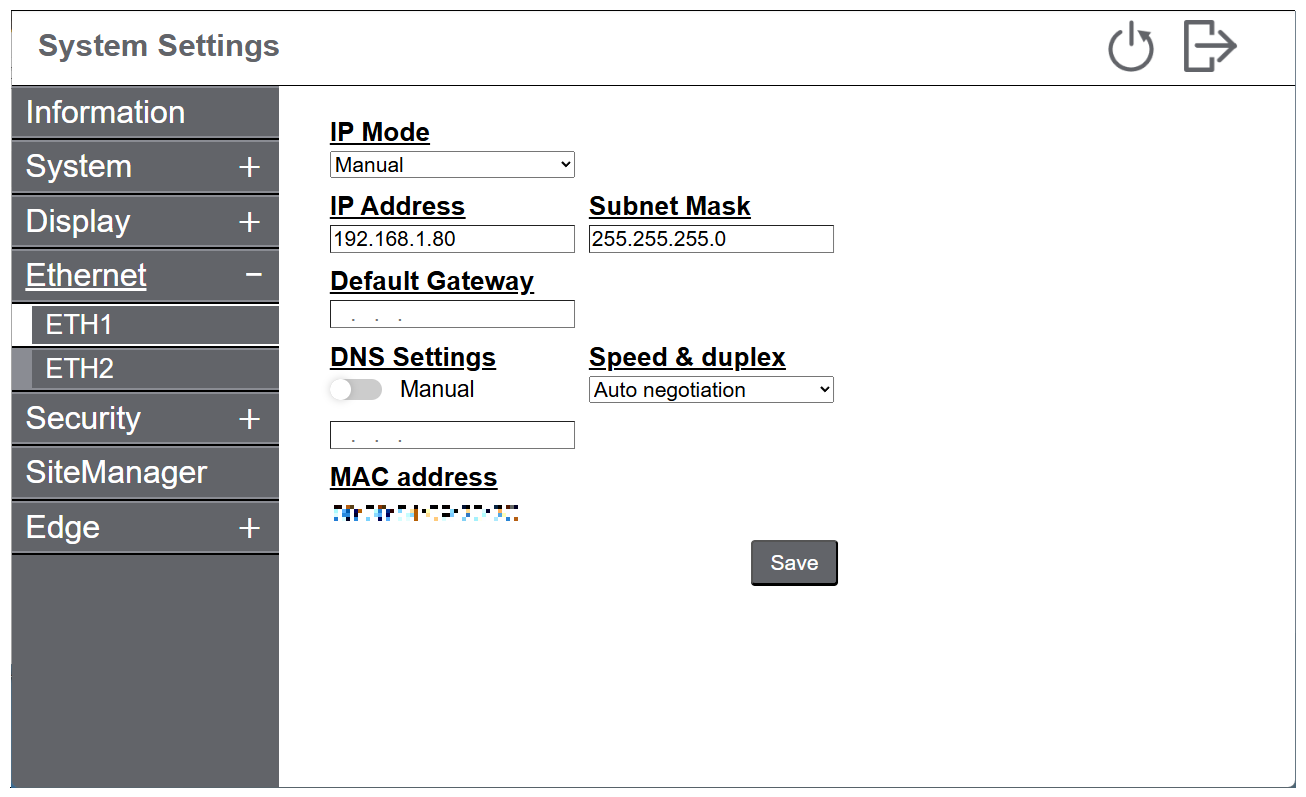
- 根据需要更改其他设置。有关系统设置功能的信息,请参阅 系统设置菜单。注: 如果在创建管理员账户时选择了 Use password,还可以添加其他用户账户。有关详细信息,请参阅 添加/删除用户账户。根据具体情况使用帐户,例如在正常操作时使用标准用户帐户,仅在系统开发和维护时使用管理员帐户。
- 单击屏幕右上方的注销图标。
- 从画面编辑软件传输工程文件。有关如何传输的信息,请参阅画面编辑软件的手册。