

パソコン経由のセットアップ (リモートセットアップ)
ここでは、製品をパソコンに接続して、ブラウザーからシステム設定を設定する方法について説明します。
この設定方法は DIN マウントタイプでのみ使用できます。
- 本製品の LAN ポート
(ETH1) にイーサネットケーブルを取り付け、パソコンと接続します。パソコンを本製品と同じネットワークに接続するには、パソコンの
IP アドレスとサブネットマスクを次のように変更します。
IP アドレス:192.168.1.* (192.168.1.80 以外の任意のアドレス)
サブネットマスク:255.255.255.0
注記: Windows 11 をご使用の場合は、以下の手順で IP アドレスを設定してください。(1) スタートメニューから、設定 > ネットワークとインターネットを選択します。
(2) イーサネットの横にあるプロパティをクリックします。
(3) IP アドレスの割り当ての横にある編集をクリックし、ドロップダウンメニューから手動を選択し、保存をクリックします。
(4) IPv4 を有効にし、IP アドレス、サブネットマスクなどを入力します。
- 本製品の電源を入れます。
- パソコン上で Web ブラウザーを開き、次の
URL を入力します。
https://192.168.1.80:8443/
- 接続が確立されると、HMI
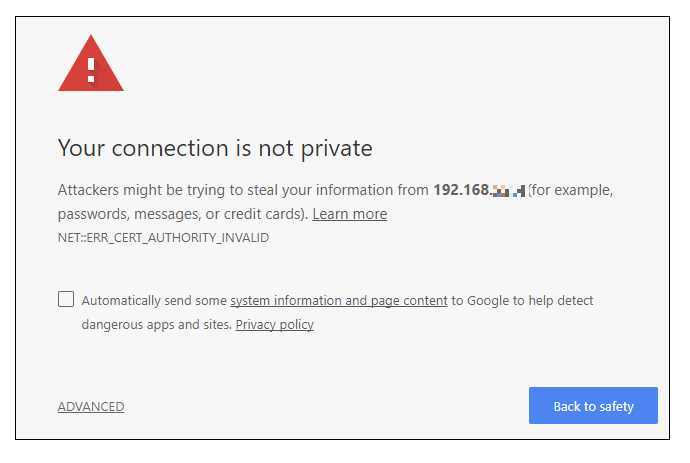
デバイスは暗号化に使用する証明書を送信します。証明書は認証機関から署名されていないため、警告メッセージが表示されます。詳細設定オプションをクリックし、次に進みます。
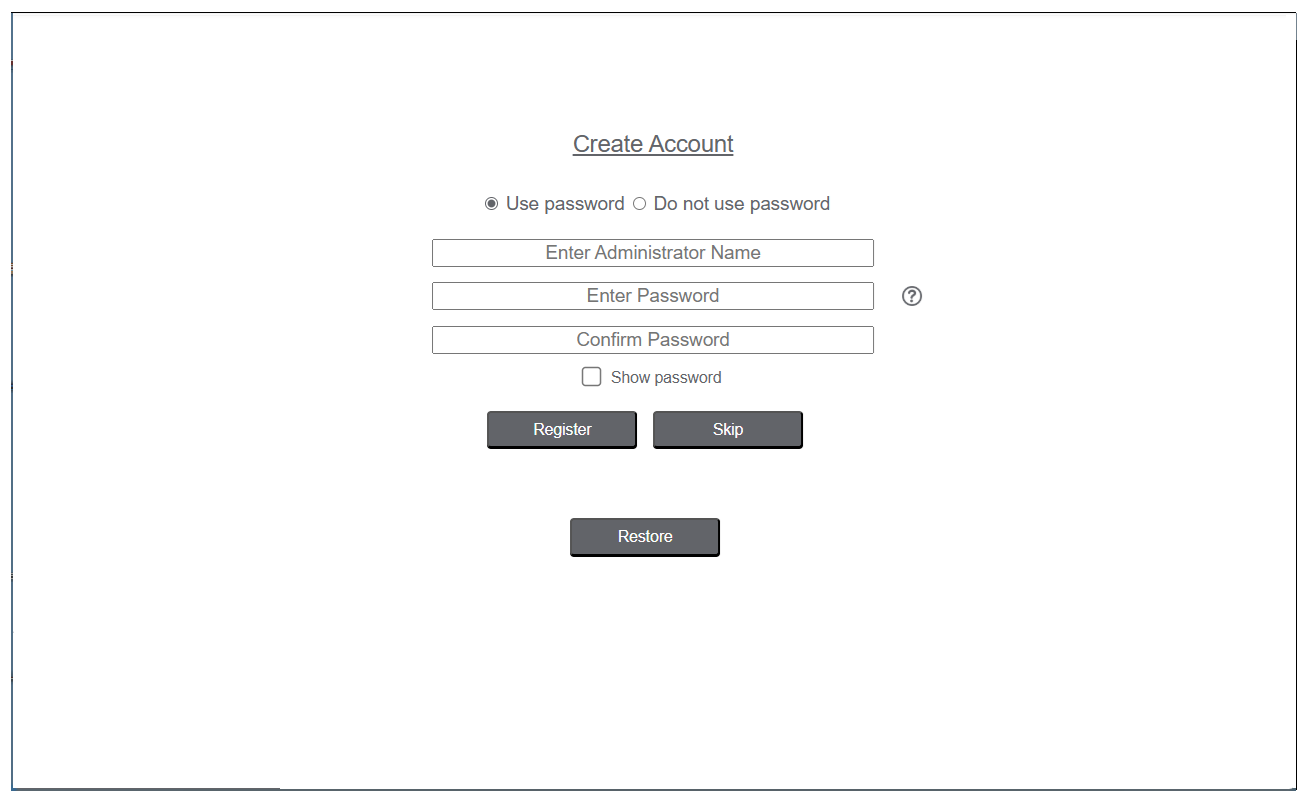
- Create Account 画面が表示されます。System Settings の管理者用ユーザーアカウントを作成します。ユーザー名とパスワードを入力し、Register ボタンをクリックします。
 注記:
注記:-
パスワードは 8 文字以上で、大文字、小文字、数字、特殊文字をそれぞれ 1 つ以上含める必要があります。
-
パスワード認証を使用せずに製品を運用することもできますが、製品を安全に使用するためにはパスワードを設定することをお勧めします。
-
管理者用アカウントの作成をスキップして先にプロジェクトファイルを転送することもできます。この場合、次回システム設定を表示しようとした際に、アカウントの作成が求められます。
-
パスワードはいつでも変更できます。詳細については、パスワードの変更 を参照してください。
-
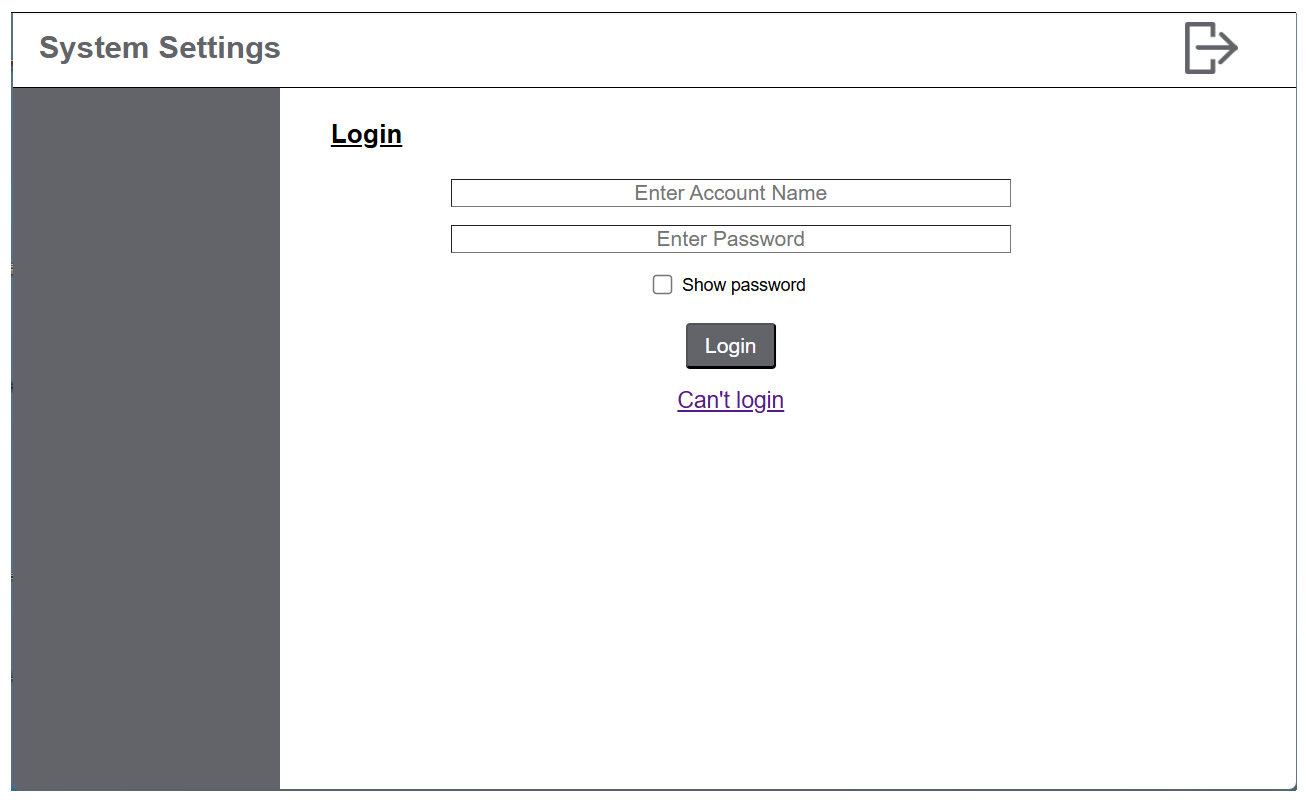
- Login 画面が表示されます。先ほど設定したユーザー名とパスワードを入力し、Login ボタンをクリックします。
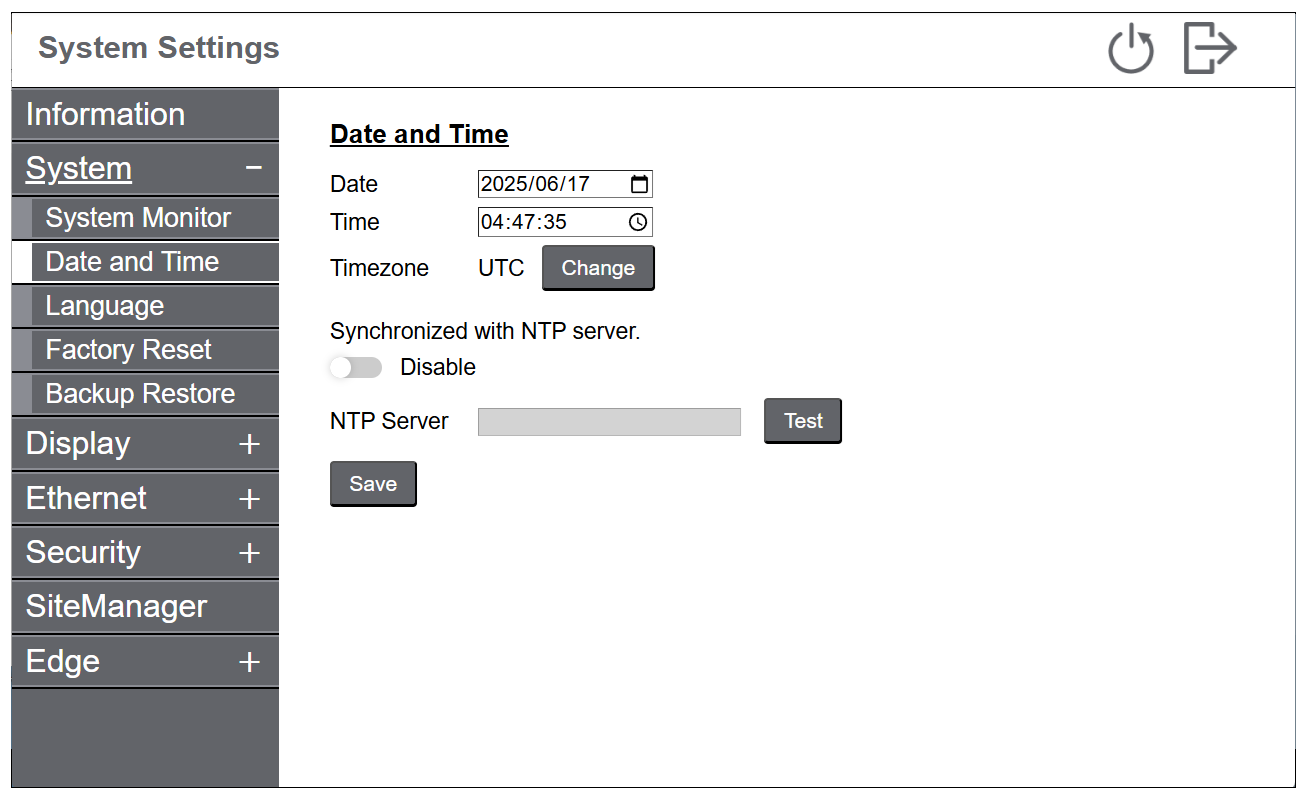
- System Settings メニューが表示されます。System > Date
and Time を選択し、時計データを設定し、Save ボタンをクリックします。
- メニューから Ethernet を選択します。必要に応じてネットワーク設定を変更し、Save ボタンをクリックします。
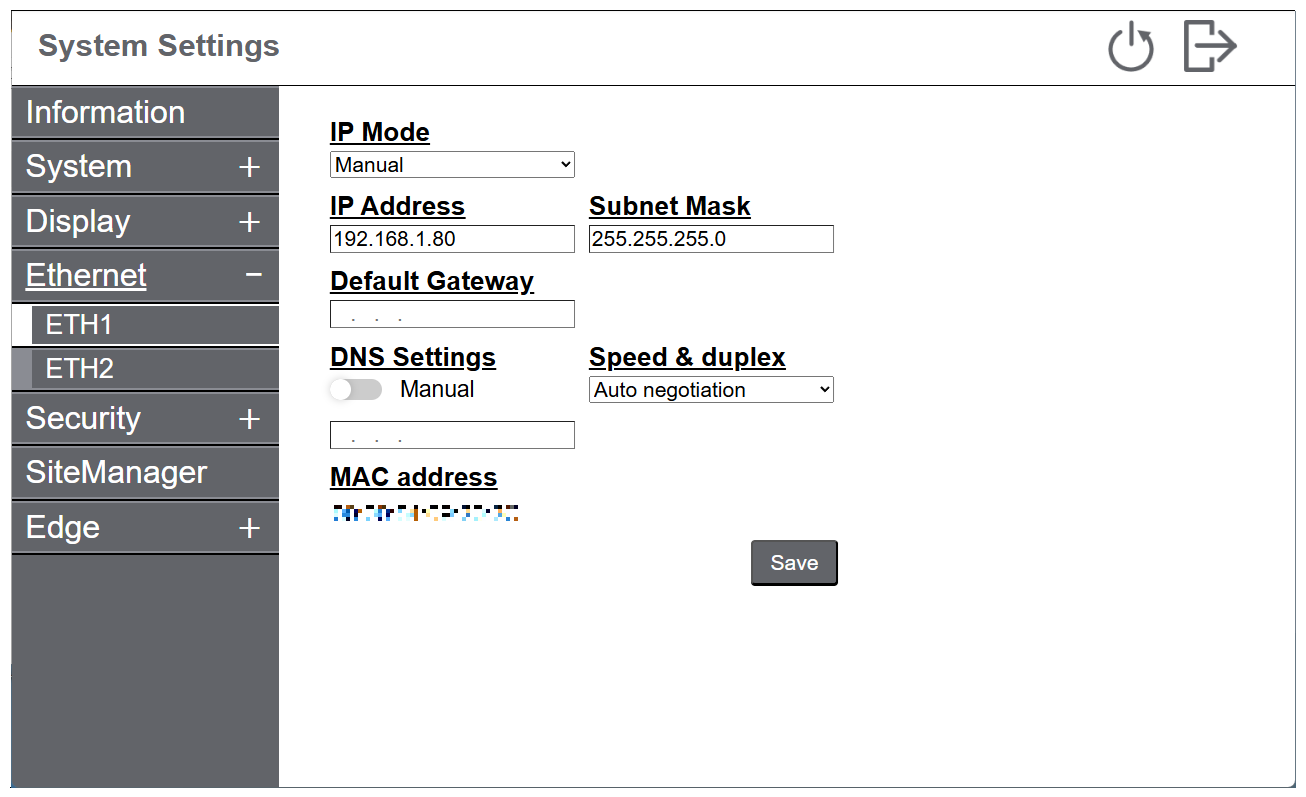
- 必要に応じてその他の設定を変更します。システム設定機能の詳細については、システム設定メニュー を参照してください。注記: 管理者アカウントの作成時に Use password を選択した場合、他のユーザーアカウントを追加することもできます 。詳細については、ユーザーアカウントの追加 / 削除 を参照してください。通常の運用時には標準ユーザーアカウントを使用し、システム開発やメンテナンス時のみ管理者アカウントを使用するなど、状況に応じて適切なアカウントを使用してください。
- 画面右上のログアウトアイコンをクリックします。
- 画面作成ソフトウェアからプロジェクトファイルを転送します。転送方法については、ご使用の画面作成ソフトウェアのマニュアルを参照してください。