

Einrichtung über PC (Remote Setup)
In diesem Abschnitt wird beschrieben, wie Sie die Systemeinstellungen über einen Browser konfigurieren können, indem Sie das Gerät an Ihren Computer anschließen.
Diese Einstellungsmethode ist nur beim Typ DIN-Montage verfügbar.
- Schließen Sie ein Ethernet-Kabel an den LAN-Anschluss
(ETH1) dieses Geräts an und verbinden Sie Ihren Computer. Um
den Computer mit dem Netzwerk des Geräts zu verbinden, ändern
Sie die IP-Adresse und die Subnetzmaske des Computers wie folgt:
IP-Adresse: 192.168.1.* (eine andere Adresse als 192.168.1.80)
Subnetzmaske: 255.255.255.0
HINWEIS: Bei Verwendung von Windows 11 stellen Sie die IP-Adresse wie folgt ein:(1) Wählen Sie im Menü Start die Option Einstellungen > Netzwerk & Internet.
(2) Klicken Sie auf Eigenschaften neben Ethernet.
(3) Klicken Sie auf Bearbeiten neben IP-Adresszuweisung, wählen Sie im Dropdown-Menü die Option Manuell, und klicken Sie dann auf Speichern.
(4) Aktivieren Sie IPv4 und geben Sie dann die IP-Adresse, die Subnetzmaske usw. ein.
- Schalten Sie das Gerät ein.
- Öffnen Sie einen Web-Browser am Computer, und geben
Sie folgende URL ein:
https://192.168.1.80:8443/
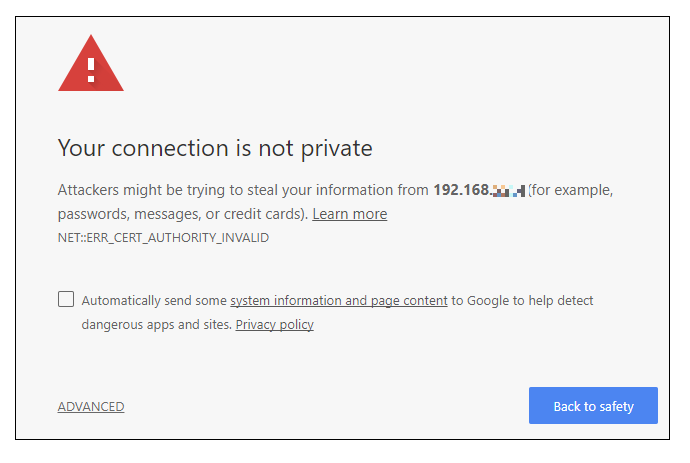
- Wenn die Verbindung hergestellt ist, sendet das HMI-Gerät
ein Zertifikat für die Verschlüsselung. Da das Zertifikat
nicht von einer Zertifizierungsstelle signiert ist, erhalten Sie eine
Warnmeldung. Klicken Sie auf die ERWEITERT-Optionen und fahren Sie
fort.
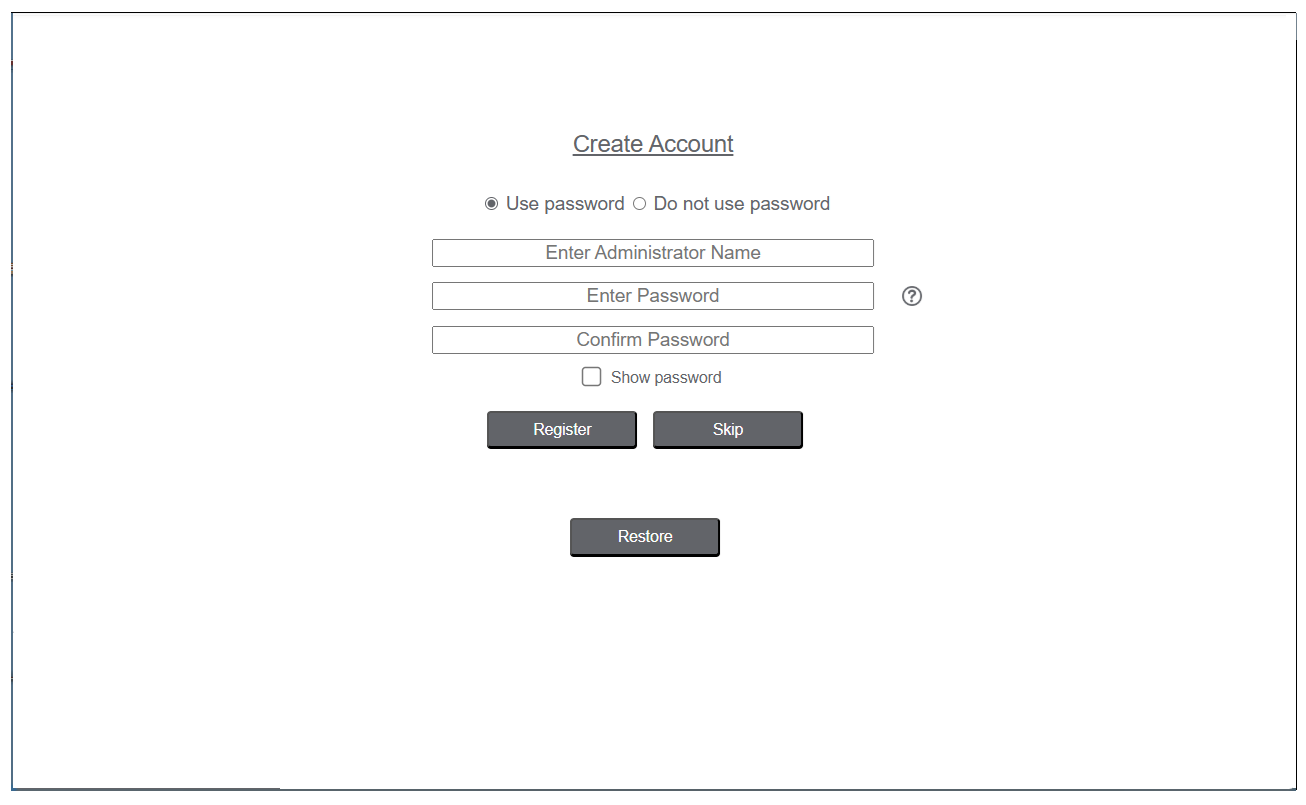
- Der Bildschirm Create Account wird angezeigt. Erstellen Sie ein Administrator-Benutzerkonto für
die Seite System Settings. Geben
Sie Benutzernamen und Passwort ein, und klicken Sie dann auf Register.
 HINWEIS:
-
Das Passwort muss aus mindestens 8 Zeichen bestehen und mindestens einen Groß- und einen Kleinbuchstaben sowie eine Ziffer und ein Sonderzeichen enthalten.
-
Obwohl Sie das Gerät auch ohne Passwortauthentifizierung bedienen können, empfehlen wir Ihnen zur erhöhten Sicherheit, ein Passwort festzulegen.
-
Sie können die Erstellung des Administratorkontos überspringen und zunächst die Projektdateien übertragen. In diesem Fall werden Sie aufgefordert, ein Konto zu erstellen, wenn Sie das nächste Mal versuchen, die Systemeinstellungen aufzurufen.
-
Sie können das Passwort jederzeit ändern. Detaillierte Informationen finden Sie unter Passwort ändern.
-
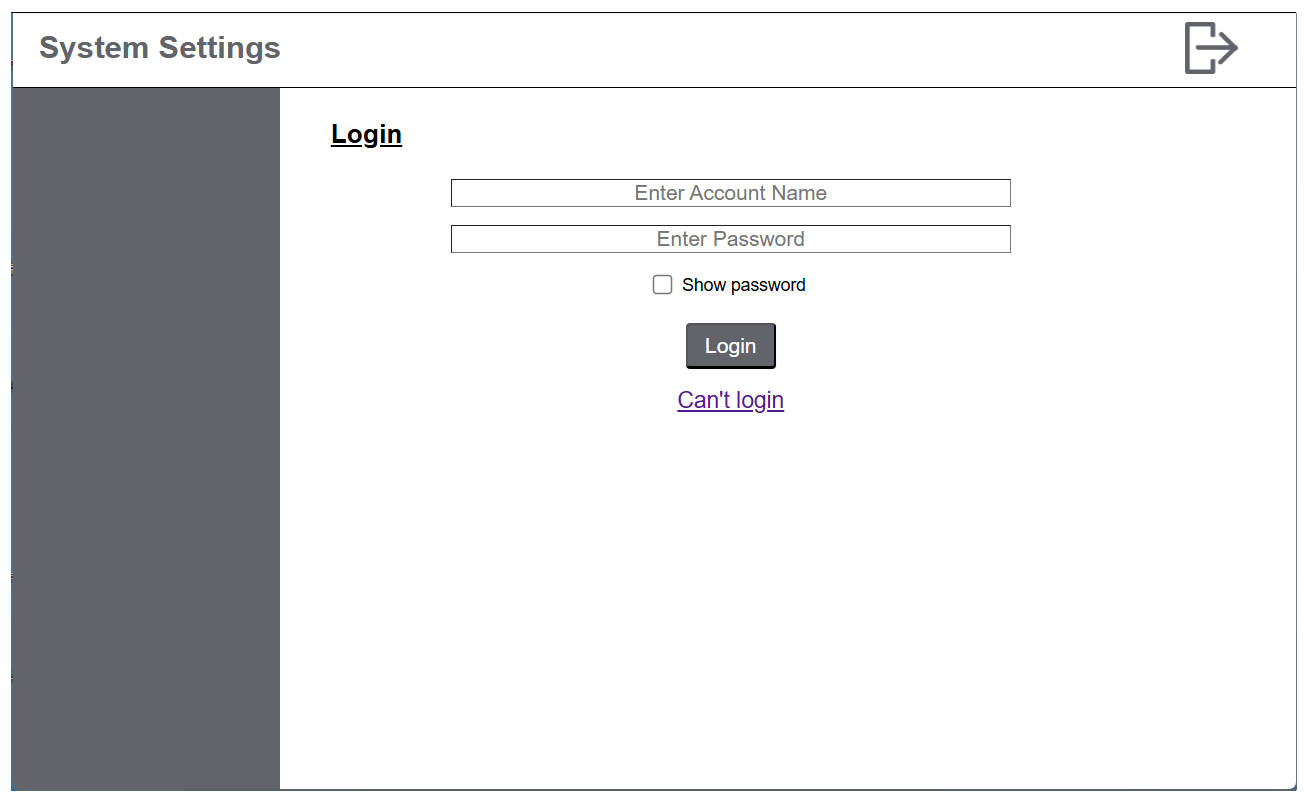
- Der Bildschirm Login wird angezeigt. Geben Sie Benutzernamen und Passwort ein, und klicken
Sie dann auf Login.
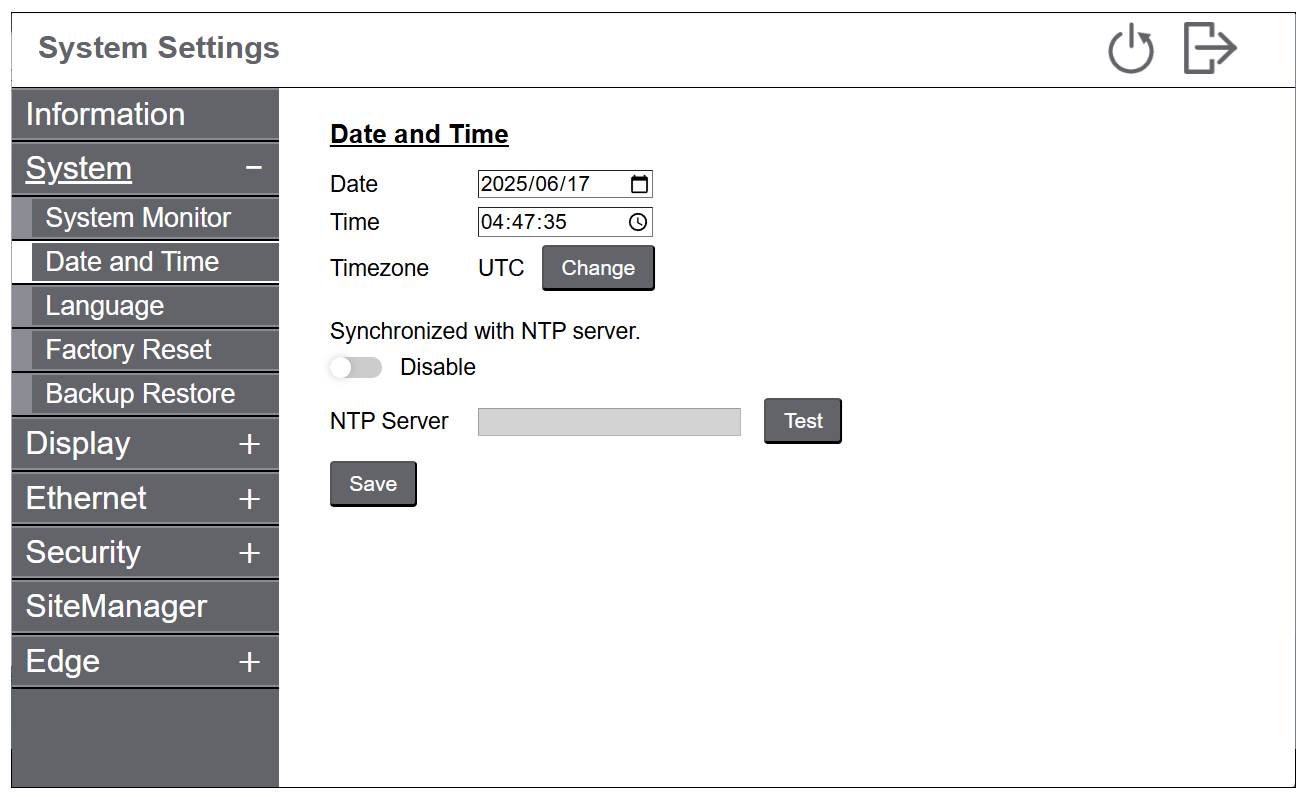
- Das Menü System Settings wird angezeigt. Wählen Sie die Optionen System > Date and Time, um die Uhr einzustellen, und klicken Sie dann auf Save.
- Wählen Sie im Menü die Option Ethernet. Ändern Sie die Netzwerkeinstellungen
nach Bedarf, und klicken Sie dann auf Save.
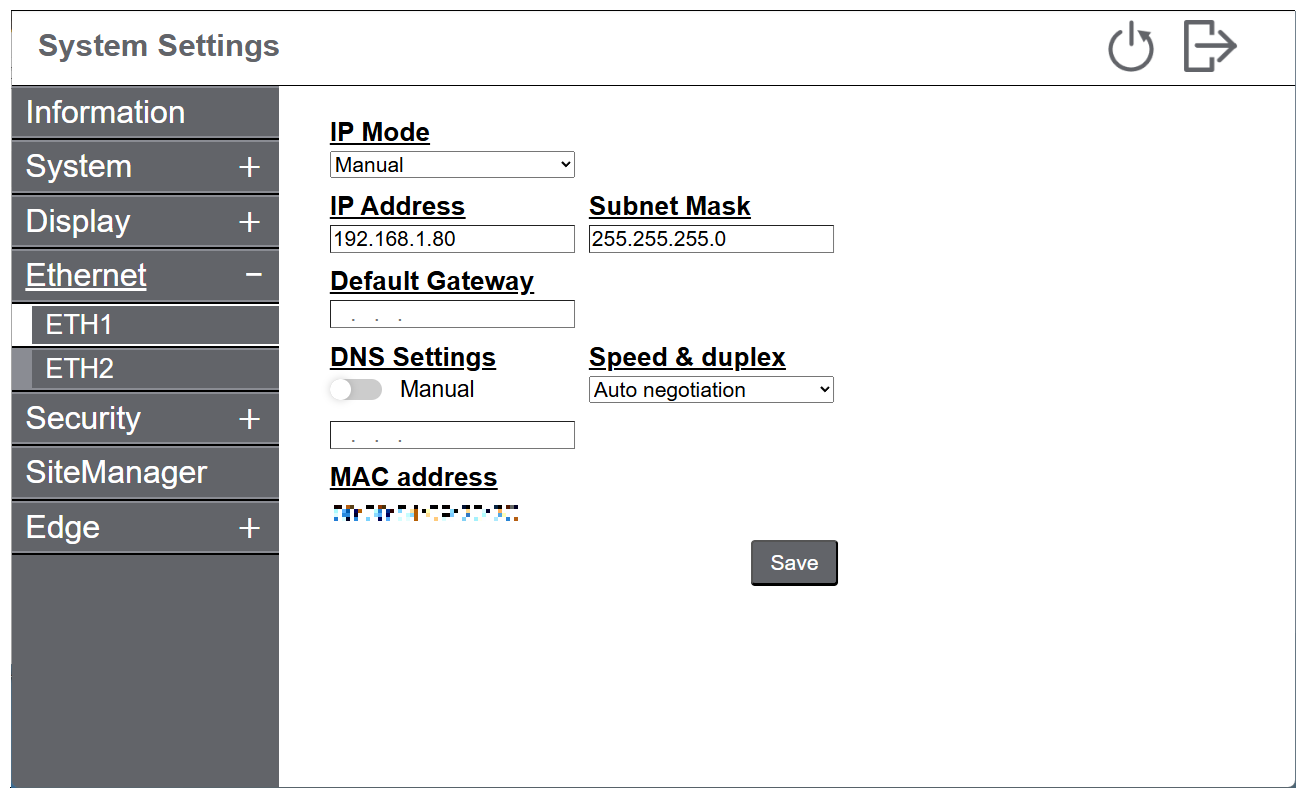
- Ändern Sie weitere Einstellungen nach Bedarf. Informationen
zu den Systemeinstellungsfunktionen finden Sie unter Menü Systemeinstellungen.HINWEIS: Sie können auch andere Benutzerkonten hinzufügen, wenn Sie bei der Erstellung des Administratorkontos die Option Use password ausgewählt haben. Detaillierte Informationen finden Sie unter Hinzufügen/Löschen eines Benutzerkontos. Verwenden Sie das der jeweiligen Situation angemessene Konto, z. B. das Standardbenutzerkonto für den normalen Betrieb und das Administratorkonto nur für Systementwicklung und -wartung.
- Tippen Sie auf das Abmeldesymbol oben rechts auf dem Bildschirm.
- Übertragen Sie die Projektdatei aus der Bildschirmbearbeitungs-Software. Informationen zur Übertragung finden Sie in der Anleitung zu Ihrer Bildschirmbearbeitungs-Software.