プロパティ (スライドコンテンツ表示器)
[機能] - [基本]
| [コンテンツ数] '(オブジェクト名).NumberOfContents' |
表示できるコンテンツの数を設定します。 設定可能範囲: 1 - 100 |
データバインディング対応: バインディングソースとして使用する場合、以下を参照してください。 データバインディングの詳細については、以下を参照してください。 |
| [表示位置] '(オブジェクト名).SlideNumber' | ||||||||||||||||||||||||||
表示するコンテンツを表示順の番号で設定します。表示順は [コンテンツ ID リスト] 以下で設定されます。 |
||||||||||||||||||||||||||
範囲外の値を設定した場合の表示コンテンツ表示コンテンツ数 ([コンテンツ数]で設定) を超える値または 0 以下の値を設定した場合、[ループ] の有効/無効で表示コンテンツが変わります。以下例を参照してください。 設定例[コンテンツ数]: 3 [コンテンツ ID リスト] で設定した表示順
表示コンテンツ
データバインディング対応: バインディングソースとして使用する場合、以下を参照してください。 バインディングターゲットとして使用する場合、関連付けできるバインディングソースの種類は以下のとおりです。 データバインディングの詳細については、以下を参照してください。 |
 アラーム] [
 変数] [
変数] [ ローカル変数] [
 グラフィックオブジェクト] [
 表示器] [
 機器] [
機器] [ レシピ]
レシピ]| [パラメーター] | ||||||||||||
コンテンツのソースプロパティ '(コンテンツ名).Parent.Parameter’ に格納する値を設定します。 このソースプロパティをいずれかのコンテンツプロパティと関連付けることにより、関連付けられたプロパティから [パラメーター] の値が参照されます。 設定値範囲: -2147483648 - 2147483647 |
||||||||||||
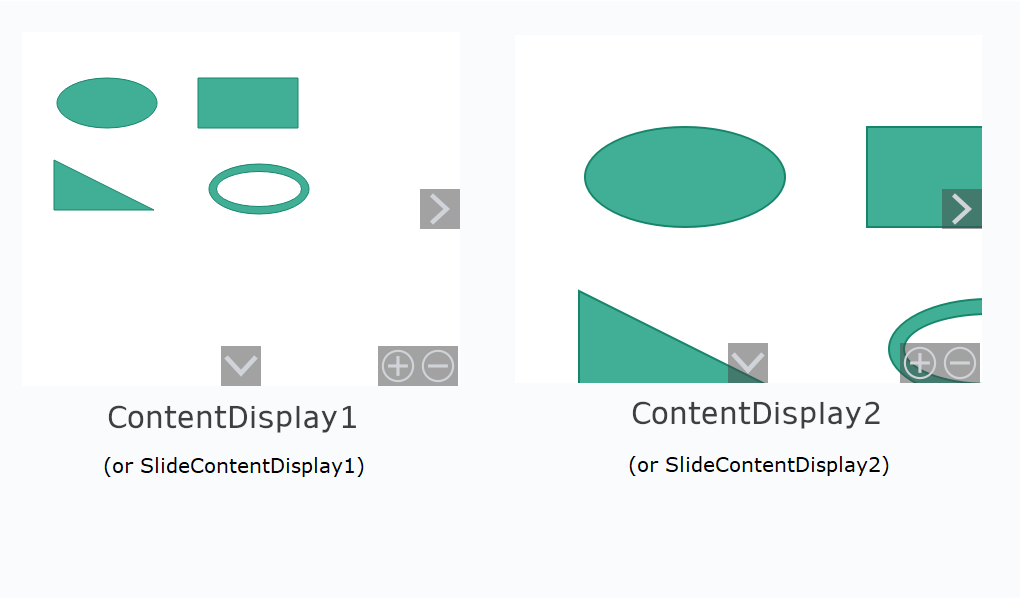
例'(コンテンツ名).Parent.Parameter' ソースプロパティを [ズームキャンバス] の [ズーム率] に関連付けた場合、コンテンツ表示器、またはスライドコンテンツ表示器オブジェクトの [パラメーター] 設定で拡大率を指定することができます。 コンテンツのプロパティ
コンテンツ表示器オブジェクト、またはスライドコンテンツ表示器オブジェクトのプロパティ
同じコンテンツが ContentDisplay1 (または、SlideContentDisplay1) では 100%、ContentDisplay2 (または、SlideContentDisplay2) では 200% の拡大率で表示されます。
|
| [方向] |
コンテンツを切り替える方向を選択します。 |
[図形] - [サイズ / 位置]
| [位置] |
| [左] / [上] '(オブジェクト名).Location.Left' / '(オブジェクト名).Location.Top' |
オブジェクトの左端および上端を座標指定で設定します。配置先画面の左上が座標の開始点になります。 設定可能範囲: -5000 - 10000 |
グリッド、スクロールグリッド、ユニフォームグリッド、ドックパネル、スタックパネル以外にオブジェクトを配置する場合に設定します。 データバインディング対応: バインディングソースとして使用する場合、以下を参照してください。 バインディングターゲットとして使用する場合、関連付けできるバインディングソースの種類は以下のとおりです。 データバインディングの詳細については、以下を参照してください。 |
| [行] / [列] '(オブジェクト名).Location.Row' / '(オブジェクト名).Location.Column' |
オブジェクトを配置する行および列の番号を設定します。 設定可能範囲: 0 - 100 |
グリッドまたはスクロールグリッドにオブジェクトを配置する場合に設定します。 データバインディング対応: バインディングソースとして使用する場合、以下を参照してください。 バインディングターゲットとして使用する場合、関連付けできるバインディングソースの種類は以下のとおりです。 データバインディングの詳細については、以下を参照してください。 |
| [行またぎ] / [列またぎ] '(オブジェクト名).Location.RowSpan' / '(オブジェクト名).Location.ColumnSpan' |
オブジェクトを複数の行および列にまたいで配置したい場合に、またぐ行数および列数を設定します。 設定可能範囲: 1 - 100 |
グリッドまたはスクロールグリッドにオブジェクトを配置する場合に設定します。 データバインディング対応: バインディングソースとして使用する場合、以下を参照してください。 バインディングターゲットとして使用する場合、関連付けできるバインディングソースの種類は以下のとおりです。 データバインディングの詳細については、以下を参照してください。 |
| [幅] / [高さ] '(オブジェクト名).Width' / '(オブジェクト名).Height' |
オブジェクトの幅および高さを設定します。 設定可能範囲: 1 - 5000 |
グリッド、スクロールグリッド、またはユニフォームグリッドにオブジェクトを配置する場合、オブジェクトの幅および高さを配置先のマス目に合わせるには、初期値を使用してください。 データバインディング対応: バインディングソースとして使用する場合、以下を参照してください。 なお、幅および高さが初期値の場合、バインディングソースの値は 0 になります。 バインディングターゲットとして使用する場合、関連付けできるバインディングソースの種類は以下のとおりです。 データバインディングの詳細については、以下を参照してください。 |
| [余白] |
| [左] / [右] / [上] / [下] |
オブジェクトの余白を設定します。[余白] の設定は、[オブジェクトの配置] と [幅] / [高さ]の設定によって異なります。この設定は [オブジェクトの配置] と連動しています。 設定可能範囲: -1000 - 1000 |
余白は、オブジェクトの領域には含まれません。余白部分をタッチしても、オブジェクトをタッチしたことにはなりません。 |
| [オブジェクトの配置] |
| [水平] |
水平方向に整列させる際のオプションを選択します。オブジェクトが [キャンバス]、[スクロールキャンバス]、[ズームキャンバス]、[ビューボックス] 上にある場合、この設定は機能しません。 -[左揃え]: オブジェクトは描画した表示器に対して左揃えで配置されます。オブジェクトの位置は、[左] 余白で設定した数値分だけ右に移動します。[右] 余白は無視されます。 |
オブジェクトの [幅] にデフォルト値が設定されている場合 (値がカッコで囲まれている場合)、[伸張] 以外のオプションを選択してもオブジェクトの配置は [伸張] と同じになります。 |
| [垂直] |
垂直方向に整列させる際のオプションを選択します。オブジェクトが [キャンバス]、[スクロールキャンバス]、[ズームキャンバス]、[ビューボックス] 上にある場合、この設定は機能しません。 |
オブジェクトの [高さ] にデフォルト値が設定されている場合 (値がカッコで囲まれている場合)、[伸張] 以外のオプションを選択してもオブジェクトの配置は [伸張] と同じになります。 |
| [アニメーション] |
| [水平オフセット] / [垂直オフセット] '(オブジェクト名).Animation.HorizontalOffset' / '(オブジェクト名).Animation.VerticalOffset' |
オブジェクトの上下または左右への移動量を設定します。 設定可能範囲: -5000 - 10000 |
データバインディング対応: バインディングソースとして使用する場合、以下を参照してください。 バインディングターゲットとして使用する場合、関連付けできるバインディングソースの種類は以下のとおりです。 データバインディングの詳細については、以下を参照してください。 |
| [水平アンカー] / [垂直アンカー] '(オブジェクト名).Animation.HorizontalAnchor' / '(オブジェクト名).Animation.VerticalAnchor' |
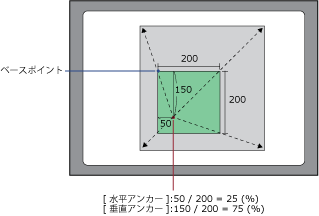
拡大/縮小するオブジェクトの基点 (X/Y 軸) を設定します。 設定可能範囲: 0 - 100 |
[⽔平アンカー] = 25、[垂直アンカー] = 75 の場合、基点は以下のようになります。
データバインディング対応: バインディングソースとして使用する場合、以下を参照してください。 バインディングターゲットとして使用する場合、関連付けできるバインディングソースの種類は以下のとおりです。 データバインディングの詳細については、以下を参照してください。 |
| [横軸目盛り] / [縦型目盛り] '(オブジェクト名).Animation.HorizontalScale' / '(オブジェクト名).Animation.VerticalScale' |
拡大または縮小後のオブジェクトのサイズをパーセントで設定します。 設定可能範囲: -32768 - 32767 |
データバインディング対応: バインディングソースとして使用する場合、以下を参照してください。 バインディングターゲットとして使用する場合、関連付けできるバインディングソースの種類は以下のとおりです。 データバインディングの詳細については、以下を参照してください。 |
| [回転軸 (X座標)] / [回転軸 (Y座標)] '(オブジェクト名).Animation.RotationCenterX' / '(オブジェクト名).Animation.RotationCenterY' |
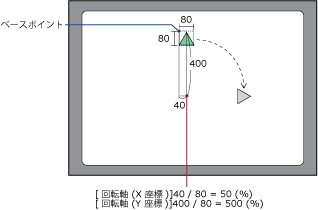
オブジェクトの回転軸 (X/Y 軸) を設定します。 設定可能範囲: -1000 - 1000 |
[回転軸 (X座標)] = 50、[回転軸 (Y座標)] = 500 の場合、回転軸は以下のようになります。
0 はオブジェクトの左端または上端に位置し、100 はオブジェクトの右端または下端に位置します。 データバインディング対応: バインディングソースとして使用する場合、以下を参照してください。 バインディングターゲットとして使用する場合、関連付けできるバインディングソースの種類は以下のとおりです。 データバインディングの詳細については、以下を参照してください。 |
| [回転角度] '(オブジェクト名).Animation.RotationAngle' |
オブジェクトの回転角度を設定します。 設定可能範囲: -32768 - 32767 |
データバインディング対応: バインディングソースとして使用する場合、以下を参照してください。 バインディングターゲットとして使用する場合、関連付けできるバインディングソースの種類は以下のとおりです。 データバインディングの詳細については、以下を参照してください。 |
| [可視] '(オブジェクト名).Visibility' |
オブジェクトの可視状態を選択します。 -[表示] (0): オブジェクトを表示します。 -[非表示] (1): オブジェクトを非表示にします。オブジェクトの領域は維持されます。 -[縮小] (2): オブジェクトを最小化します。オブジェクトの領域も最小化されます。ユニフォームグリッド、スタックパネル、またはドックパネルの上に配置したオブジェクトを最小化することで、画面レイアウトを動的に変更することができます。 設定可能範囲: 0 - 2 |
データバインディング対応: バインディングソースとして使用する場合、以下を参照してください。 バインディングターゲットとして使用する場合、関連付けできるバインディングソースの種類は以下のとおりです。 データバインディングの詳細については、以下を参照してください。 |