レイアウトオブジェクトについて
レイアウトオブジェクトを画面またはコンテンツに配置することで、画面/コンテンツの一部の領域に操作/配置機能を割り付けることができます。 1 つの画面上に機能の異なる複数の領域を設計することができます。
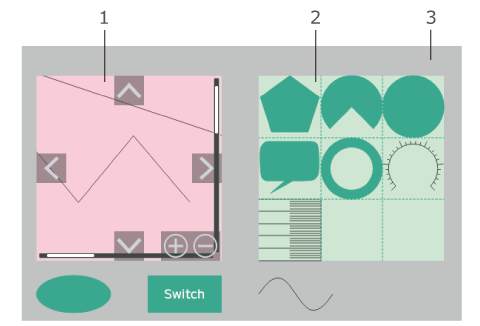
1: レイアウトオブジェクト (ズームキャンパス)
2: レイアウトオブジェクト (グリッド)
3: 画面またはコンテンツ
レイアウトオブジェクトを使用する際は、レイアウトオブジェクト上に正しくオブジェクトが配置できているかを、オブジェクト一覧ウィンドウで確認してください。
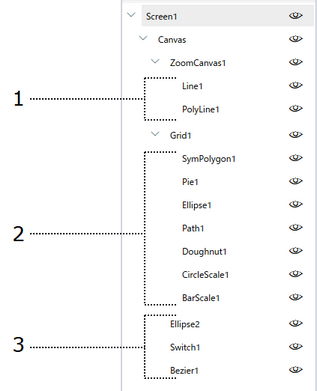
1: レイアウトオブジェクト (ZoomCanvas1) 下のオブジェクトの一覧。
2: レイアウトオブジェクト (Grid1) 下のオブジェクトの一覧。
3: 画面 (Screen1) 下のオブジェクトの一覧。
レイアウトオブジェクトの種類
- レイアウトオブジェクトの操作方法やオブジェクトの配置機能は、画面/コンテンツと同様です。
- コンテンツ表示器、スライドコンテンツ表示器については以下を参照してください。
コンテンツ表示器
スライドコンテンツ表示器
| 種類 | 説明 |
| キャンバス | 配置したオブジェクトは、そのままのサイズで表示器に表示されます。 |
| スクロールキャンバス | スクロールジェスチャーまたはスイッチを使用してレイアウトオブジェクト内をスクロールできます。 レイアウトオブジェクトよりも表示させたい情報が大きい場合に使用します。 |
| ズームキャンバス | ピンチイン/ピンチアウトジェスチャーまたはスイッチを使用してレイアウトオブジェクト内を縮小/拡大表示できます。 |
| グリッド | セルにオブジェクトを配置できます。 グリッドの行数と列数、各行の高さや各列の幅を設定することで、オブジェクトのサイズを調整します。 |
| スクロールグリッド | グリッドとスクロールキャンパスの特徴を併せ持った画面です。 |
| ドックパネル | レイアウトオブジェクト上に配置したオブジェクトを、領域の上、下、左、右の辺から積み重ねるように整列できます。 最後に配置したオブジェクトは使用していない残りの領域を占めるサイズに調整されます。 |
| スタックパネル | オブジェクトが垂直方向 (上→下) または水平方向 (左→右) に積み重ねるように整列されます。 |
| ユニフォームグリッド | 配置したすべてのオブジェクトのサイズが等しくなります。 行数や列数を設定した場合は、オブジェクトは左上から右方向に順に配置されます。 行数や列数を設定していない場合は、レイアウトオブジェクト上に配置したオブジェクトの数に従って領域を分割するようにオブジェクトのサイズと位置が自動的に調整されます。 |