ウィンドウを表示したい
ウィンドウのようにコンテンツを画面上に呼び出して表示することができます。 スイッチをタッチするとコンテンツが表示されます。 再度スイッチをタッチするとコンテンツが閉じます。
動作例
設定の流れ
変数の追加
プロジェクトエクスプローラー: [変数] ➞ [すべての変数]
以下の変数を追加します。
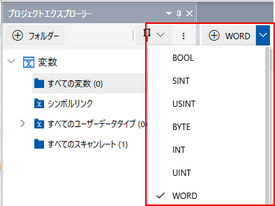
変数のプロパティ
| [名前] | [データの種類] |
Var1 |
[BOOL] |
コンバーターの追加
プロジェクトエクスプローラー: [コンバーター] ➞ [ユーザー定義のコンバーター]
以下のコンバーターを追加します。
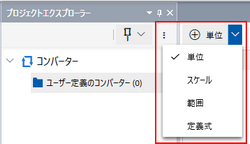
| [名前] | [種類] |
Converter1 |
[範囲] |
コンバーター (名前 : Converter1) のプロパティ:
| タブ | プロパティ | 値 | ||
| [基本] | [データの種類 (ソース)] | [ブール型] | ||
[データの種類 (結果)] |
[数値] | |||
[範囲] |
2 | |||
[範囲1] |
[データ (入力)] |
[偽] | ||
[演算子] |
[==] | |||
[データ (出力)] |
1 | |||
[その他の条件] |
[データ (出力)] |
0 | ||
コンテンツ画面の設定
プロジェクトエクスプローラー: [作画] ➞[コンテンツ ]
以下のコンテンツを追加します。
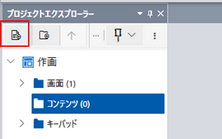
Content1 のプロパティ:
デフォルト値
コンテンツ設定の定義
プロジェクトエクスプローラー: [Content1]
コンテンツのサイズや色などを設定するには、ドキュメントビューで描画領域上をクリックし、プロパティウィンドウで設定します。
Content1 のプロパティ:
タブ |
プロパティ |
値 |
|
[基本] |
[塗り込み] |
[値] |
ID: (任意) |
部品の設定
プロジェクトエクスプローラー: [作画] ➞ [画面] ➞ [Screen1]
以下のオブジェクトを [ツールチェスト] から画面にドラッグアンドドロップします。
![[ツールチェスト]](../img/pf_loc_pop_scr_part.png)
オブジェクトの配置順は [オブジェクト一覧] で変更できます。
切り替えスイッチオブジェクト (名前: ToggleSwitch1) のプロパティ:
| タブ | サブタブ | プロパティ | 値 |
[機能] |
[基本] |
[現在値] |
 [変数][名前]: Var1 [変数][名前]: Var1 |
コンテンツ表示器オブジェクト (名前: ContentDisplay1) のプロパティ:
| タブ | サブタブ | プロパティ | 値 | |
[機能] |
[基本] |
[コンテンツ ID] |
1 | |
| [図形] | [サイズ / 位置] | [可視] | [変数][名前]: Var1 |
|
| [コンバーター] | ||||
| [方向] | [単方向] | |||
| [コンバーター] |  [Converter1] [Converter1] |
|||