

Agregar una cuenta de usuario
Los usuarios con derechos de administrador pueden registrar y definir los roles de cuentas de usuario adicionales. El usuario administrador puede asignar permisos a los usuarios para acceder a las funciones en System Settings de acuerdo con sus roles.
NOTA: Puede crear un máximo de
50 usuarios y 30 roles.
- Inicie sesión en la configuración del sistema. Consulte Cómo mostrar System Settings.
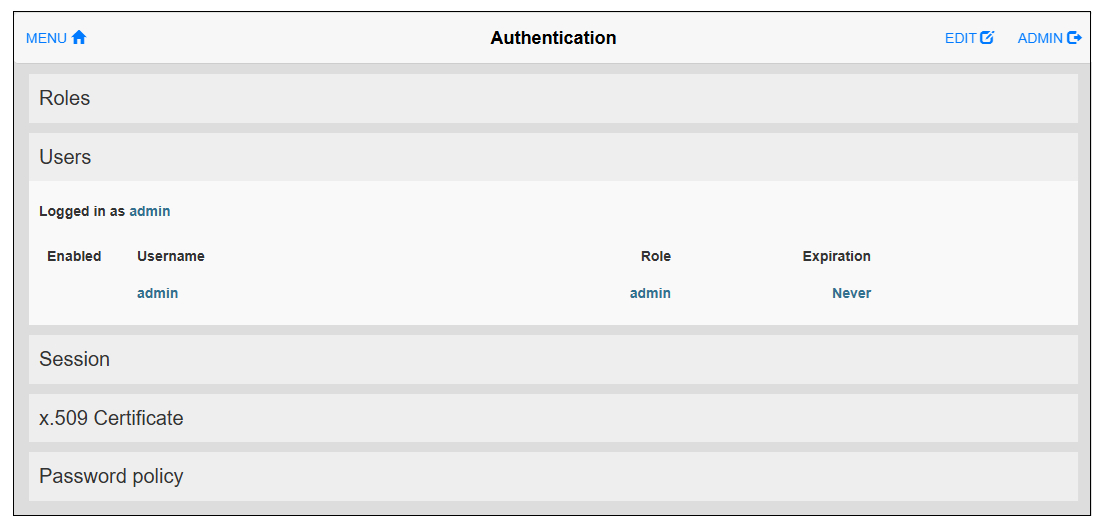
- En el menú, seleccione Authentication. En la esquina superior derecha de la pantalla, toque EDIT para cambiar al modo de edición.
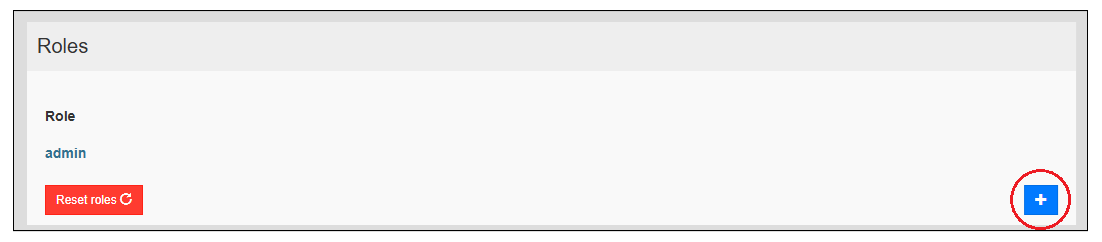
- Seleccione la fila Roles y toque el botón “más” en el borde derecho
de la pantalla.
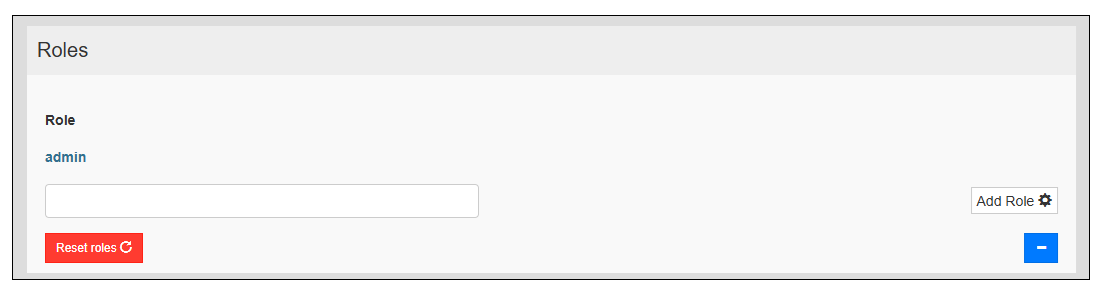
- Introduzca un nombre para el nuevo rol y toque el botón Add Role.
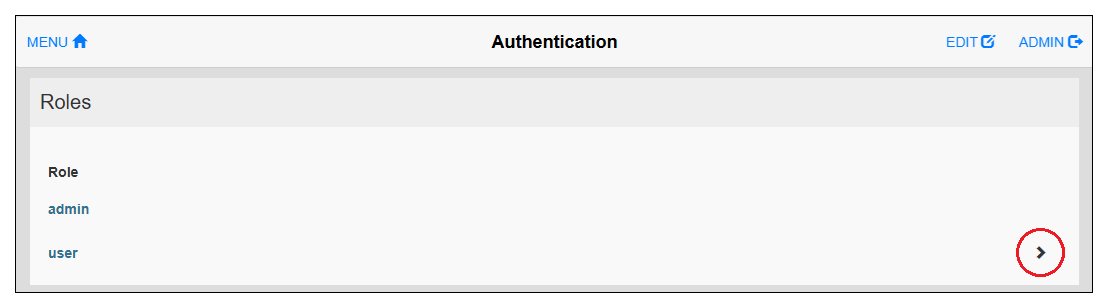
- Toque BACK, y luego
toque el ícono de flecha junto al rol que agregó.
- Una vez que se muestre la pantalla Role detail, en la esquina superior derecha toque EDIT.
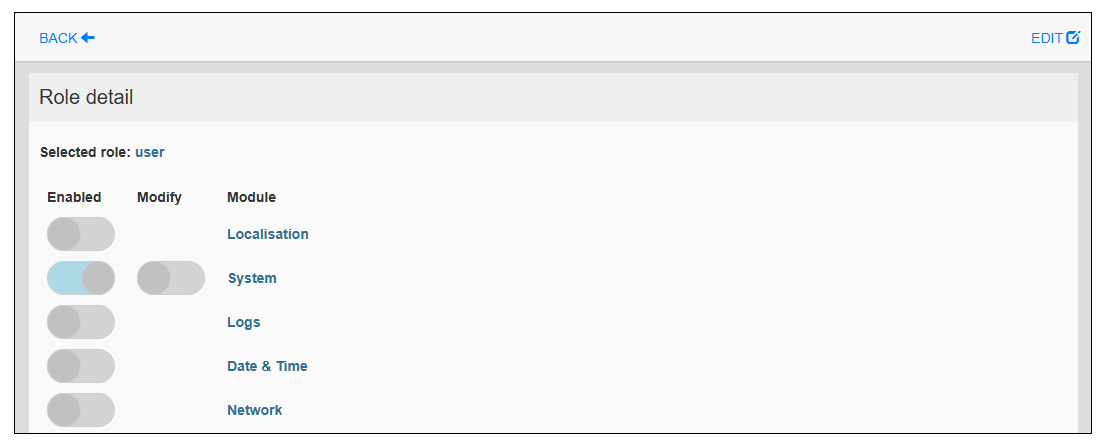
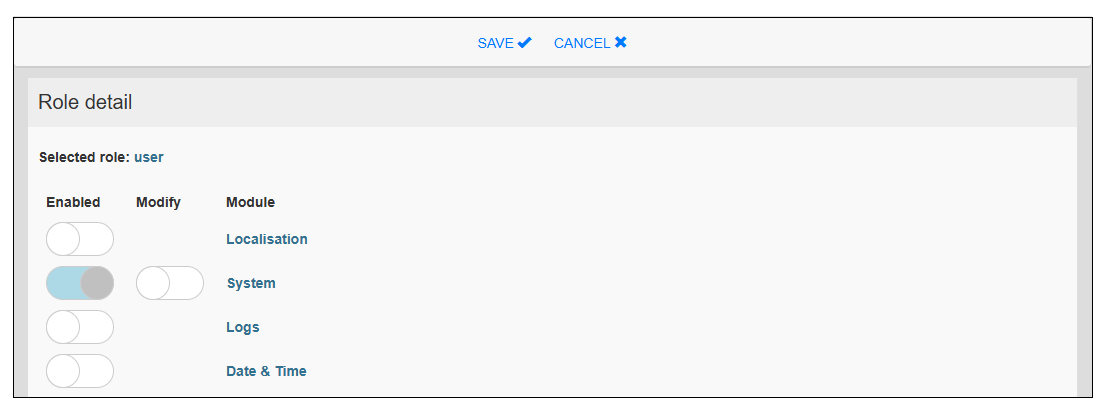
- Configure los derechos de acceso necesarios de acuerdo
con el rol y toque SAVE.
- Toque BACK, luego toque EDIT. Seleccione la fila Users y toque el botón “más” en el borde derecho de la pantalla.
- Introduzca el nombre de usuario y seleccione un rol.NOTA: Los nombres de usuario están limitados a 32 caracteres y deben empezar con una letra minúscula.
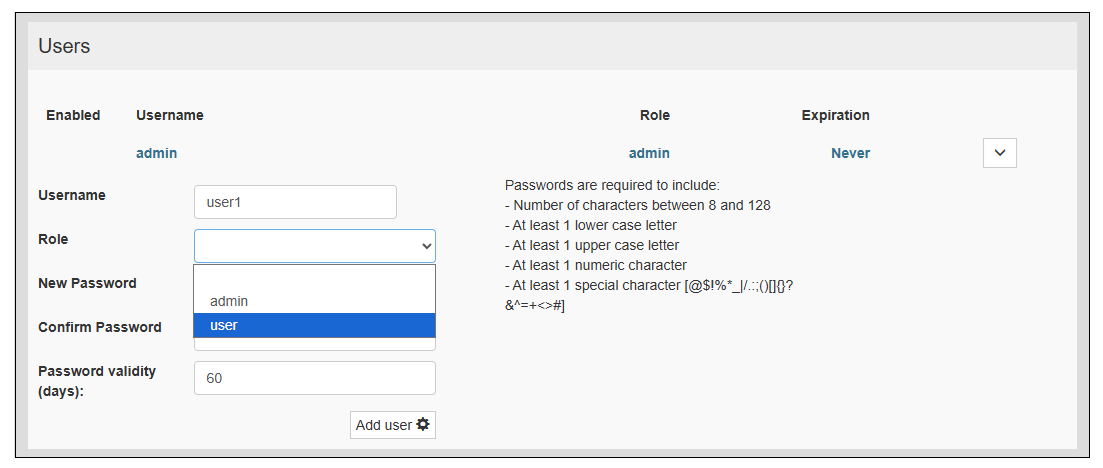
- Cree una nueva contraseña y especifique su período de validez (en días).
- Toque el botón Add user.