

Benutzerkonto hinzufügen
Benutzer mit Administratorrechten können zusätzliche Benutzerkonten registrieren und deren Rollen festlegen. Der Admin-Benutzer kann den Benutzern je nach ihrer Rolle Rechte für den Zugriff auf Funktionen in System Settings zuweisen.
HINWEIS: Es können maximal 50 Benutzer und 30 Rollen
angelegt werden.
- Melden Sie sich bei den Systemeinstellungen an. Informationen hierzu finden Sie unter Anzeigen der System Settings.
- Wählen Sie im Menü die Option Authentication. Klicken Sie im oberen rechten
Bereich des Bildschirms auf EDIT, um in den Bearbeitungsmodus zu wechseln.
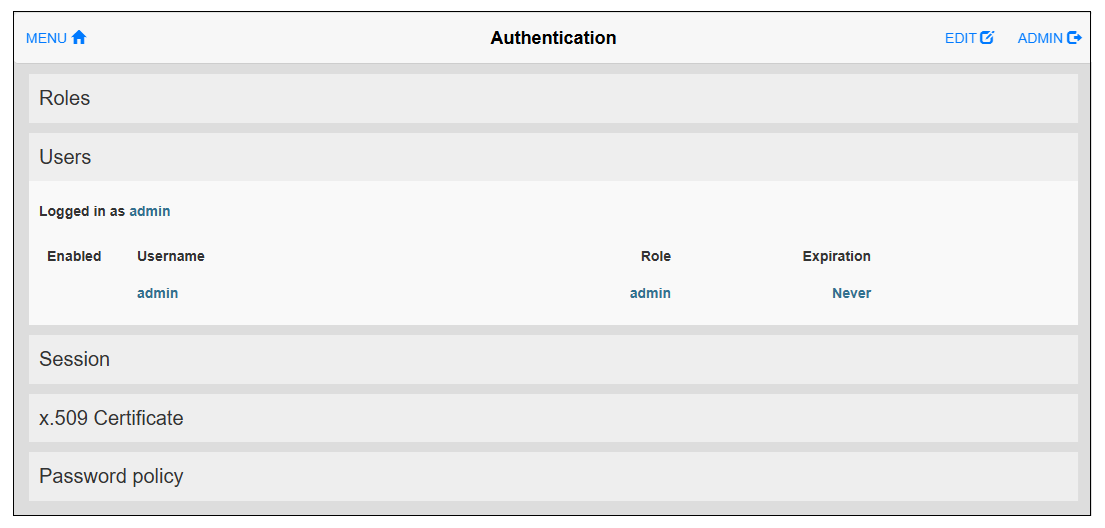
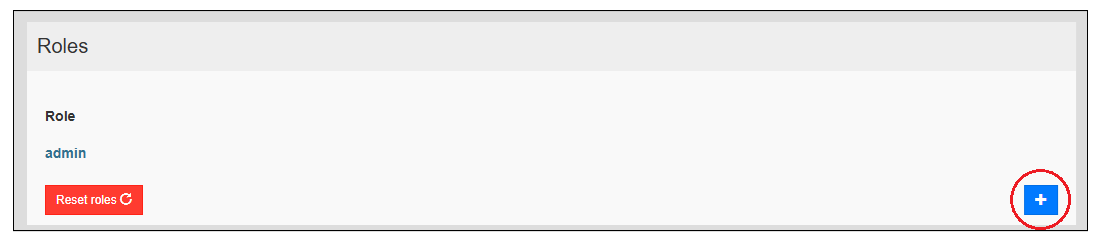
- Wählen Sie die Zeile Roles und tippen Sie auf die Plustaste am rechten Rand des Bildschirms.
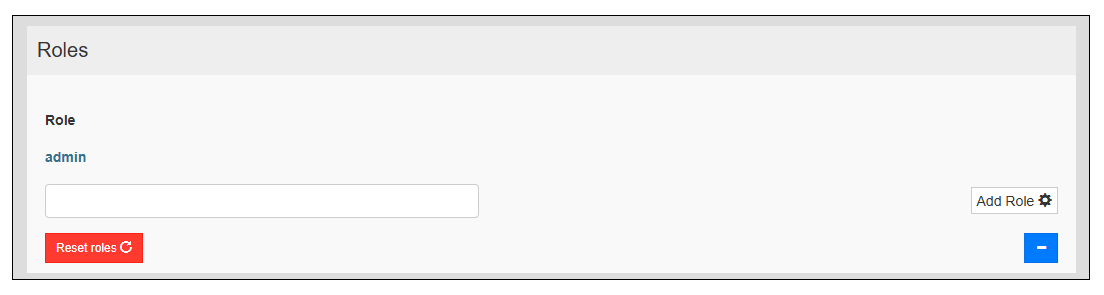
- Geben Sie einen Namen für die neue Rolle ein und klicken
Sie auf die Schaltfläche Add Role .
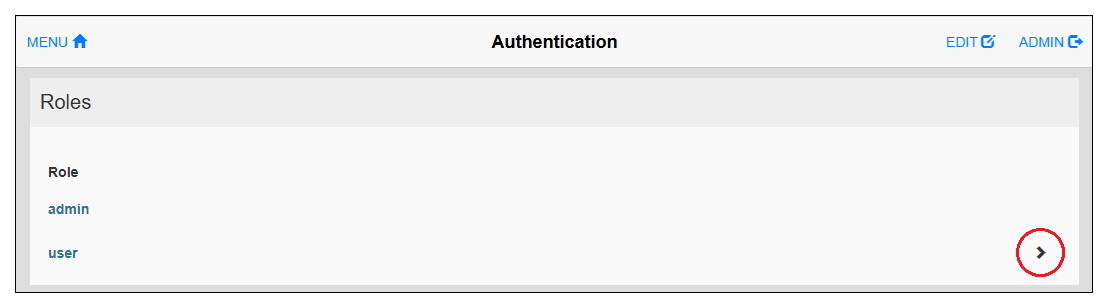
- Tippen Sie auf BACK und dann auf das Pfeilsymbol neben der hinzugefügten Rolle.
- Nachdem die Seite Role detail angezeigt wurde, berühren Sie in der oberen rechten Ecke des
Bildschirms EDIT.
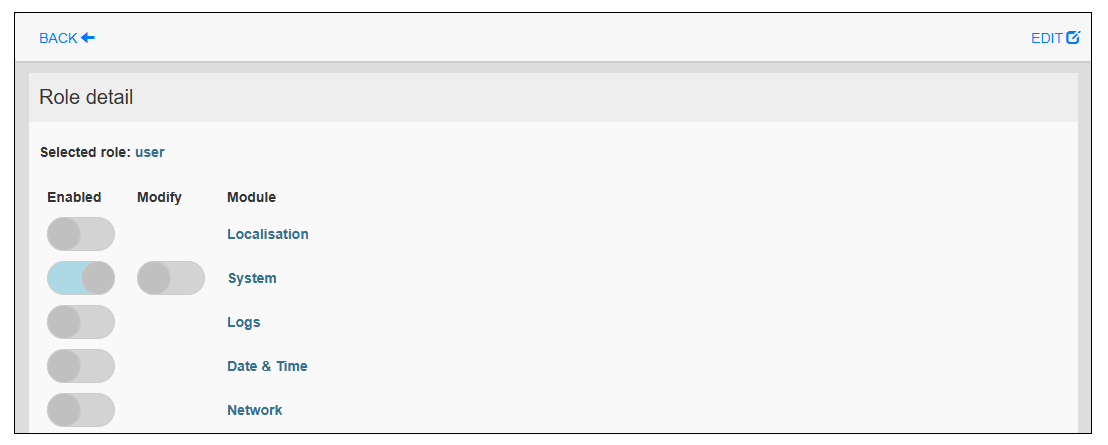
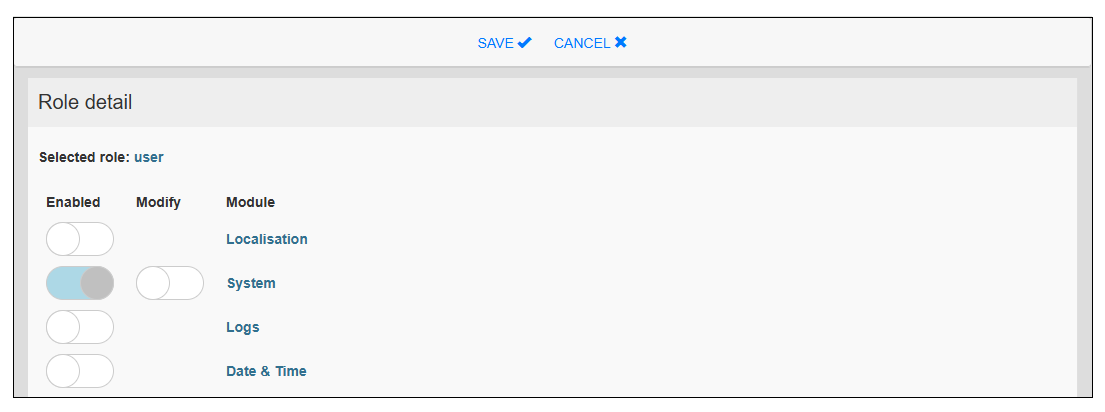
- Legen Sie die erforderlichen Zugriffsrechte entsprechend
der Rolle fest und berühren Sie SAVE.
- Tippen Sie auf BACK und dann auf EDIT. Wählen Sie die Zeile Users und tippen Sie auf die Plustaste am rechten Rand des Bildschirms.
- Geben Sie den Benutzernamen ein und wählen Sie eine
Rolle.HINWEIS: Benutzernamen sind auf 32 Zeichen begrenzt und müssen mit einem Kleinbuchstaben beginnen.
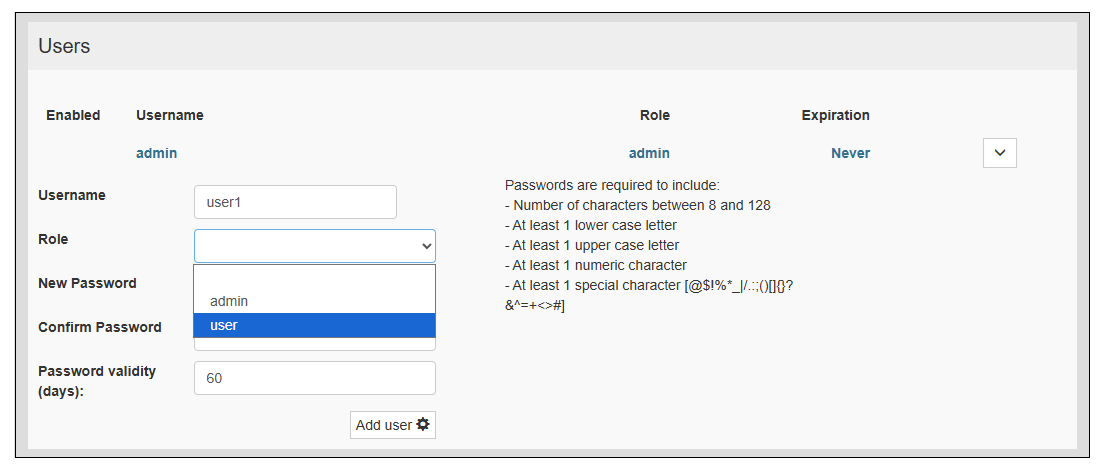
- Erstellen Sie ein neues Passwort und geben Sie (in Tagen) an, wie lange es gültig sein soll.
- Tippen Sie auf die Schaltfläche Add user.