
ユーザーアカウントの追加
管理者権限を持つユーザーは、追加のユーザーアカウントを登録し、その役割を定義することができます。管理者ユーザーは、System Settings の機能にアクセスするための権限を、ユーザーの役割に応じて割り当てることができます。
注記: 最大 50 人のユーザーと
30 個の役割を作成できます。
- システム設定にログインします。System Settings の表示方法 を参照してください。
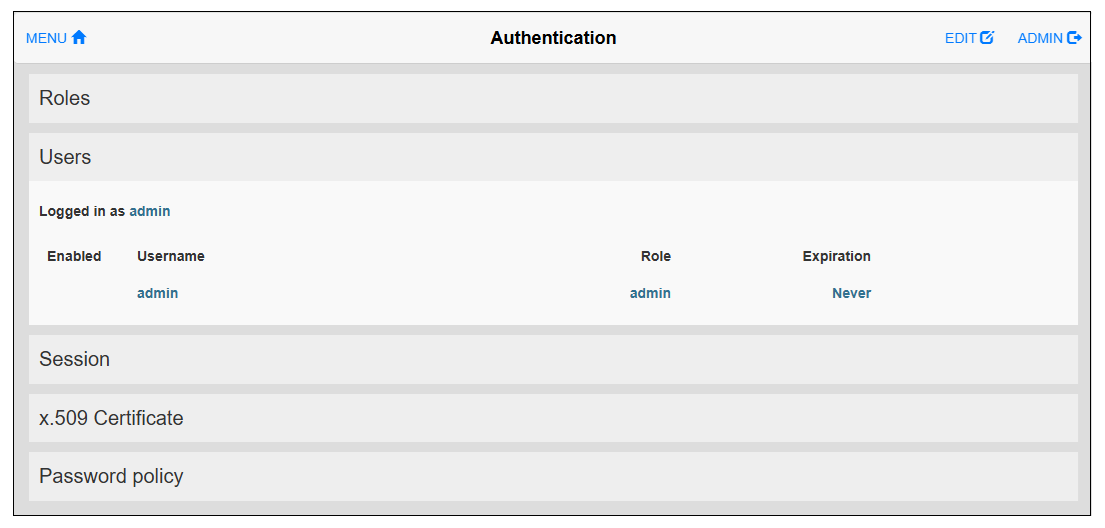
- メニューから Authentication を選択します。画面右上の EDIT をタッチし、編集モードに切り替えます。
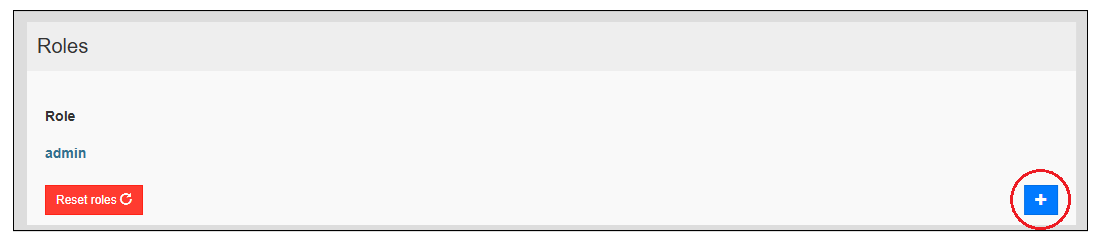
- Roles 行を選択し、画面右端のプラスボタンをタッチします。
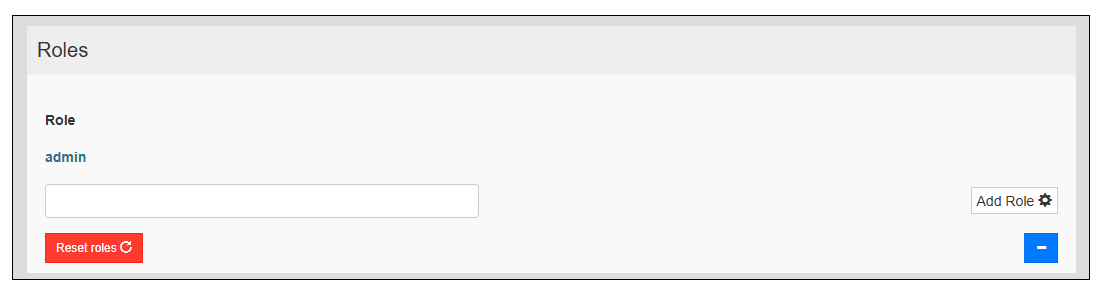
- 新しい役割の名前を入力し、 Add Role ボタンをクリックします。
- BACK をタッチし、追加された役割の横にある矢印アイコンをタッチします。
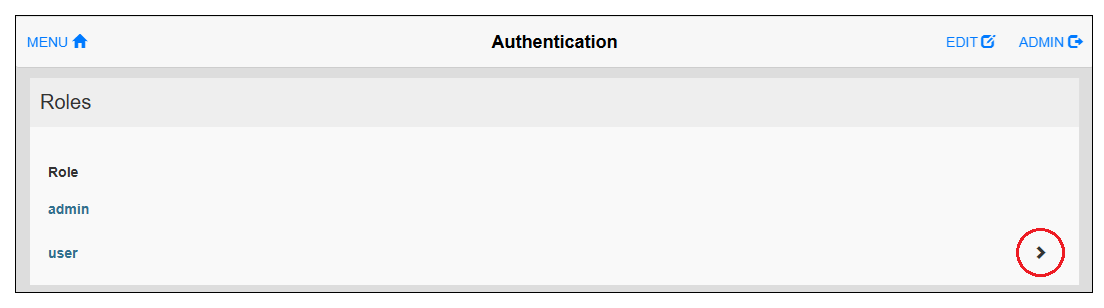
- Role detail が表示されたら、画面右上の EDIT をタッチします。
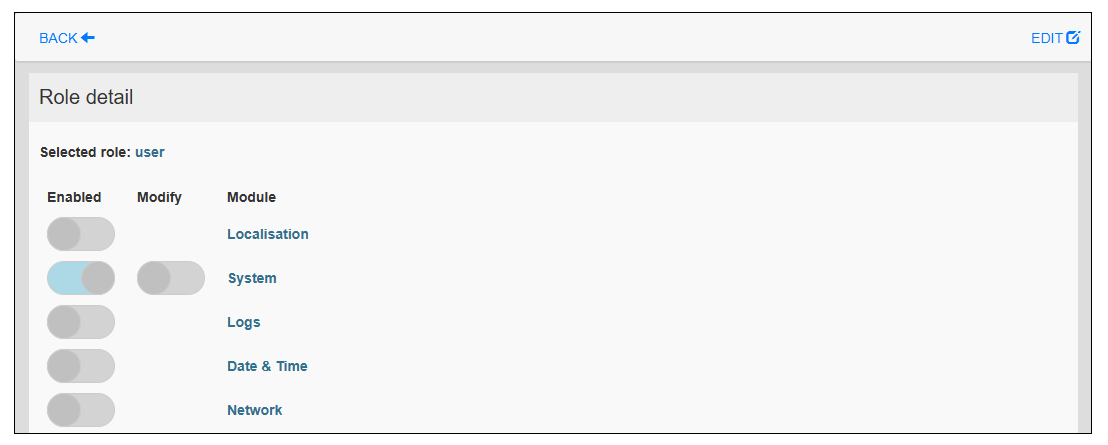
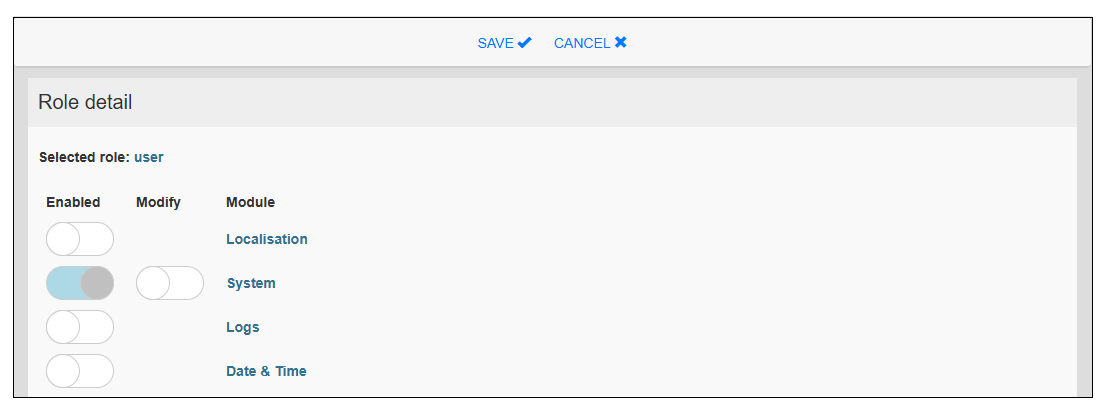
- 役割に応じて必要なアクセス権限を設定し、SAVE をタッチします。
- BACK をタッチし、次に EDIT をタッチします。Users 行を選択し、画面右端のプラスボタンをタッチします。
- ユーザー名を入力し、役割を選択します。注記: ユーザー名は 32 文字以内で、小文字で始まる必要があります。
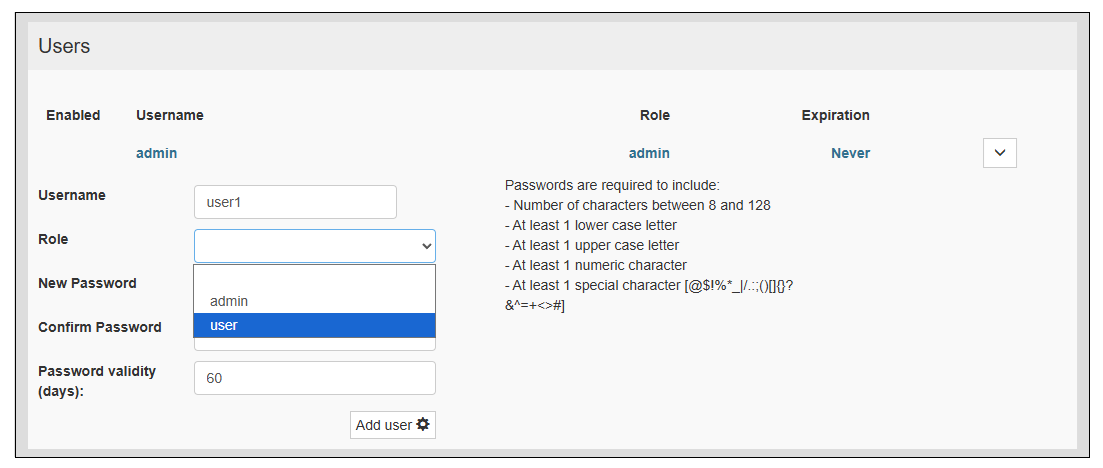
- 新しいパスワードを入力し、パスワード有効期間 (日数) を設定します。
- Add user ボタンをタッチします。