

Ajouter un compte utilisateur
Les utilisateurs disposant de droits d'administrateur peuvent enregistrer et définir les rôles de comptes d'utilisateurs supplémentaires. L'utilisateur administrateur peut attribuer des autorisations aux utilisateurs pour qu'ils accèdent aux fonctions du site System Settings en fonction de leur rôle.
NOTE: Vous pouvez créer au maximum 50 utilisateurs
et 30 rôles.
- Connectez-vous aux paramètres système. Consultez Comment afficher les System Settings.
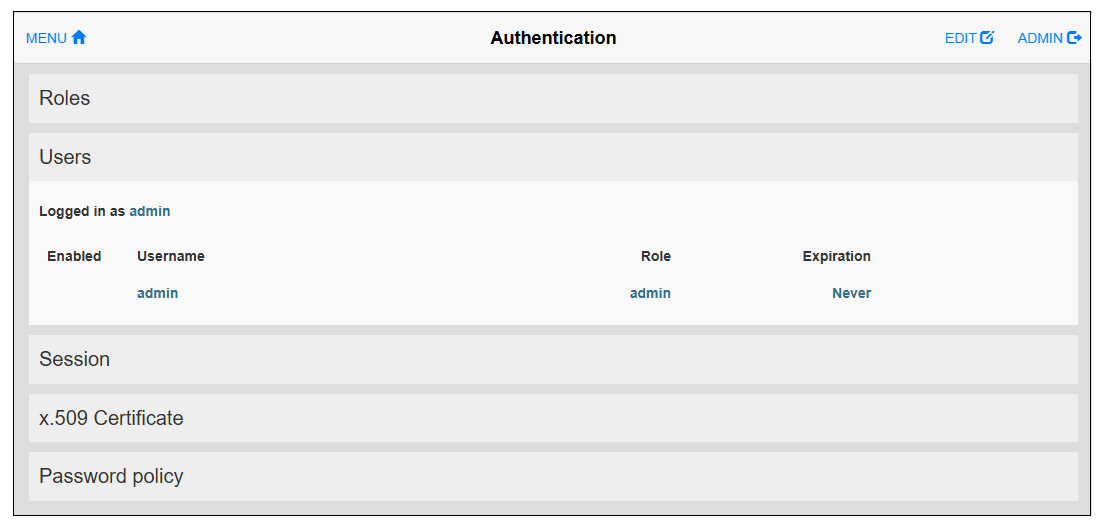
- Dans le menu, sélectionnez Authentication. En haut à droite de l'écran,
appuyez sur EDIT pour passer
en mode édition
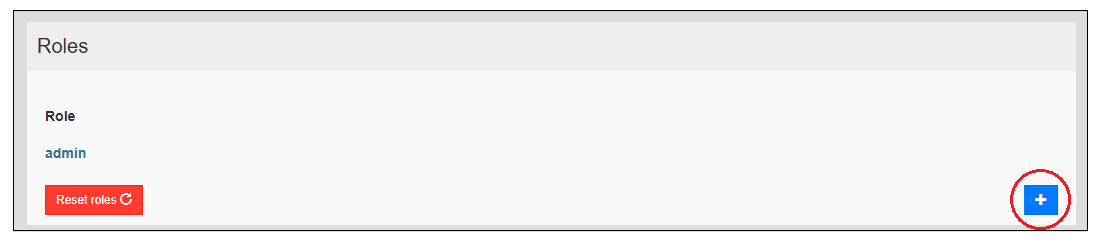
- Sélectionnez la ligne Roles et appuyez sur le bouton plus sur le bord droit de l'écran.
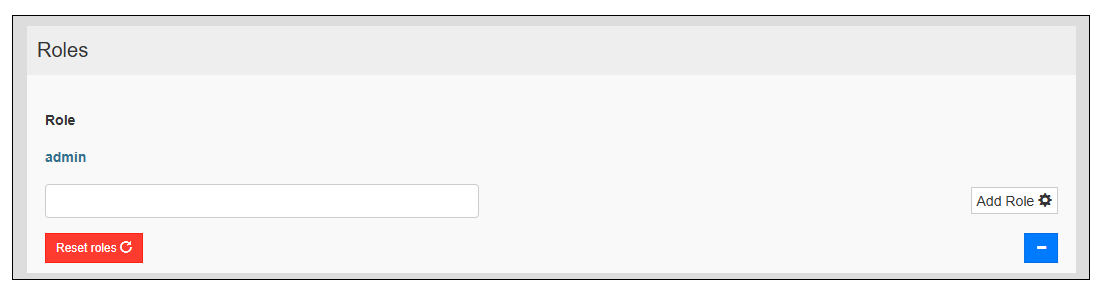
- Saisissez un nom pour le nouveau rôle et cliquez sur
le bouton Add Role.
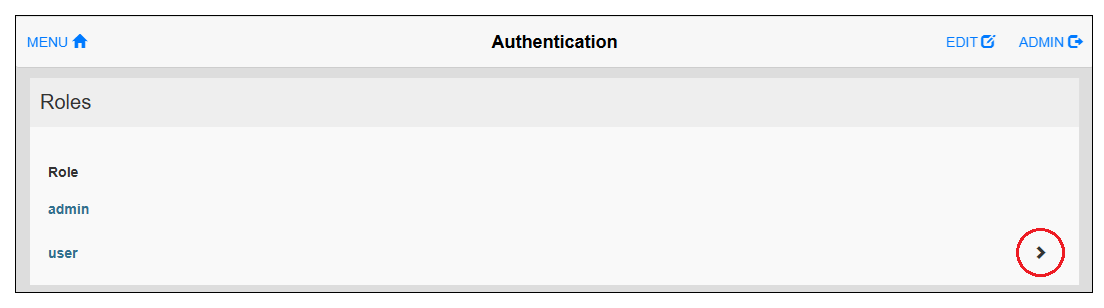
- Appuyez sur BACK,
puis appuyez sur l'icône en forme de flèche à côté
du rôle qui a été ajouté.
- Une fois que Role detail est affiché, appuyez sur EDIT dans le coin supérieur droit de l'écran.
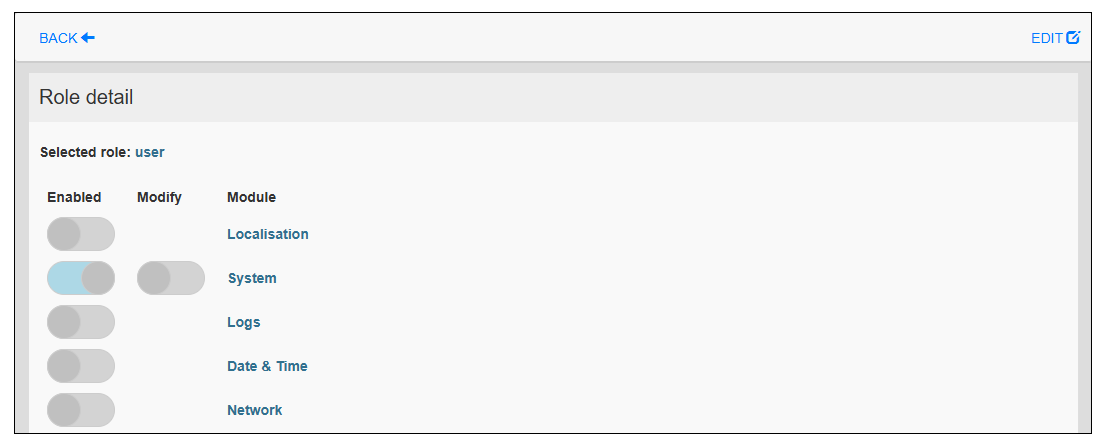
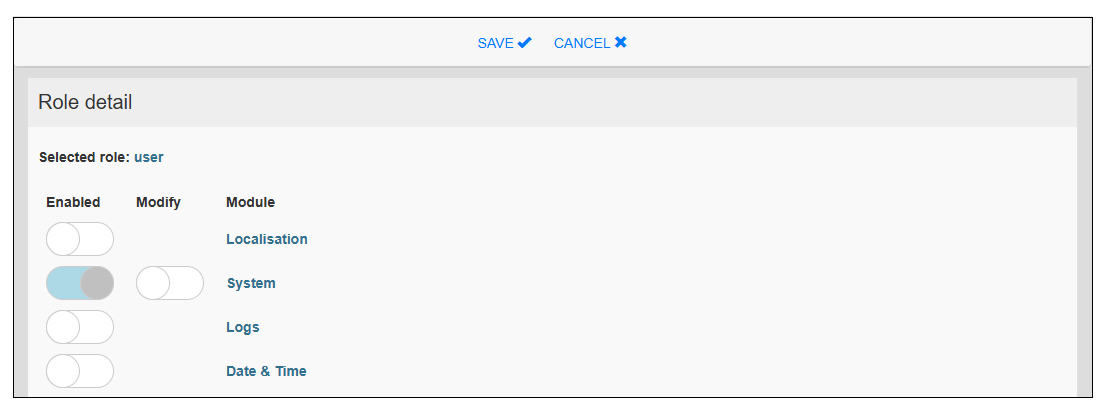
- Définissez les droits d'accès nécessaires
en fonction du rôle et appuyez sur SAVE.
- Appuyez sur BACK, puis sur EDIT. Sélectionnez la ligne Users et appuyez sur le bouton plus sur le bord droit de l'écran.
- Saisissez le nom d'utilisateur et sélectionnez un
rôle.NOTE: Les noms d'utilisateur sont limités à 32 caractères et doivent commencer par une lettre minuscule.
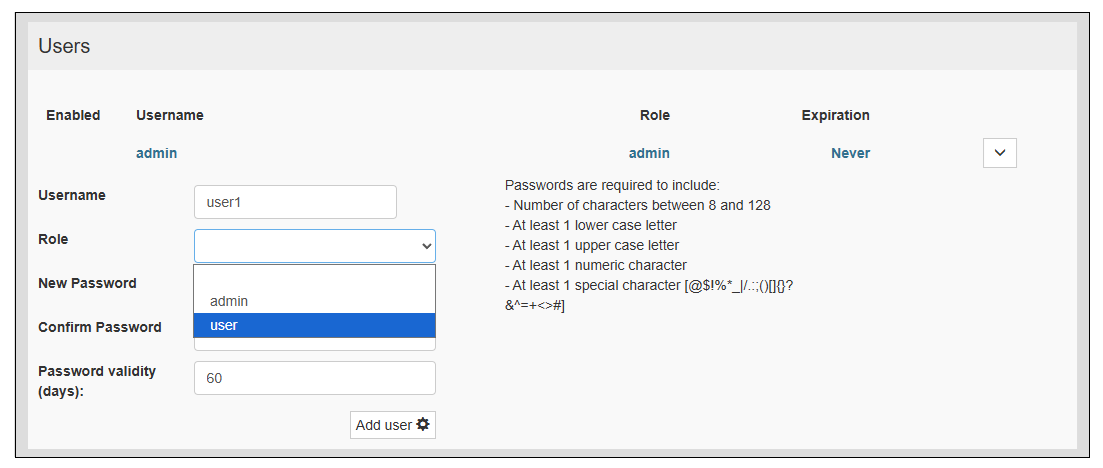
- Créez un nouveau mot de passe et précisez sa durée de validité (en jours).
- Appuyez sur la touche Add user.