

Einrichtung über PC (Remote Setup)
- Verbinden Sie dieses Produkt und den Computer über
Ethernet. Um den Computer mit dem Netzwerk des Geräts zu verbinden,
ändern Sie die IP-Adresse und die Subnetzmaske des Computers
wie folgt:
IP-Adresse: 192.168.1.* (eine andere Adresse als 192.168.1.100)
Subnetzmaske: 255.255.255.0
HINWEIS: Bei Verwendung von Windows 11 stellen Sie die IP-Adresse wie folgt ein:(1) Wählen Sie im Menü Start die Option Einstellungen > Netzwerk & Internet.
(2) Klicken Sie auf Eigenschaften neben Ethernet.
(3) Klicken Sie auf Bearbeiten neben IP-Adresszuweisung, wählen Sie im Dropdown-Menü die Option Manuell, und klicken Sie dann auf Speichern.
(4) Aktivieren Sie IPv4 und geben Sie dann die IP-Adresse, die Subnetzmaske usw. ein.
- Schalten Sie das Gerät ein.
- Öffnen Sie einen Web-Browser am Computer, und geben
Sie folgende URL ein:
https://192.168.1.100/machine_config
- Wenn die Verbindung hergestellt ist, sendet das HMI-Gerät
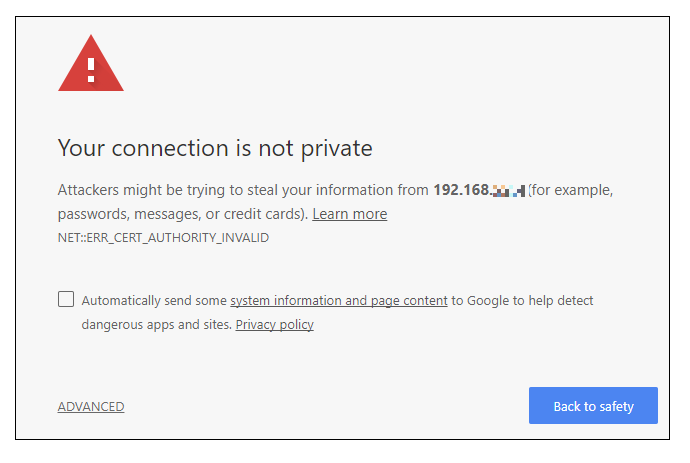
ein Zertifikat für die Verschlüsselung. Da das Zertifikat
nicht von einer Zertifizierungsstelle signiert ist, erhalten Sie eine
Warnmeldung. Klicken Sie auf ADVANCED und wählen Sie die gewünschten Optionen aus, um fortzufahren.
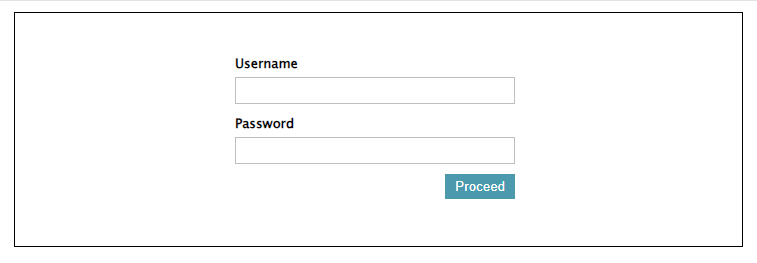
- Der Anmeldebildschirm wird angezeigt. Geben Sie das folgende
Anfangspasswort ein und klicken Sie auf Proceed.
Standard-Benutzername: admin
Standardpasswort: admin
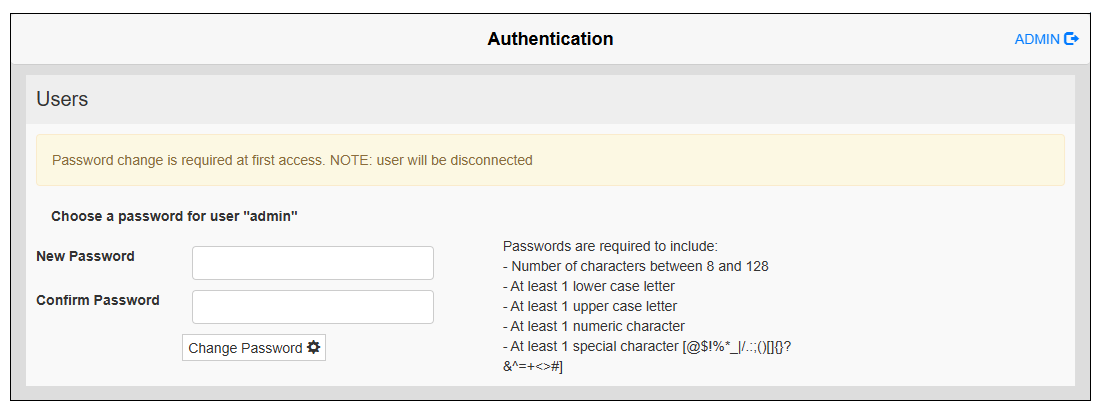
- Der Bildschirm Authentication wird angezeigt. Legen Sie das Passwort für das Administrator-Benutzerkonto
fest.
 HINWEIS:
-
Das Passwort muss aus mindestens 8 Zeichen bestehen und mindestens einen Groß- und einen Kleinbuchstaben sowie eine Ziffer und ein Sonderzeichen enthalten.
-
Sie können das Passwort jederzeit ändern. Detaillierte Informationen finden Sie unter Passwort ändern.
-
Achten Sie bitte darauf, dass Sie Ihr Passwort nicht vergessen. Wenn Sie das Administratorpasswort vergessen haben, muss das Produkt neu initialisiert werden. Die Initialisierung (Wiederherstellung) des Produkts führt zum Verlust der im Produkt gespeicherten Benutzerdaten.
-
- Der Anmeldebildschirm wird angezeigt. Geben Sie den Benutzernamen
„admin“ und das
zuvor festgelegte Passwort ein, und klicken Sie dann auf Proceed.
- Das Menü für die Systemeinstellungen wird angezeigt.
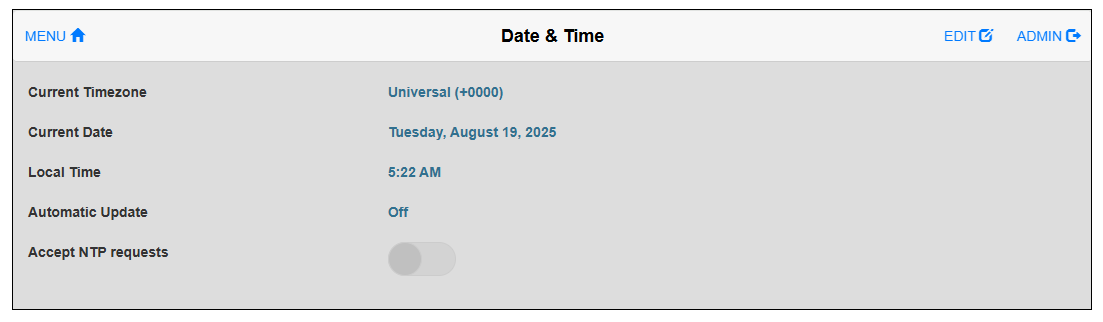
Wählen Sie im Menü die Option Date & Time. Um in den Bearbeitungsmodus zu gelangen,
klicken Sie in der oberen rechten Ecke des Bildschirms auf EDIT. Stellen Sie das Datum und die Uhrzeit
für die interne Uhr des Geräts ein. Klicken Sie im oberen
Bereich des Bildschirms auf SAVE, um die Änderungen zu speichern.
- Ändern Sie weitere Einstellungen nach Bedarf.HINWEIS: Wenn Sie die IP-Adresse ändern möchten, empfehlen wir Ihnen, zunächst alle anderen erforderlichen Systemeinstellungen vorzunehmen.
- Wählen Sie im Menü die Option EXIT. Kehren Sie zum Anmeldebildschirm zurück.
- Übertragen Sie die Projektdatei aus der Bildschirmbearbeitungs-Software. Informationen zur Übertragung finden Sie in der Anleitung zu Ihrer Bildschirmbearbeitungs-Software.