

通过 PC 进行设置 (远程设置)
- 通过以太网连接本产品和计算机。要将计算机连接到与产品相同的网络,请按如下所示更改计算机的
IP 地址和子网掩码。
IP 地址: 192.168.1.* (192.168.1.100 以外的任何地址)
子网掩码:255.255.255.0
注: 如果使用的是 Windows 11,请按以下步骤设置 IP 地址:(1) 从 开始 菜单中选择 设置 > 网络和互联网。
(2) 单击 以太网 旁边的 属性。
(3) 单击 IP 地址分配 旁边的 编辑,从下拉菜单中选择 手动,然后单击 保存。
(4) 启用 IPv4,然后输入 IP 地址、子网掩码等。
- 打开产品电源。
- 在计算机上打开网络浏览器并输入以下
URL。
https://192.168.1.100/machine_config
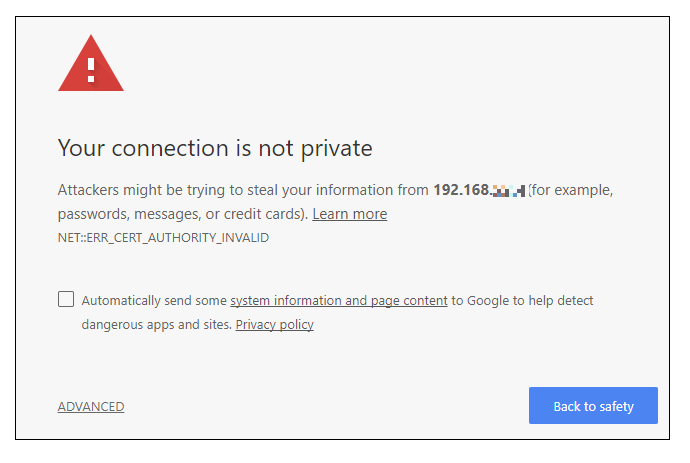
- 连接建立后,HMI 设备会发送用于加密的证书。由于该证书不是由证书颁发机构签名的,您将收到一条警告消息。点击 ADVANCED 选项并选择继续。
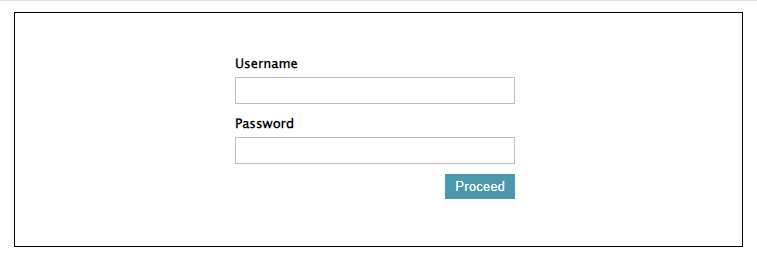
- 将显示登录屏幕。输入以下初始密码,然后点击 Proceed。
默认用户名: admin
默认密码: admin
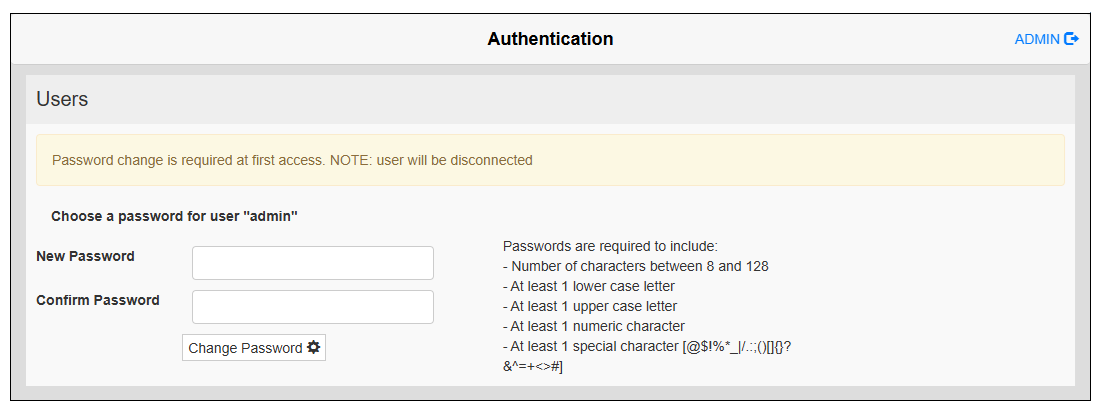
- 显示 Authentication 屏幕。设置管理员用户账户的密码。
 注:
注:-
密码长度至少应为 8 个字符,且至少包含一个大写字母、一个小写字母、一个数字和一个特殊字符。
-
您可以随时更改密码。有关详细信息,请参阅 更改密码。
-
请注意不要忘记密码。如果忘记了管理员密码,则需要初始化产品。初始化 (设备恢复) 产品将导致产品中存储的用户数据丢失。
-
- 将显示登录屏幕。输入用户名
"admin" 和之前设置的密码,然后点击 Proceed。
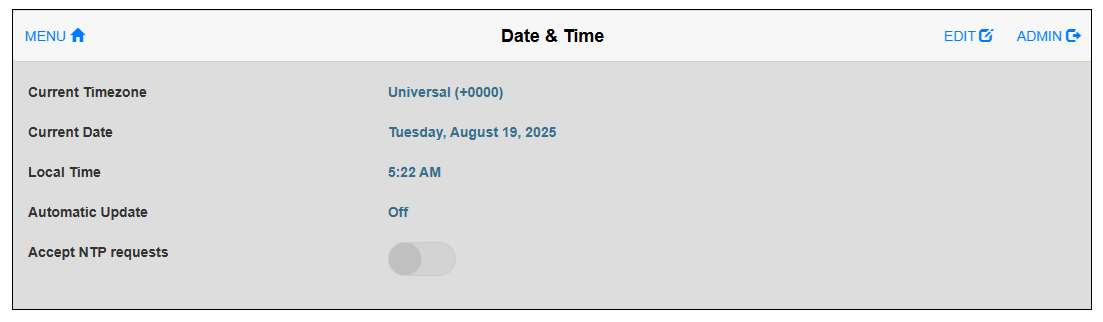
- 将显示系统设置菜单。从菜单中选择 Date & Time。要进入编辑模式,请点击屏幕右上角的 EDIT。设置产品内部时钟的日期和时间。在屏幕顶部,点击 SAVE 以保存更改。
- 根据需要更改其他设置。注: 如果要更改 IP 地址,建议先完成所有其他必要的系统设置。
- 从菜单中选择 EXIT。返回登录屏幕。
- 从画面编辑软件传输工程文件。有关如何传输的信息,请参阅画面编辑软件的手册。
注: 有关工程传输后如何显示系统设置的信息,请参阅 在 PC 屏幕上显示 System
Settings。