

Configuración mediante PC (configuración remota)
- Conecte este producto al ordenador a mediante Ethernet.
Para conectar el ordenador a la misma red que el producto, cambie
la dirección IP y la máscara de subred del ordenador como
se indica a continuación.
Dirección IP: 192.168.1.* (cualquier dirección excepto 192.168.1.100)
Máscara de subred: 255.255.255.0
NOTA: Si utiliza Windows 11, configure la dirección IP de la siguiente manera:(1) En el menú Inicio, seleccione Configuración > Red e Internet.
(2) Haga clic en Propiedades junto a Ethernet.
(3) Haga clic en Editar junto a Asignación de dirección IP, seleccione Manual en el menú desplegable y, a continuación, haga clic en Guardar.
(4) Habilite IPv4 y luego ingrese la dirección IP, la máscara de subred, etc.
- Encienda el producto.
- Abra un navegador web en el ordenador y luego ingrese la
siguiente URL.
https://192.168.1.100/machine_config
- Cuando se establece la conexión, el dispositivo HMI
envía un certificado que se utiliza para el cifrado de la comunicación.
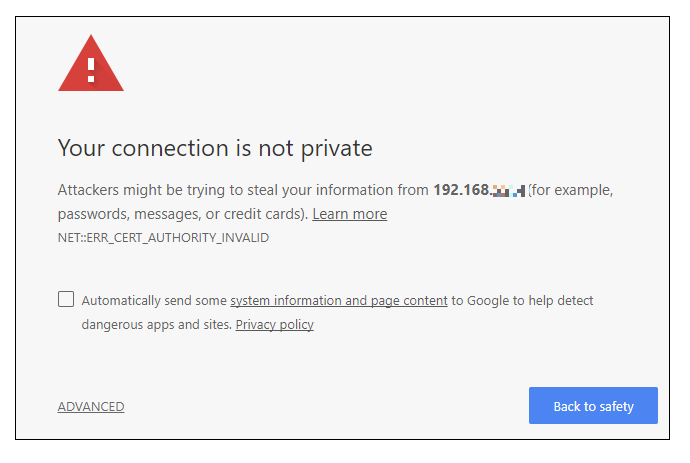
Dado que el certificado no está firmado por una Autoridad Certificadora,
aparecerá un mensaje de advertencia. Haga clic en las opciones ADVANCED y elija continuar.
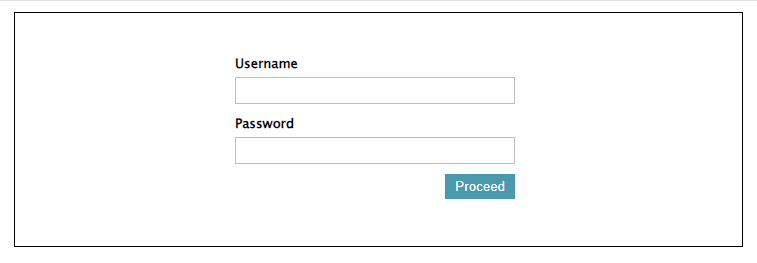
- Se mostrará la pantalla de login. Ingrese la contraseña
inicial que se indica a continuación y haga clic en Proceed.
Nombre de usuario predeterminado: admin
Contraseña predeterminada: admin
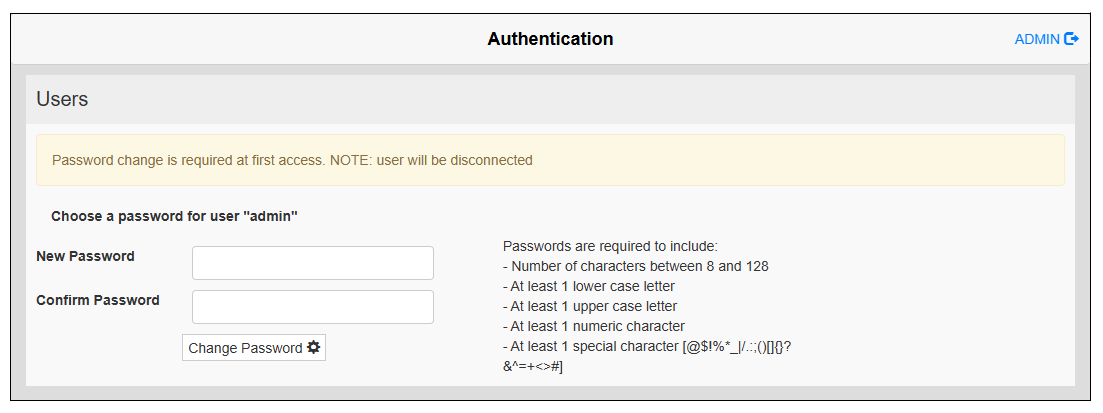
- Se muestra la pantalla Authentication. Establezca la contraseña de la cuenta de usuario administrador.
 NOTA:
NOTA:-
Las contraseñas deben tener al menos 8 caracteres e incluir al menos una letra mayúscula, una letra minúscula, un número y un carácter especial.
-
Puede cambiar la contraseña en cualquier momento. Para obtener información detallada, consulte Cambiar la contraseña.
-
Tenga cuidado de no olvidar su contraseña. Si olvida la contraseña del administrador, será necesario inicializar el producto. La inicialización (restauración del dispositivo) del producto provocará la pérdida de los datos de usuario almacenados en el producto.
-
- Aparece la pantalla de inicio de sesión. Ingrese el
nombre de usuario "admin" y
la contraseña configurados previamente, luego haga clic en Proceed.
- Se mostrará el menú de configuración del
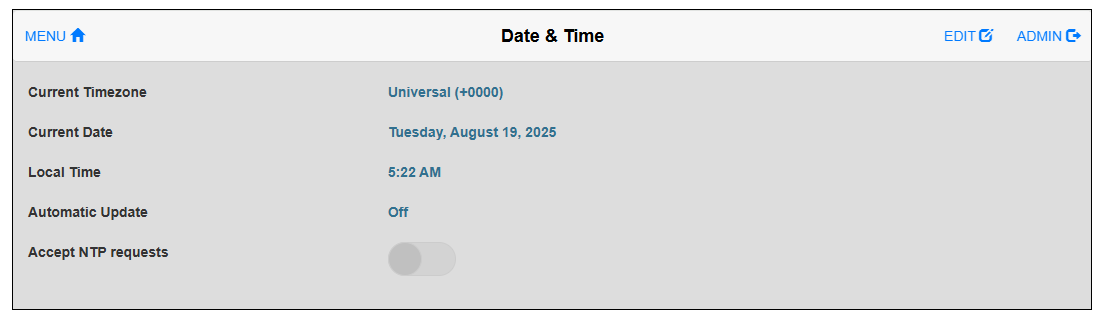
sistema. En el menú, seleccione Date
& Time. Para entrar en el modo de edición, haga
clic en EDIT en la esquina superior
derecha de la pantalla. Configure la fecha y la hora del reloj interno
del producto. En la parte superior de la pantalla, haga clic en SAVE para guardar los cambios.
- Cambie otros ajustes según sea necesario.NOTA: Si desea cambiar la dirección IP, se recomienda completar primero todas las demás configuraciones necesarias del sistema.
- En el menú, seleccione EXIT. Vuelva a la pantalla de inicio de sesión.
- Transfiera el archivo de proyecto desde el software de edición de pantallas. Para obtener información sobre cómo transferir, consulte el manual del software de edición de pantallas.