
Passwort ändern
- Melden Sie sich bei den Systemeinstellungen an. Informationen hierzu finden Sie unter Anzeigen der System Settings.
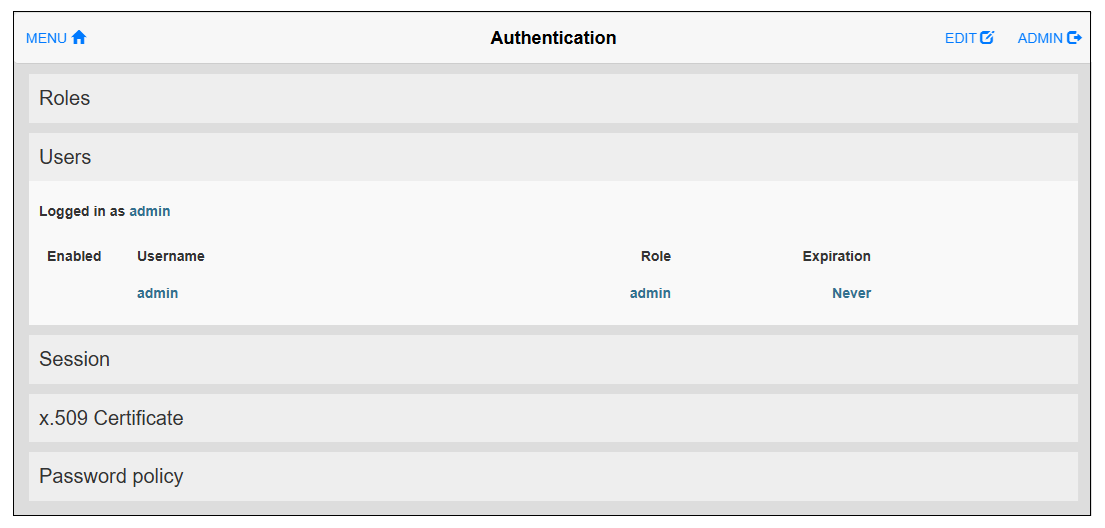
- Wählen Sie im Menü die Option Authentication. Klicken Sie im oberen rechten Bereich
des Bildschirms auf EDIT, um
in den Bearbeitungsmodus zu wechseln.
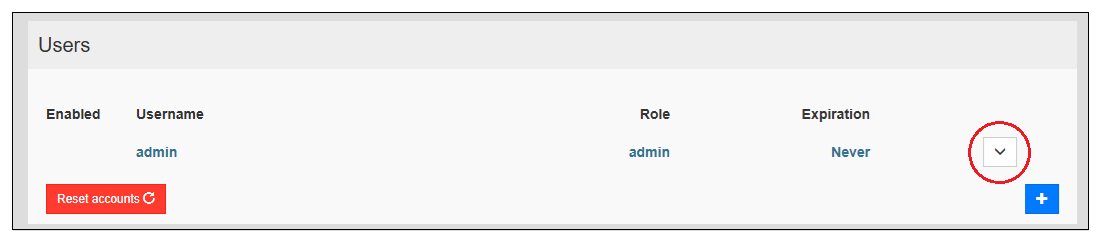
- Tippen Sie auf die Abwärtspfeiltaste auf der rechten Seite
des Bildschirms.
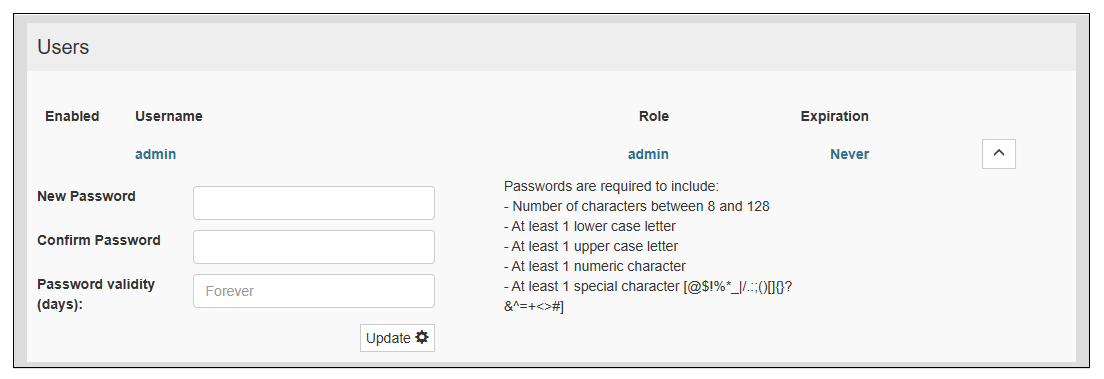
- Geben Sie das neue Passwort ein und legen Sie die Gültigkeitsdauer
des Passworts (Anzahl der Tage) fest.
 HINWEIS:
-
Sie können auch die Passwortanforderungen ändern. Informationen hierzu erhalten Sie unter Authentication - Password policy. Standardmäßig muss das Passwort aus mindestens 8 Zeichen bestehen und mindestens einen Groß- und einen Kleinbuchstaben sowie eine Ziffer und ein Sonderzeichen enthalten.
-
Achten Sie bitte darauf, dass Sie Ihr Passwort nicht vergessen. Wenn Sie das Administratorpasswort vergessen haben, muss das Produkt neu initialisiert werden. Informationen zur Initialisierung des Produkts erhalten Sie unter Initialisierung (Wiederherstellung des Geräts). Bei Device Restore gehen die Benutzerdaten im Produkt verloren.
-
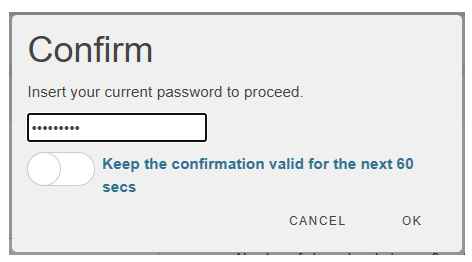
- Tippen Sie auf die Schaltfläche Update. Es wird ein Bestätigungsdialog angezeigt. Geben
Sie das Standardpasswort ein und tippen Sie auf OK. Sie werden automatisch abgemeldet,
und der Anmeldebildschirm wird angezeigt. Bitte melden Sie sich gegebenenfalls
mit Ihrem neuen Passwort an.