
パスワードの変更
- システム設定にログインします。System Settings の表示方法 を参照してください。
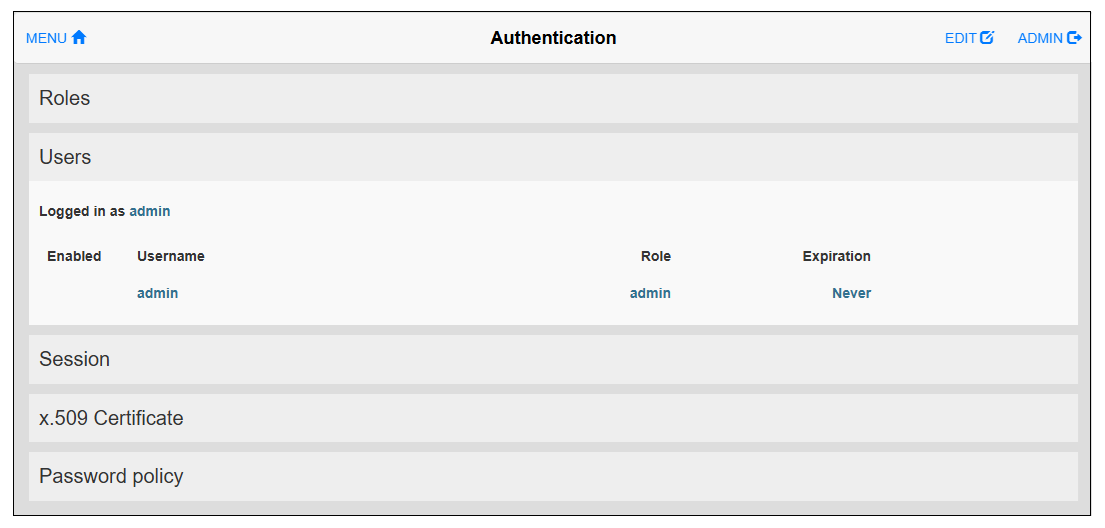
- メニューから Authentication を選択します。画面右上の EDIT をタッチし、編集モードに切り替えます。
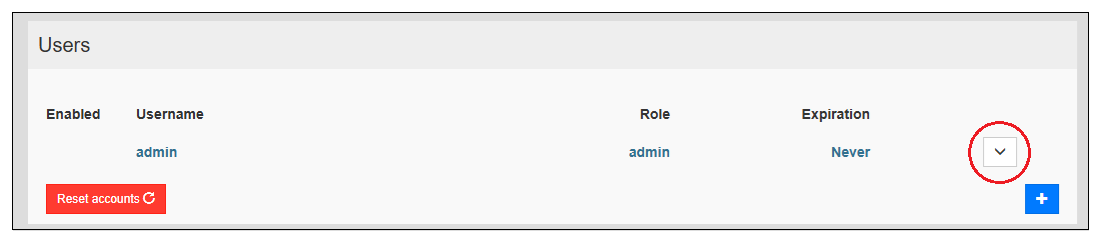
- 画面右側の下矢印ボタンをタッチします。
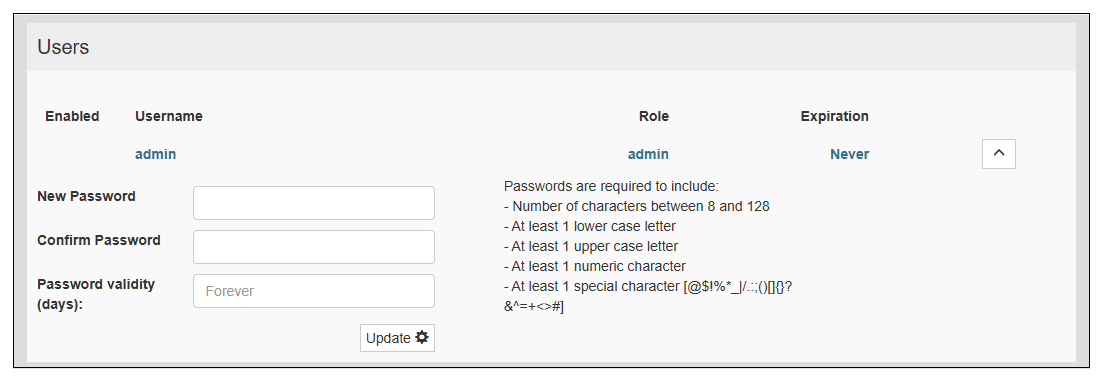
- 新しいパスワードを入力し、パスワード有効期間 (日数) を設定します。
 注記:
注記:-
パスワード要件を変更することもできます。詳細については、Authentication のPassword policy を参照してください。初期設定では、パスワードは 8 文字以上で、大文字、小文字、数字、特殊文字をそれぞれ 1 つ以上含める必要があります。
-
パスワードを忘れないようご注意ください。管理者パスワードを忘れた場合は、製品を初期化する必要があります。本製品の初期化方法については、初期化 (デバイスの復元)を参照してださい。Device Restore を行うと、本製品内のユーザーデータが失われます。
-
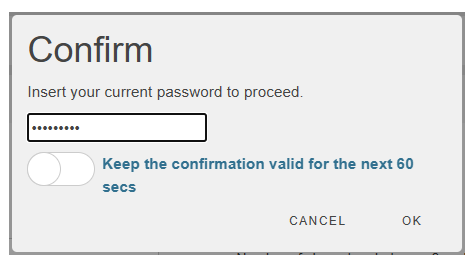
- Update ボタンをタッチします。確認ダイアログが表示されます。現在のパスワードを入力し、OK をタッチします。自動的にログアウトされ、ログイン画面が表示されます。必要に応じて、新しいパスワードを使用して再度ログインしてください。