プロパティ (数値表示器)
[機能] - [基本]
| [現在値] '(オブジェクト名).CurrentValue' |
数値の表示に使用するソースプロパティを設定します。設定入力欄右横の四角をクリックして、設定したいソースプロパティの種類を選択してください。 |
データバインディング対応: バインディングソースとして使用する場合、以下を参照してください。 バインディングターゲットとして使用する場合、関連付けできるバインディングソースの種類は以下のとおりです。 データバインディングの詳細については、以下を参照してください。 |
 アラーム] [
 変数] [
変数] [ ローカル変数] [
 グラフィックオブジェクト] [
 表示器] [
 機器] [
機器] [ レシピ]
レシピ]| [フォーマット] |
表示するデータの種類を選択します。 |
[現在値] にソースプロパティが割り当てられており、[単位]、[スケール]、[式] のいずれかのコンバーターを使用している場合、設定に関わらず [フォーマット] は [浮動小数点 固定表記] に固定されます。 |
| [整数桁] |
表示する値の整数部の桁数を設定します。値の桁数がここで設定した桁数を超えた場合、設定した桁数に関わらず値の全桁数が表示されます。 |
設定可能範囲: 選択した [フォーマット] によって設定できる桁数は異なります。次を参照してください。 [フォーマット] で [浮動小数点 固定表記] または [浮動小数点 自動表記] を選択した場合、[整数桁] と [小数点桁数] の合計桁数を以下の範囲内にしてください。 - [Dec]: 1 - 20 |
| [小数点桁数] |
[フォーマット] で [Dec]、[浮動小数点 固定表記]、[浮動小数点 自動表記] または [浮動小数点 指数表記]
が選択されている場合に使用します。 設定可能範囲: 0 - 19 |
|
| [入力モードを有効] '(オブジェクト名).IsInputModeEnabled' |
チェックボックスを選択すると、キーパッドやバーコードリーダーからデータを入力できるようになります。入力モード時に画面上にキーパッドを表示させるかどうかは[キーパッドを使用する]で設定します。 |
データバインディング対応: バインディングソースとして使用する場合、以下を参照してください。 バインディングターゲットとして使用する場合、関連付けできるバインディングソースの種類は以下のとおりです。 データバインディングの詳細については、以下を参照してください。 |
[機能] - [詳細]
| [アラーム範囲を使用する] |
アラーム発報時にオブジェクトの文字、枠線、塗り込みの表示色を変更させることができます。それぞれのオブジェクトの色は、アラームの種類ごとに設定できます。 |
| [入力範囲を使用する] |
変数の値が範囲外の場合に、オブジェクトの文字列の色、枠線の色、塗り込み色を変更します。 |
[入力範囲を使用する] オプションを使用する場合は、[入力範囲外] で文字列、枠線、塗り込みの色を設定します。 [入力範囲の上書き] オプションを使用すると、[入力範囲の上書き] プロパティで指定した入力範囲が使用されます。 |
| [入力範囲の上書き] |
[入力モードを有効]が有効の場合に使用できます。 |
| [最小入力] / [最大入力] '(オブジェクト名).InputMin' / '(オブジェクト名).InputMax' |
[入力範囲の上書き]が有効の場合に設定できます。 設定可能範囲: ソースプロパティのデータ範囲によって異なります。 |
データバインディング対応: バインディングソースとして使用する場合、以下を参照してください。 バインディングターゲットとして使用する場合、関連付けできるバインディングソースの種類は以下のとおりです。 データバインディングの詳細については、以下を参照してください。 |
| [ゼロサプレス] |
チェックボックスのチェックを外すと、値の前に "0" を補い、[Integer Digits] プロパティで指定した桁数にあわせます。 |
| [桁区切り] |
チェックボックスを選択すると、整数桁を記号や空白で区切ります。[フォーマット]の選択によって区切り方は変わります。 -[Dec]または[BCD]: 3桁ごとにカンマで区切られます。 -[Hex]または[Bin]: 4桁ごとにスペースで区切られます。 -[Oct]: 3桁ごとにスペースで区切られます。 -その他: 桁区切りはされません。 |
| [テキストを*として表示] |
[入力モードを有効] が有効の場合に使用できます。 |
| [インターロック] '(オブジェクト名).Interlock' |
BOOL 型のソースプロパティを割り当てます。割り当てられたソースプロパティの値が真の場合、オブジェクトタッチは無効になります。 |
データバインディング対応: バインディングソースとして使用する場合、以下を参照してください。 バインディングターゲットとして使用する場合、関連付けできるバインディングソースの種類は以下のとおりです。 データバインディングの詳細については、以下を参照してください。 |
| [セキュリティレベル] |
オブジェクトのセキュリティレベルを設定します。オブジェクトをタッチすると、オペレーターのセキュリティレベルがオブジェクトと同じか高い場合にタッチ操作が有効になります。 設定可能範囲:0 - 65535 |
| [操作ログ] |
[アラーム/イベント]→[操作ログ]→[オブジェクトタッチ] が無効な場合、[操作ログ] オプションを選択すると、オブジェクトを操作したユーザーを記録することができます。 |
操作ログの詳細については、以下を参照してください。 |
| [ブザー音の種類] |
|
タッチ時のブザー音を選択します。 -[なし]: ブザー音なし。 -[ワンショット]: ブザー音が 1 回鳴ります。 -[連続]: ブザー音が連続して鳴ります。 -[周期]: ブザー音が一定の時間間隔で鳴ります。 |
| [キーパッドを使用する] '(オブジェクト名).UseKeypad' |
| 入力モード時にキーパッドを表示させます。バーコードリーダーなど、キーパッドをタッチしない方法で入力したい場合に無効にすると入力モード時に画面上にキーパッドを表示させないようにできます。 |
データバインディング対応: バインディングソースとして使用する場合、以下を参照してください。 バインディングターゲットとして使用する場合、関連付けできるバインディングソースの種類は以下のとおりです。 データバインディングの詳細については、以下を参照してください。 |
| [接頭辞] / [接尾辞] '(オブジェクト名).Prefix' / '(オブジェクト名).Suffix' | ||||||||||||||||||||||||||||
接頭語や接尾語を入力すると、値の前や後に文字列を表示できます。また、リッチテキスト形式の文字列も入力できます。 |
||||||||||||||||||||||||||||
使用例 1
使用例 2
データバインディング対応: バインディングソースとして使用する場合、以下を参照してください。 バインディングターゲットとして使用する場合、関連付けできるバインディングソースの種類は以下のとおりです。 データバインディングの詳細については、以下を参照してください。 |
 言語文字列 ID] [
 言語テーブル ID] [
 言語テーブルローカル ID] [
| [選択時の色] | |||||||||
オブジェクトを選択したときの反転方法を指定します。 |
|||||||||
| -[色を反転]: ランタイムでオブジェクトが選択されると色が反転します。[文字色] は [塗り込み] に適用され、[塗り込み] の色は [文字色] に適用されます。 -[色と透過を反転]: ランタイムでオブジェクトが選択されると色と透過率が反転します。[文字色] と [透過] は [塗り込み] に適用され、[塗り込み] の色と [透過] は [文字色] に適用されます。 [文字色] と [塗り込み] のいずれかにブリンクが設定されたオブジェクトに [色を反転] を使用すると、オブジェクトが選択されて色が反転したときに、最初に設定した透過率がブリンクの色に適用されます。 例
|
[図形] - [文字列]
| [文字色] |
| 文字の色を設定します。 |
| [色] |
| [値] '(オブジェクト名).TextColor.Color.Value' / '(オブジェクト名).TextColor.Color.ColorIndexEnabled' |
| 表示色を設定します。 項目名右横に設定中の表示色が表示されています。表示色をクリックすると、カラーパレットが表示されます。カラーパレット上部に表示色の設定方法 ([ID]/[RGB]) が表示されていますので、使用したい設定方法を選択します。 -[ID]: カラーパレットから使用する表示色を選択します。表示色は ID で管理されています。ID は各配色で共通ですが、配色により表示色が異なるため、運転中に配色を変更すると表示色も変更されます。 -[RGB]: RGB 方式により表示色を設定します。カラーパレットで指定するか、RGB 値を入力してください。 |
配色の詳細については以下を参照してください。 データバインディング対応: バインディングソースとして使用する場合、以下を参照してください。 バインディングターゲットとして使用する場合、関連付けできるバインディングソースの種類は以下のとおりです。 データバインディングの詳細については、以下を参照してください。 |
| [透過] '(オブジェクト名).TextColor.Color.Transparency' |
表示色の透過率を設定します。 設定可能範囲: 0 - 100 |
データバインディング対応: バインディングソースとして使用する場合、以下を参照してください。 バインディングターゲットとして使用する場合、関連付けできるバインディングソースの種類は以下のとおりです。 データバインディングの詳細については、以下を参照してください。 |
| [速度] |
表示色の点滅速度を選択します。 |
| [色] |
| [値] '(オブジェクト名).TextColor.Color1.Value' / '(objectname).TextColor.Color1.ColorIndexEnabled' '(オブジェクト名).TextColor.Color2.Value' / '(objectname).TextColor.Color2.ColorIndexEnabled' |
| 表示色を設定します。 項目名右横に設定中の表示色が表示されています。表示色をクリックすると、カラーパレットが表示されます。カラーパレット上部に表示色の設定方法 ([ID]/[RGB]) が表示されていますので、使用したい設定方法を選択します。 -[ID]: カラーパレットから使用する表示色を選択します。表示色は ID で管理されています。ID は各配色で共通ですが、配色により表示色が異なるため、運転中に配色を変更すると表示色も変更されます。 -[RGB]: RGB 方式により表示色を設定します。カラーパレットで指定するか、RGB 値を入力してください。 |
データバインディング対応: バインディングソースとして使用する場合、以下を参照してください。 '(オブジェクト名).TextColor.Color2.Value' / '(オブジェクト名).TextColor.Color2.ColorIndexEnabled' バインディングターゲットとして使用する場合、関連付けできるバインディングソースの種類は以下のとおりです。 データバインディングの詳細については、以下を参照してください。 |
| [透過] '(オブジェクト名).TextColor.Color1.Transparency' / '(オブジェクト名).TextColor.Color2.Transparency' |
表示色の透過率を設定します。 設定可能範囲: 0 - 100 |
データバインディング対応: バインディングソースとして使用する場合、以下を参照してください。 バインディングターゲットとして使用する場合、関連付けできるバインディングソースの種類は以下のとおりです。 データバインディングの詳細については、以下を参照してください。 |
| [フォント] |
| フォントを設定します。 |
| [サイズ] '(オブジェクト名).Font.Size' |
フォントサイズを設定します。 設定可能範囲: 6 - 512 |
データバインディング対応: バインディングソースとして使用する場合、以下を参照してください。 バインディングターゲットとして使用する場合、関連付けできるバインディングソースの種類は以下のとおりです。 データバインディングの詳細については、以下を参照してください。 |
| [種類] '(オブジェクト名).Font.Type' |
フォントの言語を選択します。
|
データバインディング対応: バインディングソースとして使用する場合、以下を参照してください。 各選択項目をソースプロパティで指定する場合の設定値は以下のとおりです。 バインディングターゲットとして使用する場合、関連付けできるバインディングソースの種類は以下のとおりです。 データバインディングの詳細については、以下を参照してください。 |
| [属性] |
| [影] |
| 文字の影の色を設定します。 |
| [色] |
| [値] '(オブジェクト名).Font.Attribute.Shadow.Color.Value' / '(オブジェクト名).Font.Attribute.Shadow.Color.ColorIndexEnabled' |
表示色を設定します。 |
配色の詳細については以下を参照してください。 データバインディング対応: バインディングソースとして使用する場合、以下を参照してください。 バインディングターゲットとして使用する場合、関連付けできるバインディングソースの種類は以下のとおりです。 データバインディングの詳細については、以下を参照してください。 |
| [透過] '(オブジェクト名).Font.Attribute.Shadow.Color.Transparency' |
表示色の透過率を設定します。 設定可能範囲: 0 - 100 |
データバインディング対応: バインディングソースとして使用する場合、以下を参照してください。 バインディングターゲットとして使用する場合、関連付けできるバインディングソースの種類は以下のとおりです。 データバインディングの詳細については、以下を参照してください。 |
| [文字列のレイアウト] |
| 文字列のレイアウトを設定します。 |

| [リッチテキスト] |
チェックボックスを選択すると、文字列に書式を設定できます。 |
リッチテキストの書き方は以下を参照してください。 |
| [HiHi] / [Hi] / [Normal] / [Lo] / [LoLo] |
それぞれの表示色は、アラームの種類ごとに設定できます。[アラームカラー] に [アラーム範囲を使用する] を選択した場合に設定します。 設定は、[図形]-[文字列] または [図形]-[基本] の設定と同じです。ただし、'HiHi' / 'Hi' / 'Normal' / 'Lo' / 'LoLo' は、ソースプロパティの接頭辞として追加されます。 |
データバインディング対応: バインディングソースとして使用する場合、以下を参照してください。 バインディングターゲットとして使用する場合、関連付けできるバインディングソースの種類は以下のとおりです。 データバインディングの詳細については、以下を参照してください。 |
| [入力範囲外] |
値が範囲外になったときの表示色を設定します。[アラームカラー] に [入力範囲を使用する] を選択した場合に設定します。 設定は、[図形]-[文字列] または [図形]-[基本] の設定と同じです。ただし、'InputOutOfRange' は、ソースプロパティの接頭辞として追加されます。 |
データバインディング対応: バインディングソースとして使用する場合、以下を参照してください。 バインディングターゲットとして使用する場合、関連付けできるバインディングソースの種類は以下のとおりです。 データバインディングの詳細については、以下を参照してください。 |
[図形] - [基本]
| [塗り込み] |
| 塗り込み色を設定します。 |
| [色] |
| [値] '(オブジェクト名).Fill.Color.Value' / '(オブジェクト名).Fill.Color.ColorIndexEnabled' |
| 表示色を設定します。 項目名右横に設定中の表示色が表示されています。表示色をクリックすると、カラーパレットが表示されます。カラーパレット上部に表示色の設定方法 ([ID]/[RGB]) が表示されていますので、使用したい設定方法を選択します。 -[ID]: カラーパレットから使用する表示色を選択します。表示色は ID で管理されています。ID は各配色で共通ですが、配色により表示色が異なるため、運転中に配色を変更すると表示色も変更されます。 -[RGB]: RGB 方式により表示色を設定します。カラーパレットで指定するか、RGB 値を入力してください。 |
配色の詳細については以下を参照してください。 データバインディング対応: バインディングソースとして使用する場合、以下を参照してください。 バインディングターゲットとして使用する場合、関連付けできるバインディングソースの種類は以下のとおりです。 データバインディングの詳細については、以下を参照してください。 |
| [透過] '(オブジェクト名).Fill.Color.Transparency' |
表示色の透過率を設定します。 設定可能範囲: 0 - 100 |
データバインディング対応: バインディングソースとして使用する場合、以下を参照してください。 バインディングターゲットとして使用する場合、関連付けできるバインディングソースの種類は以下のとおりです。 データバインディングの詳細については、以下を参照してください。 |
| [速度] |
2 つの表示色が切り替わる速度を選択します。 |
| [色] |
| [値] '(オブジェクト名).Fill.Color1.Value' / '(オブジェクト名).Fill.Color1.ColorIndexEnabled' '(オブジェクト名).Fill.Color2.Value' / '(オブジェクト名).Fill.Color2.ColorIndexEnabled' |
| 表示色を設定します。 項目名右横に設定中の表示色が表示されています。表示色をクリックすると、カラーパレットが表示されます。カラーパレット上部に表示色の設定方法 ([ID]/[RGB]) が表示されていますので、使用したい設定方法を選択します。 -[ID]: カラーパレットから使用する表示色を選択します。表示色は ID で管理されています。ID は各配色で共通ですが、配色により表示色が異なるため、運転中に配色を変更すると表示色も変更されます。 -[RGB]: RGB 方式により表示色を設定します。カラーパレットで指定するか、RGB 値を入力してください。 |
配色の詳細については以下を参照してください。 データバインディング対応: バインディングソースとして使用する場合、以下を参照してください。 '(オブジェクト名).Fill.Color2.Value' / '(オブジェクト名).Fill.Color2.ColorIndexEnabled' バインディングターゲットとして使用する場合、関連付けできるバインディングソースの種類は以下のとおりです。 データバインディングの詳細については、以下を参照してください。 |
| [透過] '(オブジェクト名).Fill.Color1.Transparency' / '(オブジェクト名).Fill.Color2.Transparency' |
表示色の透過率を設定します。 設定可能範囲: 0 - 100 |
データバインディング対応: バインディングソースとして使用する場合、以下を参照してください。 バインディングターゲットとして使用する場合、関連付けできるバインディングソースの種類は以下のとおりです。 データバインディングの詳細については、以下を参照してください。 |
| [枠線] |
| 枠線の色を設定します。 |
| [色] |
| [値] '(オブジェクト名).Border.Color.Value' / '(オブジェクト名).Border.Color.ColorIndexEnabled' |
| 表示色を設定します。 項目名右横に設定中の表示色が表示されています。表示色をクリックすると、カラーパレットが表示されます。カラーパレット上部に表示色の設定方法 ([ID]/[RGB]) が表示されていますので、使用したい設定方法を選択します。 -[ID]: カラーパレットから使用する表示色を選択します。表示色は ID で管理されています。ID は各配色で共通ですが、配色により表示色が異なるため、運転中に配色を変更すると表示色も変更されます。 -[RGB]: RGB 方式により表示色を設定します。カラーパレットで指定するか、RGB 値を入力してください。 |
配色の詳細については以下を参照してください。 データバインディング対応: バインディングソースとして使用する場合、以下を参照してください。 バインディングターゲットとして使用する場合、関連付けできるバインディングソースの種類は以下のとおりです。 データバインディングの詳細については、以下を参照してください。 |
| [透過] '(オブジェクト名).Border.Color.Transparency' |
表示色の透過率を設定します。 設定可能範囲: 0 - 100 |
データバインディング対応: バインディングソースとして使用する場合、以下を参照してください。 バインディングターゲットとして使用する場合、関連付けできるバインディングソースの種類は以下のとおりです。 データバインディングの詳細については、以下を参照してください。 |
| [速度] |
表示色の点滅速度を選択します。 |
| [色] |
| [値] '(オブジェクト名).Border.Color1.Value' / '(オブジェクト名).Border.Color1.ColorIndexEnabled' '(オブジェクト名).Border.Color2.Value' / '(オブジェクト名).Border.Color2.ColorIndexEnabled' |
| 表示色を設定します。 項目名右横に設定中の表示色が表示されています。表示色をクリックすると、カラーパレットが表示されます。カラーパレット上部に表示色の設定方法 ([ID]/[RGB]) が表示されていますので、使用したい設定方法を選択します。 -[ID]: カラーパレットから使用する表示色を選択します。表示色は ID で管理されています。ID は各配色で共通ですが、配色により表示色が異なるため、運転中に配色を変更すると表示色も変更されます。 -[RGB]: RGB 方式により表示色を設定します。カラーパレットで指定するか、RGB 値を入力してください。 |
配色の詳細については以下を参照してください。 データバインディング対応: バインディングソースとして使用する場合、以下を参照してください。 '(オブジェクト名).Border.Color2.Value' / '(オブジェクト名).Border.Color2.ColorIndexEnabled' バインディングターゲットとして使用する場合、関連付けできるバインディングソースの種類は以下のとおりです。 データバインディングの詳細については、以下を参照してください。 |
| [透過] '(オブジェクト名).Border.Color1.Transparency' / '(オブジェクト名).Border.Color2.Transparency' |
表示色の透過率を設定します。 設定可能範囲: 0 - 100 |
データバインディング対応: バインディングソースとして使用する場合、以下を参照してください。 バインディングターゲットとして使用する場合、関連付けできるバインディングソースの種類は以下のとおりです。 データバインディングの詳細については、以下を参照してください。 |
| [枠幅] '(オブジェクト名).Thickness' |
枠の線幅を設定します。 設定可能範囲: 1 - 9 |
データバインディング対応: バインディングソースとして使用する場合、以下を参照してください。 バインディングターゲットとして使用する場合、関連付けできるバインディングソースの種類は以下のとおりです。 データバインディングの詳細については、以下を参照してください。 |
| [画像ファイル] | |||||||||||||||||||||||||||||||||||||||||||||||||||||
|
表示させたい画像を選択します。
サポートされている SVG 要素と属性
サポートされている SVG プレゼンテーション属性
|
| [画像のレイアウト] |
| [表示モード] |
画像の表示方法を選択します。 -[なし]: オブジェクトのサイズにかかわらず、画像は拡大・縮小されません。画像の本来のサイズで表示されます。 -[伸張]: オブジェクトのサイズに合わせて画像が拡大・縮小されます。画像の縦横比は維持されません。 -[均一]: オブジェクトのサイズに合わせて画像が拡大・縮小されますが、画像の縦横比は維持されます。 |
| [透過] '(オブジェクト名).Transparency' |
オブジェクト全体の透過率を設定します。 設定可能範囲: 0 - 100 |
表示色に対する透過を設定している場合、両方の透過率が反映されるため、より透過率が高くなります。 データバインディング対応: バインディングソースとして使用する場合、以下を参照してください。 バインディングターゲットとして使用する場合、関連付けできるバインディングソースの種類は以下のとおりです。 データバインディングの詳細については、以下を参照してください。 |
| [影] |
| 文字の影の色を設定します。 |
| [色] |
| [値] '(オブジェクト名).Shadow.Color.Value' / '(オブジェクト名).Shadow.Color.ColorIndexEnabled' |
| 表示色を設定します。 項目名右横に設定中の表示色が表示されています。表示色をクリックすると、カラーパレットが表示されます。カラーパレット上部に表示色の設定方法 ([ID]/[RGB]) が表示されていますので、使用したい設定方法を選択します。 -[ID]: カラーパレットから使用する表示色を選択します。表示色は ID で管理されています。ID は各配色で共通ですが、配色により表示色が異なるため、運転中に配色を変更すると表示色も変更されます。 -[RGB]: RGB 方式により表示色を設定します。カラーパレットで指定するか、RGB 値を入力してください。 |
配色の詳細については以下を参照してください。 データバインディング対応: バインディングソースとして使用する場合、以下を参照してください。 バインディングターゲットとして使用する場合、関連付けできるバインディングソースの種類は以下のとおりです。 データバインディングの詳細については、以下を参照してください。 |
| [透過] '(オブジェクト名).Shadow.Color.Transparency' |
表示色の透過率を設定します。 設定可能範囲: 0 - 100 |
データバインディング対応: バインディングソースとして使用する場合、以下を参照してください。 バインディングターゲットとして使用する場合、関連付けできるバインディングソースの種類は以下のとおりです。 データバインディングの詳細については、以下を参照してください。 |
| [HiHi] / [Hi] / [Normal] / [Lo] / [LoLo] |
それぞれの表示色は、アラームの種類ごとに設定できます。[アラームカラー] に [アラーム範囲を使用する] を選択した場合に設定します。 設定は、[図形]-[文字列] または [図形]-[基本] の設定と同じです。ただし、'HiHi' / 'Hi' / 'Normal' / 'Lo' / 'LoLo' は、ソースプロパティの接頭辞として追加されます。 |
データバインディング対応: バインディングソースとして使用する場合、以下を参照してください。 バインディングターゲットとして使用する場合、関連付けできるバインディングソースの種類は以下のとおりです。 データバインディングの詳細については、以下を参照してください。 |
| [入力範囲外] |
値が範囲外になったときの表示色を設定します。[アラームカラー] に [入力範囲を使用する] を選択した場合に設定します。 設定は、[図形]-[文字列] または [図形]-[基本] の設定と同じです。ただし、'InputOutOfRange' は、ソースプロパティの接頭辞として追加されます。 |
データバインディング対応: バインディングソースとして使用する場合、以下を参照してください。 バインディングターゲットとして使用する場合、関連付けできるバインディングソースの種類は以下のとおりです。 データバインディングの詳細については、以下を参照してください。 |
[図形] - [サイズ / 位置]
| [位置] |
| [左] / [上] '(オブジェクト名).Location.Left' / '(オブジェクト名).Location.Top' |
オブジェクトの左端および上端を座標指定で設定します。配置先画面の左上が座標の開始点になります。 設定可能範囲: -5000 - 10000 |
グリッド、スクロールグリッド、ユニフォームグリッド、ドックパネル、スタックパネル以外にオブジェクトを配置する場合に設定します。 データバインディング対応: バインディングソースとして使用する場合、以下を参照してください。 バインディングターゲットとして使用する場合、関連付けできるバインディングソースの種類は以下のとおりです。 データバインディングの詳細については、以下を参照してください。 |
| [行] / [列] '(オブジェクト名).Location.Row' / '(オブジェクト名).Location.Column' |
オブジェクトを配置する行および列の番号を設定します。 設定可能範囲: 0 - 100 |
グリッドまたはスクロールグリッドにオブジェクトを配置する場合に設定します。 データバインディング対応: バインディングソースとして使用する場合、以下を参照してください。 バインディングターゲットとして使用する場合、関連付けできるバインディングソースの種類は以下のとおりです。 データバインディングの詳細については、以下を参照してください。 |
| [行またぎ] / [列またぎ] '(オブジェクト名).Location.RowSpan' / '(オブジェクト名).Location.ColumnSpan' |
オブジェクトを複数の行および列にまたいで配置したい場合に、またぐ行数および列数を設定します。 設定可能範囲: 1 - 100 |
グリッドまたはスクロールグリッドにオブジェクトを配置する場合に設定します。 データバインディング対応: バインディングソースとして使用する場合、以下を参照してください。 バインディングターゲットとして使用する場合、関連付けできるバインディングソースの種類は以下のとおりです。 データバインディングの詳細については、以下を参照してください。 |
| [ドック] '(オブジェクト名).Location.Dock' |
オブジェクトをドックする方向を選択します。 |
(カッコ内の数値は選択されたソースプロパティの設定値です。) -[左] (0) -[上] (1) -[右] (2) -[下] (3) 設定可能範囲: 0 - 3 データバインディング対応: バインディングソースとして使用する場合、以下を参照してください。 バインディングターゲットとして使用する場合、関連付けできるバインディングソースの種類は以下のとおりです。 データバインディングの詳細については、以下を参照してください。 |
| [幅] / [高さ] '(オブジェクト名).Width' / '(オブジェクト名).Height' |
オブジェクトの幅および高さを設定します。 設定可能範囲: 1 - 5000 |
グリッド、スクロールグリッド、またはユニフォームグリッドにオブジェクトを配置する場合、オブジェクトの幅および高さを配置先のマス目に合わせるには、初期値を使用してください。 データバインディング対応: バインディングソースとして使用する場合、以下を参照してください。 なお、幅および高さが初期値の場合、バインディングソースの値は 0 になります。 バインディングターゲットとして使用する場合、関連付けできるバインディングソースの種類は以下のとおりです。 データバインディングの詳細については、以下を参照してください。 |
| [余白] |
| [左] / [右] / [上] / [下] |
オブジェクトの余白を設定します。[余白] の設定は、[オブジェクトの配置] と [幅] / [高さ]の設定によって異なります。この設定は [オブジェクトの配置] と連動しています。 設定可能範囲: -1000 - 1000 |
余白は、オブジェクトの領域には含まれません。余白部分をタッチしても、オブジェクトをタッチしたことにはなりません。 |
| [オブジェクトの配置] |
| [水平] |
水平方向に整列させる際のオプションを選択します。オブジェクトが [キャンバス]、[スクロールキャンバス]、[ズームキャンバス]、[ビューボックス] 上にある場合、この設定は機能しません。 -[左揃え]: オブジェクトは描画した表示器に対して左揃えで配置されます。オブジェクトの位置は、[左] 余白で設定した数値分だけ右に移動します。[右] 余白は無視されます。 |
オブジェクトの [幅] にデフォルト値が設定されている場合 (値がカッコで囲まれている場合)、[伸張] 以外のオプションを選択してもオブジェクトの配置は [伸張] と同じになります。 |
| [垂直] |
垂直方向に整列させる際のオプションを選択します。オブジェクトが [キャンバス]、[スクロールキャンバス]、[ズームキャンバス]、[ビューボックス] 上にある場合、この設定は機能しません。 |
オブジェクトの [高さ] にデフォルト値が設定されている場合 (値がカッコで囲まれている場合)、[伸張] 以外のオプションを選択してもオブジェクトの配置は [伸張] と同じになります。 |
| [アニメーション] |
| [水平オフセット] / [垂直オフセット] '(オブジェクト名).Animation.HorizontalOffset' / '(オブジェクト名).Animation.VerticalOffset' |
オブジェクトの上下または左右への移動量を設定します。 設定可能範囲: -5000 - 10000 |
データバインディング対応: バインディングソースとして使用する場合、以下を参照してください。 バインディングターゲットとして使用する場合、関連付けできるバインディングソースの種類は以下のとおりです。 データバインディングの詳細については、以下を参照してください。 |
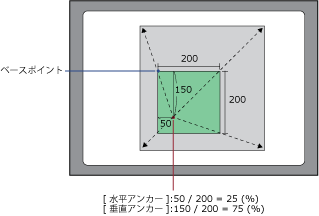
| [水平アンカー] / [垂直アンカー] '(オブジェクト名).Animation.HorizontalAnchor' / '(オブジェクト名).Animation.VerticalAnchor' |
拡大/縮小するオブジェクトの基点 (X/Y 軸) を設定します。 設定可能範囲: 0 - 100 |
[⽔平アンカー] = 25、[垂直アンカー] = 75 の場合、基点は以下のようになります。
データバインディング対応: バインディングソースとして使用する場合、以下を参照してください。 バインディングターゲットとして使用する場合、関連付けできるバインディングソースの種類は以下のとおりです。 データバインディングの詳細については、以下を参照してください。 |
| [横軸目盛り] / [縦型目盛り] '(オブジェクト名).Animation.HorizontalScale' / '(オブジェクト名).Animation.VerticalScale' |
拡大または縮小後のオブジェクトのサイズをパーセントで設定します。 設定可能範囲: -32768 - 32767 |
データバインディング対応: バインディングソースとして使用する場合、以下を参照してください。 バインディングターゲットとして使用する場合、関連付けできるバインディングソースの種類は以下のとおりです。 データバインディングの詳細については、以下を参照してください。 |
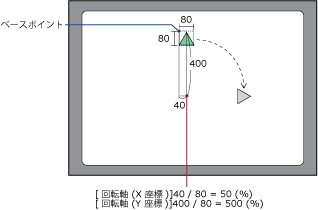
| [回転軸 (X座標)] / [回転軸 (Y座標)] '(オブジェクト名).Animation.RotationCenterX' / '(オブジェクト名).Animation.RotationCenterY' |
オブジェクトの回転軸 (X/Y 軸) を設定します。 設定可能範囲: -1000 - 1000 |
[回転軸 (X座標)] = 50、[回転軸 (Y座標)] = 500 の場合、回転軸は以下のようになります。
0 はオブジェクトの左端または上端に位置し、100 はオブジェクトの右端または下端に位置します。 データバインディング対応: バインディングソースとして使用する場合、以下を参照してください。 バインディングターゲットとして使用する場合、関連付けできるバインディングソースの種類は以下のとおりです。 データバインディングの詳細については、以下を参照してください。 |
| [回転角度] '(オブジェクト名).Animation.RotationAngle' |
オブジェクトの回転角度を設定します。 設定可能範囲: -32768 - 32767 |
データバインディング対応: バインディングソースとして使用する場合、以下を参照してください。 バインディングターゲットとして使用する場合、関連付けできるバインディングソースの種類は以下のとおりです。 データバインディングの詳細については、以下を参照してください。 |
| [可視] '(オブジェクト名).Visibility' |
オブジェクトの可視状態を選択します。 -[表示] (0): オブジェクトを表示します。 -[非表示] (1): オブジェクトを非表示にします。オブジェクトの領域は維持されます。 -[縮小] (2): オブジェクトを最小化します。オブジェクトの領域も最小化されます。ユニフォームグリッド、スタックパネル、またはドックパネルの上に配置したオブジェクトを最小化することで、画面レイアウトを動的に変更することができます。 設定可能範囲: 0 - 2 |
データバインディング対応: バインディングソースとして使用する場合、以下を参照してください。 バインディングターゲットとして使用する場合、関連付けできるバインディングソースの種類は以下のとおりです。 データバインディングの詳細については、以下を参照してください。 |