共通機能 (インターロックなど)
図形と部品の両方に使える共通機能を紹介します。
[オペレーション]
オブジェクトをタッチすることで実行されるオペレーションを設定できます。
オブジェクトのオペレーションを有効にするには、次の手順に従います。
- 画面のオブジェクトを選択します。
- プロパティウィンドウで、[機能] タブ ➞ [タッチ] タブ ➞ [オペレーション] に移動します。
- 一覧から必要なオペレーションの [種類] と [オペレーション] を選択します。
[種類]: [ビット]
| [オペレーション] | 説明 |
| [セット] | [設定先] で指定した BOOL 型ソースプロパティが ON になります。 |
| [リセット] | [設定先] で指定した BOOL 型ソースプロパティが OFF になります。 |
| [反転] | 指定した BOOL 型ソースプロパティに基づいて ON から OFF に、またはその逆に切り替わります。
|
[モーメンタリー ON] |
オブジェクトが押されている間、指定した BOOL 型ソースプロパティが ON になります。オブジェクトが離されると BOOL 型ソースプロパティが OFF になります。 以下の [遅延の有効化] プロパティで遅延を追加できます。 |
| [モーメンタリー OFF] | オブジェクトが押されている間、指定した BOOL 型ソースプロパティが OFF になります。オブジェクトが離されると BOOL 型ソースプロパティが ON になります。 以下の [遅延の有効化] プロパティで遅延を追加できます。 |
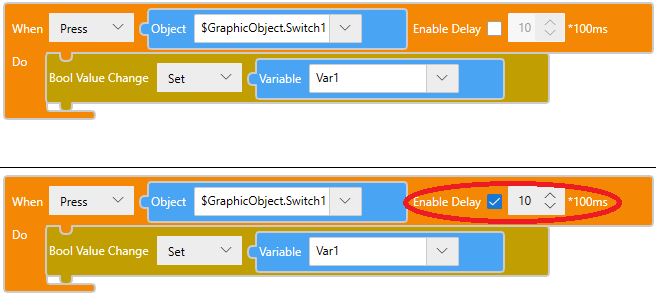
| [遅延の有効化] | モーメンタリー ON およびモーメンタリー OFF オペレーションで使用します。BOOL 型ソースプロパティを ON または OFF にするためにオブジェクトを押す必要がある時間を設定します。遅延時間を 100 ミリ秒単位で指定します。 オブジェクトが離された後に BOOL 型ソースプロパティが ON または OFF になるまでの遅延を設定する場合には、この設定は使用できません。代わりに、以下のようにスイッチを描画してスクリプトを作成します。 |
[種類]: [ワード]
| [オペレーション] | 説明 |
| [セット] | [ソース] で指定したソースプロパティまたは定数を [設定先] で指定したソースプロパティに書き込み、結果を設定先のソースプロパティにコピーします。 |
| [追加] | [ソース] で指定したソースプロパティまたは定数を [設定先] で指定したソースプロパティに加算し、結果を設定先のソースプロパティにコピーします。 |
| [減算] | [ソース] で指定したソースプロパティまたは定数を [設定先] で指定したソースプロパティから減算し、結果を設定先のソースプロパティにコピーします。 |
| [乗算] | [ソース] で指定したソースプロパティまたは定数を [設定先] で指定したソースプロパティで乗算し、結果を設定先のソースプロパティにコピーします。 |
| [除算] | [ソース] で指定したソースプロパティまたは定数を [設定先] で指定したソースプロパティで除算し、結果を設定先のソースプロパティにコピーします。 |
| [AND] | [ソース] で指定した整数またはソースプロパティと、[設定先] で指定したソースプロパティの間で AND 演算 (論理積) を実行し、結果を設定先のソースプロパティにコピーします。 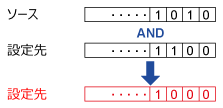 |
| [NAND] | [ソース] で指定した整数またはソースプロパティと、[設定先] で指定したソースプロパティの間で NAND 演算 (否定論理積) を実行し、結果を設定先のソースプロパティにコピーします。 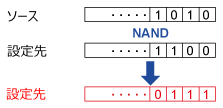 |
| [OR] | [ソース] で指定した整数またはソースプロパティと、[設定先] で指定したソースプロパティの間の OR (論理和) 値を書き込み、結果を設定先のソースプロパティにコピーします。 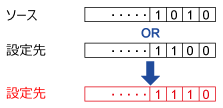 |
| [NOR] | [ソース] で指定した整数またはソースプロパティと、[設定先] で指定したソースプロパティの間の NOR (否定論理和) 値を書き込み、結果を設定先のソースプロパティにコピーします。 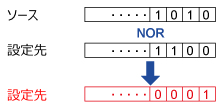 |
| [XOR] | [ソース] で指定した整数またはソースプロパティと、[設定先] で指定したソースプロパティの間の XOR (排他的論理和) 値を書き込み、結果を設定先のソースプロパティにコピーします。 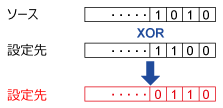 |
[種類]: [文字列]
| [オペレーション] | 説明 |
| [セット] | [ソース] で指定したソースプロパティまたは定数を [設定先] で指定したソースプロパティに書き込み、結果を設定先のソースプロパティにコピーします。 |
| [結合] | [ソース] で指定したソースプロパティまたは定数を [設定先] で指定したソースプロパティに書き込み、結果を設定先のソースプロパティに結合します。 |
[種類]: [画面切替]
| [オペレーション] | 説明 |
| [前へ] | 前の画面に戻ります。 |
| [指定 ID] | 指定された ID に関連付けられた画面に切り替わります。
|
[種類]: [コンテンツ切替]
| [オペレーション] | 説明 |
| [前へ] | 前のコンテンツに戻ります。 |
| [指定 ID] | 指定された ID に関連付けられたコンテンツに切り替わります。
|
[インターロック]
オブジェクトに設定したインターロックの条件が満たされている場合に、タッチ機能が有効になります。この機能により、予期しないタッチ入力を防ぐことができます。
オブジェクトへのインターロックを有効にするには、次の手順に従います。
- 画面のオブジェクトを選択します。
- プロパティウィンドウで、[機能] タブ ➞ [詳細] タブに移動し、[インターロック] を有効にします。
- インターロック条件を設定します。
| データの種類 | インターロックが OFF | インターロックが ON |
| BOOL | False | True |
[ブザー音の種類]
オブジェクトをタッチしたときにブザー音を鳴らすことができます。
ブザーを有効にするには、次の手順に従います。
- 画面のオブジェクトを選択します。
- プロパティウィンドウで、[機能] タブ ➞ [詳細] タブに移動し、一覧から [ブザー音の種類] を選択します。
- [なし]: ブザー音なし。
- [ワンショット]: ブザー音が 1 回鳴ります。
- [連続]: ブザー音が連続して鳴ります。
- [周期]: ブザー音が一定の間隔で鳴ります。
[プレス効果]
ランタイムのスイッチの見た目を変更できます。
[シフト]
スイッチを押すと、スイッチは右に 4 ピクセル、下に 4 ピクセル移動します。
- スイッチの端を押した場合は、タッチした位置とスイッチがずれるためスイッチは機能しません。
- 影を有効にすると、スイッチの位置は影の位置に移動します。
[反転]
スイッチを押すと、スイッチの背景色が変わります。
以下のオブジェクトはこの機能をサポートしています。
チェックボックスオブジェクト
ランプオブジェクト
マルチステートランプオブジェクト
ラジオボタンオブジェクト
切り替えスイッチオブジェクト
[フォント] - [種類]
選択したフォントでサポートされていない文字コードの文字列を使用すると、テキストは空白文字または四角記号で表示されます。
[リッチテキスト]
オブジェクトに表示される文字列のフォーマットを設定できます。
以下の手順で文字列のフォーマットを設定します。
- 画面のオブジェクトを選択します。
- プロパティウィンドウで [図形] タブ → [文字列] タブに移動し、[文字列のレイアウト] の一覧から [リッチテキスト] を選択します。
- リッチテキストタグで囲んでフォーマットを設定したい文字列を [文字列] に入力します。
リッチテキストタグ
| スタイル | タグ | 表示 |
| 太字 | <b>AB</b>CDE | ABCDE |
| 斜体 | <i>AB</i>CDE | ABCDE |
| 下線 | <u>AB</u>CDE | ABCDE |
| 色 | <font color="#FF0000">AB</font>CDE | ABCDE |
| サイズ | <font style="font-size:10px">AB</font>CDE | ABCDE |
| 背景 | <font style="background:#FF0000">AB</font>CDE | ABCDE |
| 改行 | AB<br>CDE | AB CDE |
改行タグを [入力モードを有効] プロパティと [リッチテキスト] プロパティが有効に設定されたオブジェクトで使用した場合、キーパッドでは改行が正しく表示および入力できません。
オブジェクトに複数のスタイルを適用する場合は、以下を参照してください。
| スタイル | タグ | 表示 |
| 色と太字 | <font color="#FF0000"><b>AB</b></font>CDE | ABCDE |
| 背景とサイズ | <font style="background: #FF0000; font-size 10px">AB</font>CDE | ABCDE |
| 色とサイズ | <font style="font-size: 10px" color="#FF0000">AB</font>CDE | ABCDE |
[選択時の色]
オブジェクトを選択したときの反転方法を指定します。ドロップダウンリストとレシピドロップダウンオブジェクトの場合はリスト内の項目を選択したときの反転方法を指定します。
- [色を反転]: ランタイムでオブジェクトが選択されると色が反転します。[文字色] は [塗り込み] に適用され、[塗り込み] の色は [文字色] に適用されます。
- [色と透過を反転]: ランタイムでオブジェクトが選択されると色と透過率が反転します。[文字色] と [透過] は [塗り込み] に適用され、[塗り込み] の色と [透過] は [文字色] に適用されます。
[文字色] と [塗り込み] のいずれかにブリンクが設定されたオブジェクトに [色を反転] を使用すると、オブジェクトが選択されて色が反転したときに、最初に設定した透過率がブリンクの色に適用されます。
例
| 表示時の色/透過率 | 選択時の色/透過率 | |
| 前面の色 | (1) 値: ID1 透過率: 50% (2) 値: ID2 透過率: 80% |
値: ID9 透過率: 50% |
| 塗り込み | 値: ID9 透過率: 0% |
(1) 値: ID1 透過率: 0% (2) 値: ID2 透過率: 0% |
以下のオブジェクトがこの機能に対応しています。
日付/時間表示器
ドロップダウンリスト
数値表示器
レシピドロップダウン
文字列表示器
時間表示器