FTP サーバーに接続
表示器のイーサネット通信ポートは FTP プロトコルに対応しています。表示器は FTP クライアントとして FTP サーバーに接続することができます。
使用例
FTP サーバーから表示器、表示器から FTP サーバーへ、画像ファイルやレシピデータ、操作ログなどをコピーすることができます。この機能により、FTP サーバーから PNG ファイルを表示器にコピーし、画像表示器で表示する画像を置き換えることができます。[遠隔ファイル管理] スクリプト操作でファイル操作 (コピー) を行います。
仕様
対応機種
FTP 接続に対応している機種については、以下を参照してください。
対応セキュリティープロトコル
FTPS (FTP over SSL/TLS) に対応しています。
[プロジェクトエクスプローラー] ウィンドウの [システム設定]→[Target01]→[FTP 接続] を開き、[暗号化] で暗号化方式を [Implicit FTP over TLS]、[Explicit FTP over TLS]、[暗号化なしの FTP を使用 (安全ではない)] から選択します。
表示器側のストーレージ
コピー元またはコピー先として指定できる表示器上のストレージは、以下のいずれかです。
- ローカルストレージ (ST6000 シリーズ、ST6000 2nd Gen シリーズまたは STM6000 シリーズの内部ストレージ)
- USB メモリー
- SD カード
対応スクリプト
[遠隔ファイル管理] オペレーション: ファイルオペレーション (コピー)
FTP 接続
FTP 接続の最大数は 32 です。設定した FTP 接続をランタイムで切り替えできるようになりました。
FTP の接続 ID は 1 から 999 の範囲で設定できます。
コピーできるファイルの種類
コピー可能なファイルタイプ: CSV、TXT、PNG、BLU (プロジェクトファイル)、BML (ファイルシステム転送用)
コピー可能なファイルの数とサイズ
1 回の操作でファイルを 1000 個までコピーできます。
- CSV、TXT、PNG ファイルの場合、1 ファイルあたりの最大サイズは 250 MB です。
- BLU / BML ファイルの最大サイズは、1 ファイルあたり 1 GB です。
検証済み FTP サーバー
以下の FTP サーバーで FTP 接続の動作確認を行っています。FTP 接続を使用する前に、必ず動作確認を行ってください。
- Internet Information Services (IIS)
- FileZilla Server
FTP 設定手順
設定手順は以下の通りです。
FTP 接続の追加
[プロジェクトエクスプローラー] ウィンドウの [システム設定]→[Target01] に移動し、[FTP 接続] をクリックします。FTP 接続編集画面で、ツールバーの [FTP 接続] をクリックします。
FTP 接続のプロパティを設定します。FTP 接続の行を選択すると表示されるプロパティウィンドウで、IP アドレスやパスワードなどのプロパティを設定します。
FTP 接続プロパティの詳細については、以下を参照してください。
スクリプトの設定
[プロジェクトエクスプローラー] ウィンドウの [作画]→[画面]で、スクリプトを設定したい画面を選択します。スクリプト編集画面に表示を切り替え、[ツールチェスト] の [オペレーション]→[表示器]で、トリガーに [遠隔ファイル管理] オペレーションを追加します。
[遠隔ファイル管理] オペレーションのプロパティを設定します。
[遠隔ファイル管理] オペレーションについては以下を参照してください。
(例)
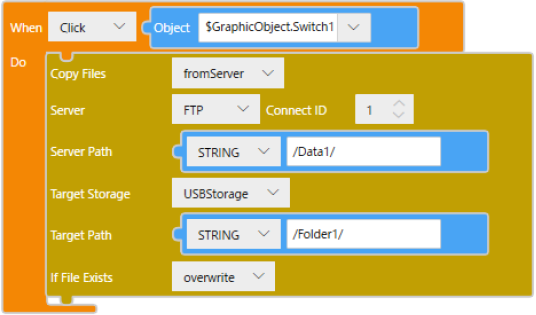
スイッチをタッチすると、指定した FTP サーバーのフォルダー (Data1) から表示器の USB ストレージのフォルダー (Folder1) にファイルをコピーします。手順は以下の通りです。
- FTP 接続を設定します。
- ファイル (PNG ファイルなど) を作成し FTP サーバーに保存します。
- スクリプトを設定します。
[タッチ] トリガー
| オペレーション | [クリック] |
| 対象オブジェクト |
[画面オブジェクト]: $GraphicObject.Switch1 |
[遠隔ファイル管理] オペレーション
| [CopyFiles] | [fromServer] |
| [Server] | [FTP] |
| [Connect ID] | 1 |
| [Server Path] |
[Constant]:STRING /Data1/ |
| [Target Storage] | [USBStorage] |
| [Target Path] |
[Constant]:STRING /Folder1/ |
| [If File Exists] | [overwrite] |
FTP 接続ステータス
FTP 接続ステータスは以下のソースプロパティで確認できます。
- [Client.Status.ActiveClient]: 総 FTP 接続数
- [Connection[x].LastStatus]: FTP 接続ごとの [遠隔ファイル管理] オペレーションの結果
ソースプロパティの詳細については、以下を参照してください。
FTPS 暗号スイート
FTPS は以下の暗号スイートをサポートしています。
- TLS1.3
TLS_AES_256_GCM_SHA384
TLS_AES_128_GCM_SHA256
TLS_AES_128_CCM_SHA256 - TLS1.2
TLS_ECDHE_ECDSA_WITH_AES_256_GCM_SHA384
TLS_ECDHE_RSA_WITH_AES_256_GCM_SHA384
TLS_ECDHE_ECDSA_WITH_AES_256_CCM
TLS_DHE_RSA_WITH_AES_256_CCM
TLS_DHE_RSA_WITH_AES_256_GCM_SHA384
TLS_ECDHE_ECDSA_WITH_AES_128_GCM_SHA256
TLS_ECDHE_RSA_WITH_AES_128_GCM_SHA256
TLS_DHE_RSA_WITH_AES_128_GCM_SHA256
TLS_ECDHE_ECDSA_WITH_AES_128_CCM
TLS_DHE_RSA_WITH_AES_128_CCM
TLS_RSA_WITH_AES_128_CBC_SHA256