BLUE Web Viewer の概要と開発の流れ
BLUE Web Viewer について
「BLUE Web Viewer」 (以下「Web Viewer」と表記) は、表示器で動作する機能で、スマートフォンやタブレット (以下「スマートデバイス」と表記) およびコンピューターのウェブブラウザーと画面情報を共有することができます。Web Viewer を使用すると、表示器はサーバーになり、サーバーに接続しているスマートデバイスとコンピューターはクライアントになります。
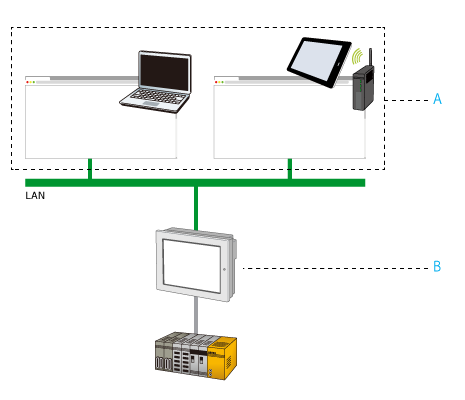
- クライアント
- サーバー
クライアントを使用してウェブブラウザーからサーバーの操作を行うことができます。クライアントがサーバーに接続できるネットワークが設定されている場合、クライアントからのサーバーのリモート操作が可能です。
1 つのサーバーで、複数の同時クライアント接続を許可できます。
アプリケーション例:
-
表示器に搭載した機器の遠隔操作とモニター
-
大型モニターで表示器の画面を閲覧
- Web Viewer に対応しているモデルおよび Web Viewer クライアント数については、以下を参照してください。
対応機種/機能一覧 - ネットワーク環境やクライアント端末の性能によって、通信が不安定になる場合があります。
到達しにくい場所 (クリーンルームや大規模施設内の離れた場所など) にある機械とのやり取りや、ディスプレイモジュールのない表示器とのやり取りなど、Web Viewer が役立つ可能性のあるアプリケーションは数多くあります。
Web Viewer システムでは、サーバーに接続して表示器の画面を表示するクライアントを複数サポートしていますが、サーバーと対話 (タッチ操作) できるのは 1 つのクライアントのみです。
Web Viewer 動作環境
|
項目 |
説明 |
|||||||||||||||||
|
サーバー
|
対応する機種および同時に接続できるクライアント数については、以下を参照してください。 |
|||||||||||||||||
| クライアント |
HTTP
HTTPS
Internet Explorer と Firefox には対応していません。 |
|||||||||||||||||
|
対応プロトコル |
|
|||||||||||||||||
|
対応言語 (ユーザーインターフェイス) |
英語、フランス語、ドイツ語、スペイン語、イタリア語、ポルトガル語、簡体字中国語、繁体字中国語、韓国語、日本語 | |||||||||||||||||
不正アクセスを防ぐ安全なネットワークを構築する
不正アクセスを防ぐ安全なネットワークを構築するには、以下を参照してください。
特に以下を推奨します。
- 暗号化された通信を使用した通信環境を構築してください。(例: VPN)
- 表示器は信頼できる安全なネットワークに設置し、ファイアウォールで保護してください。
- 利用可能な場合は、HTTPS を使用し、ユーザー認証を設定してください。
Pro-face Connect
Pro-face Connect を使用して暗号化された通信環境を構築することができます。
Pro-face Connect を Web Viewer と使用する場合、Creating an Agent 設定でポート設定を追加します。
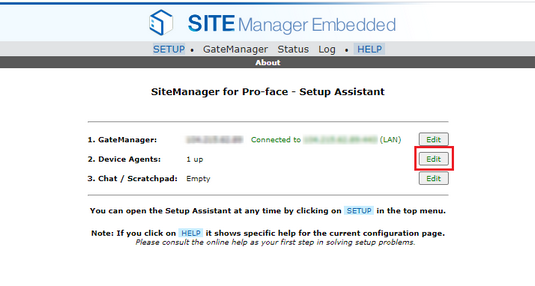
- [SiteManager] ウィンドウで、 [Device Agents] の右横の [Edit] をクリックします。
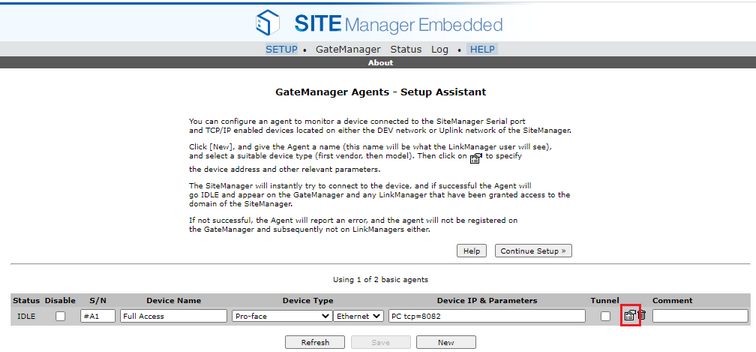
- ターゲットエージェントでアイコン
 をクリックしパラメーターを表示します。
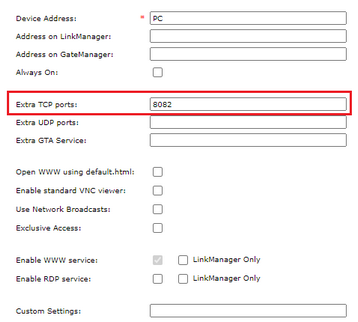
- [Extra TCP ports] フィールドに画面編集ソフトウェアで設定したポート番号を入力し [Save] をクリックします。
- Pro-face Connect 設定の詳細については、Pro-face Connect マニュアルを参照してください。
- Pro-face Connect による暗号化された通信環境では、スマートデバイスを Web Viewer クライアントとして使用することはできません。
開発の流れ
サーバーの設定
次にサーバーの設定手順について説明します。
セキュリティーを強化するために [セキュリティー設定] を有効にすることを推奨します。[セキュリティー設定] を有効にすると、クライアントがサーバーに接続するときにユーザー認証が必要になります。
-
プロジェクトエクスプローラーウィンドウの [システム設定] に移動し、[Target01] をクリックします。
-
プロパティウィンドウで、[詳細] タブを クリックし [データアクセス] タブをクリックします。
- [Web 機能設定] に移動し、[Web Viewer を有効にする] チェックボックスにチェックを入れます。
- [Web Viewer 設定] に移動し、[セキュリティー設定] チェックボックスにチェックを入れます。
- 必要に応じて [ポート番号] を変更します。
- [ポート番号] はWeb サーバーと Web Viewer で共有されます。有効なポート番号は 1024 から 65535 の間です。
- 個々の Web Viewer の設定については、以下を参照してください。
ユーザー認証設定の指定
Web Viewer の設定で、[セキュリティー設定] を有効にして、クライアントがサーバーにアクセスするときにユーザー認証が必要になるようにします。プロジェクトで設定されたユーザーとユーザーグループが、ユーザー認証に使用されます。
- ユーザーやユーザーグループのインポートなど、ランタイムでセキュリティー情報を変更すると、[Web Viewer 設定] ➞ [セキュリティー設定] が無効な場合を除き、クライアントはサーバーから自動的にログアウトされます。
- 1 人のユーザーのパスワードをランタイムで変更すると、そのユーザーがクライアントから自動的にログアウトされます。
- Web Viewer のクライアントはユーザー認証の設定を変更することはできません。
ユーザー認証を設定するには、次の手順に従います。
- ユーザーとユーザーグループを設定します。次を参照してください。
設計手順 (セキュリティー) - プロジェクトエクスプローラーウィンドウの [セキュリティー] に移動し、設定したいユーザーグループをクリックします。
- プロパティウィンドウで、 [Web Viewer アクセス権] プロパティを設定します。
SSL 証明書のエクスポートとインポート
HTTPS を使用するには、表示器から SSL 証明書をエクスポートし、クライアントデバイスにインストールします。
- HTTPS が有効な場合、初回起動時に SSL 証明書が存在しないと、表示器が自動的に証明書を生成します。
- SSL 証明書の有効期間は 825 日です。
- 証明書の有効期限が切れた場合、表示器を再起動すると、新しい証明書が自動的に再生成されます。
- SSL 証明書が有効な状態で IP アドレスを変更すると、証明書は無効と見なされます。この場合、証明書は自動的に再生成されません。ハードウェア設定画面から手動で再生成する必要があります。
- SSL 証明書には、URL で使用する IP アドレスを含める必要があります。表示器は、起動時にアクティブなネットワークアダプターの IP アドレスを使用して証明書を生成します。そのため、証明書生成時に使用した IP アドレスと実際の運用時に使用する IP アドレスが異なる場合、HTTPS 通信が失敗する可能性があります。この理由から、DHCP を有効にすると、予期しない IP アドレスが通信に使用される場合があります。
- ループバックアドレス (127.0.0.1) は HTTPS 通信には使用できません。ただし、シミュレーション中には使用できます。
- シミュレーションモードでは HTTPS がサポートされていますが、シミュレーションを開始するたびに新しい SSL 証明書が生成されます。