

Display
Configure los ajustes de visualización, como el brillo y las áreas táctiles.
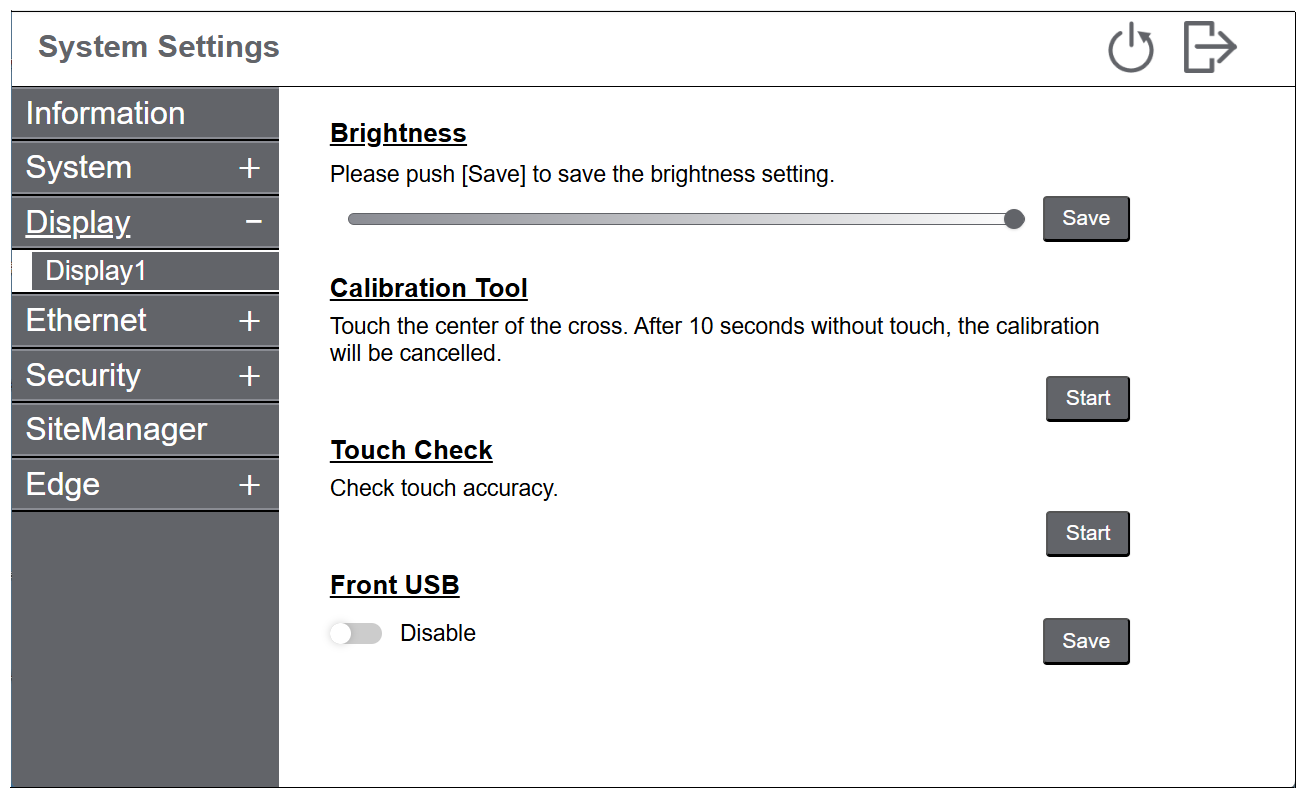
Modelos equipados con panel táctil resistivo analógico
|
Función |
Descripción |
|---|---|
| Brightness |
Ajuste el brillo de la pantalla. |
| Calibration Tool |
Calibre las coordenadas táctiles. |
| Touch Check |
Compruebe el funcionamiento del panel táctil. Se resaltará la posición tocada. |
| Front USB |
Active o desactive los puertos USB frontales. Sólo se muestra en los modelos que tienen puertos USB frontales. Conf. por defecto: Disable NOTA: Habilitar los puertos
USB frontales puede aumentar los riesgos de ciberseguridad. Se recomienda
desactivarlos cuando no estén en uso.
|
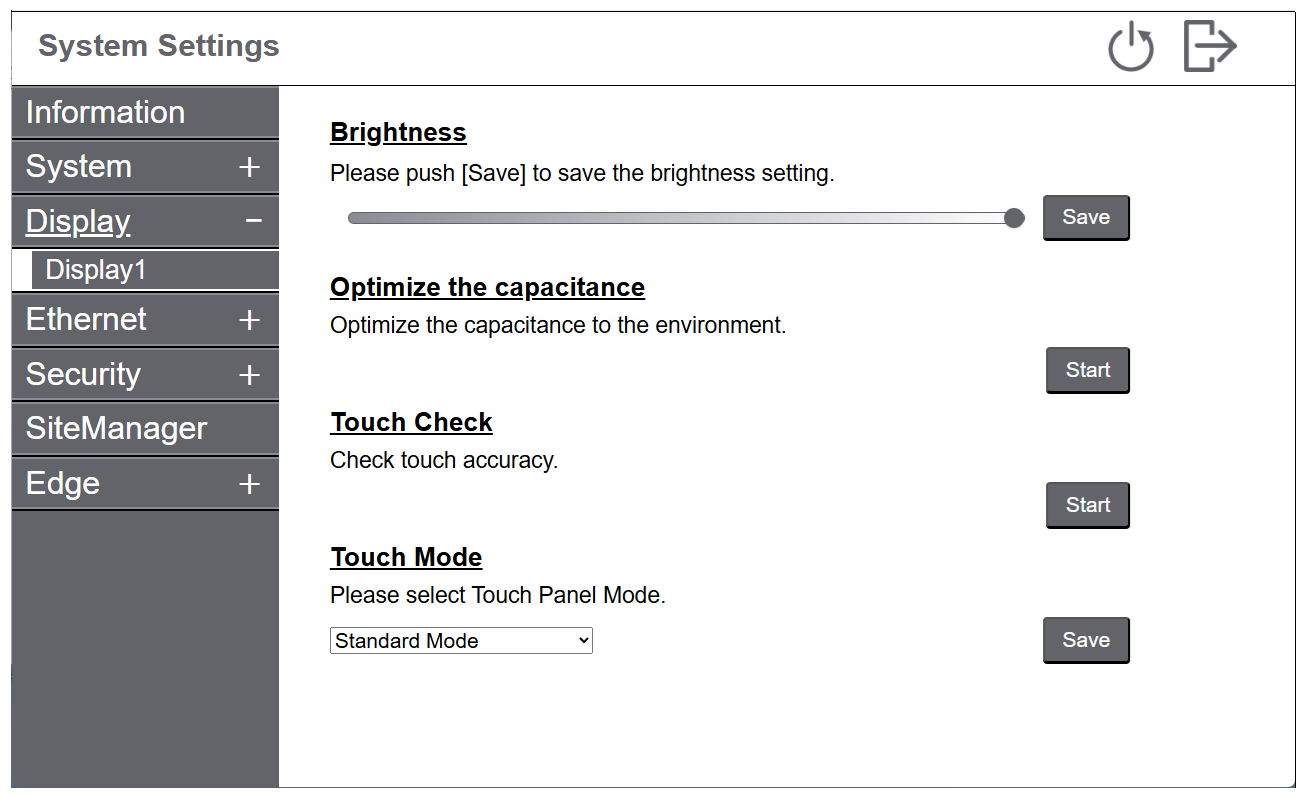
Modelos equipados con panel táctil capacitivo proyectado (PCAP)
|
Función |
Descripción |
|---|---|
| Brightness |
Ajuste el brillo de la pantalla. |
| Optimize the capacitance |
Optimización para el toque capacitivo. Limpia la pantalla para empezar. No toque la pantalla hasta que el proceso se finalice |
| Touch Check |
Compruebe el funcionamiento del panel táctil. Se resaltará la posición tocada. |
| Touch Mode |
Los tres siguientes modos están disponibles para apoyar el entorno de uso. Seleccione el modo según su entorno de uso. Standard Mode: Adecuado para las operaciones táctiles usando el dedo. Water Detection Mode: El modo en el que la función táctil queda desactivada cuando hay líquidos, tal como gotas de agua en la pantalla. Adecuado para prevenir el mal funcionamiento del panel táctil causado por líquidos en la pantalla. Después de quitar el líquido u otra sustancia de la pantalla, la función táctil se activa en unos dos segundos. Glove Mode: Modo apto para usar con guantes, tales como los guantes de goma. Conf. por defecto: Standard Mode NOTA:
|