

Display
Configurez les paramètres d'affichage tels que la luminosité et les zones tactiles.
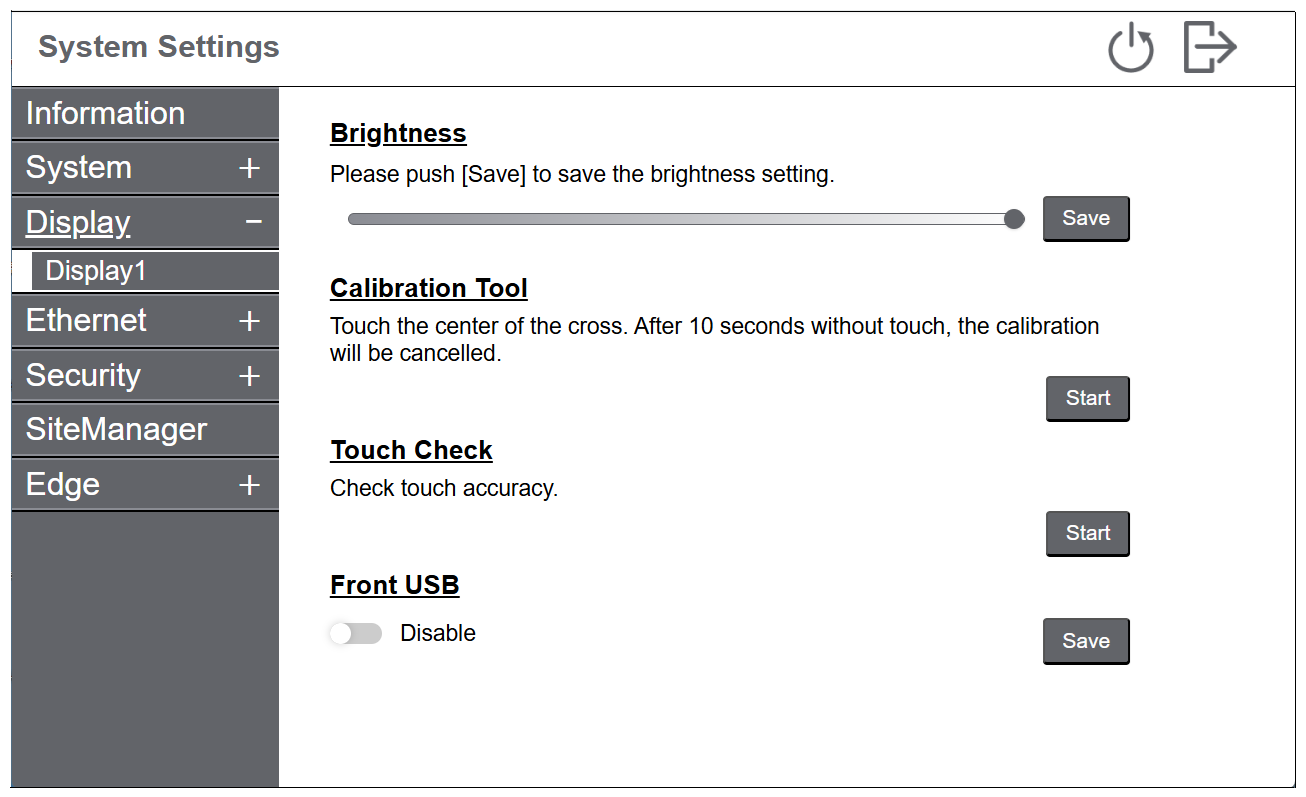
Modèles équipés d'un écran tactile résistif analogique
|
Fonction |
Description |
|---|---|
| Brightness |
Réglez la luminosité de l'écran. |
| Calibration Tool |
Étalonnez les coordonnées tactiles. |
| Touch Check |
Vérifiez le fonctionnement de l'écran tactile. La position touchée est mise en évidence. |
| Front USB |
Activez ou désactivez les ports USB avant. S'affiche uniquement sur les modèles dotés de ports USB avant. Par défaut : Disable NOTE: L'activation
des ports USB avant peut augmenter les risques de cybersécurité.
Nous recommandons de désactiver les ports USB avant lorsqu'ils
ne sont pas utilisés.
|
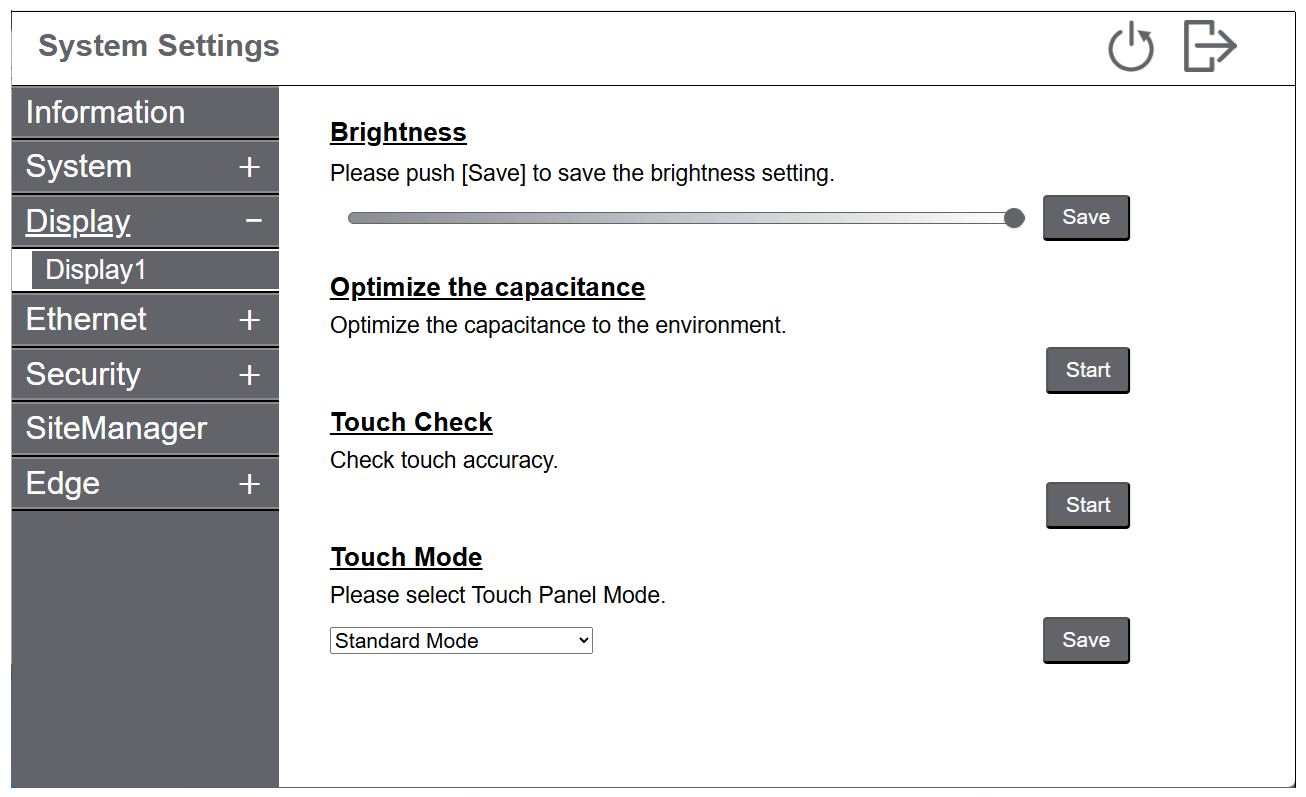
Modèles équipés d'un écran tactile capacitif projeté (PCAP)
|
Fonction |
Description |
|---|---|
| Brightness |
Réglez la luminosité de l'écran. |
| Optimize the capacitance |
Optimisation pour le toucher capacitif. Essuyez l'écran pour commencer. Ne touchez pas l'écran tant que le processus n'est pas terminé. |
| Touch Check |
Vérifiez le fonctionnement de l'écran tactile. La position touchée est mise en évidence. |
| Touch Mode |
Les trois modes suivants sont disponibles pour prendre en charge votre environnement d'utilisation. Sélectionnez le mode selon votre environnement d'utilisation. Standard Mode : Convient aux opérations tactiles avec votre doigt. Water Detection Mode : Mode où les entrées tactiles sont désactivées lorsqu'il y a de liquides, par exemple des gouttes d'eau, sur l'écran. Pratique pour empêcher le mauvais fonctionnement de l'écran tactile en raison qu'il y a des liquides sur l'écran. Après avoir essuyé les liquides ou les autres substances étrangères de l'écran, les entrées tactiles sont activées dans 2 secondes environ. Glove Mode : Mode qui convient à une utilisation avec des gants, par exemple, des gants en caoutchouc. Par défaut : Standard Mode NOTE:
|