

Display
Konfigurieren Sie Anzeigeeinstellungen wie Helligkeit und Berührungsbereiche.
Modelle mit analog-resistivem Touch-Panel
|
Funktion |
Beschreibung |
|---|---|
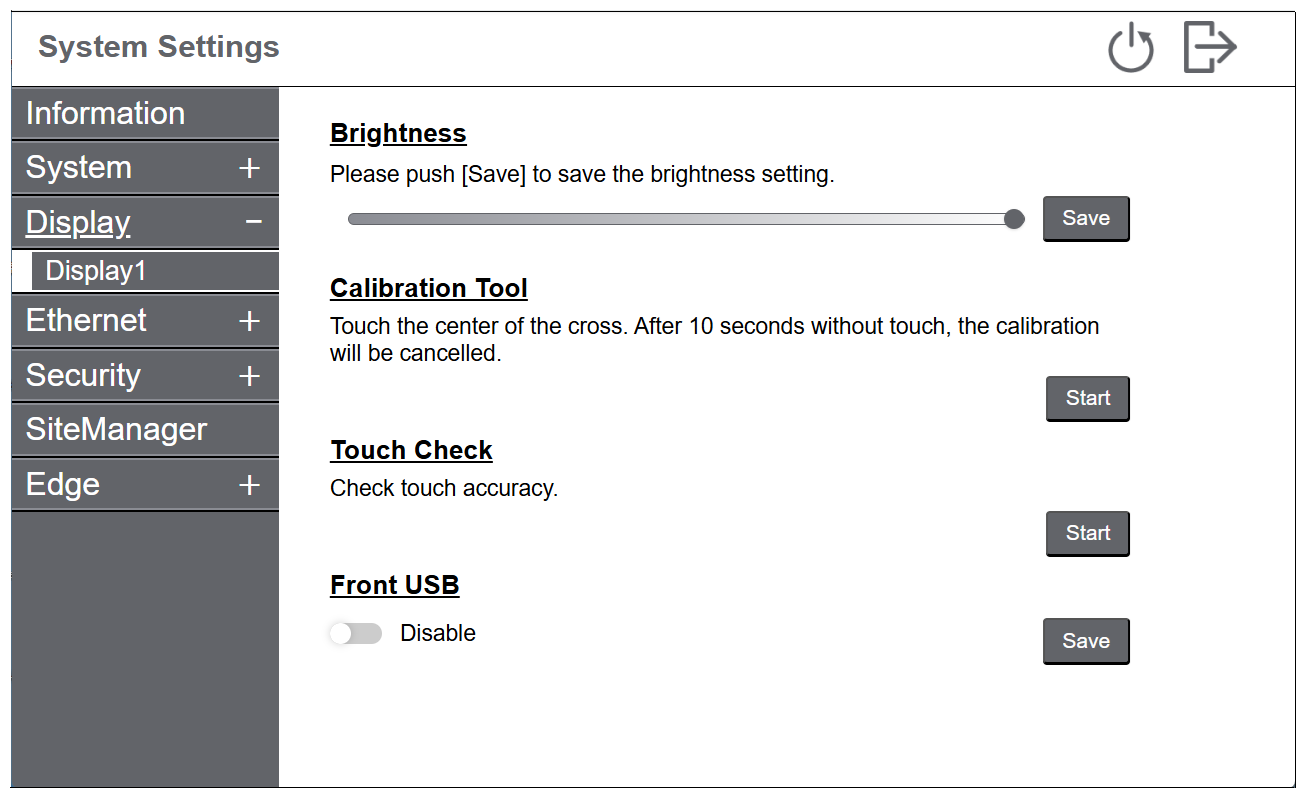
| Brightness |
Stellen Sie die Anzeigehelligkeit ein. |
| Calibration Tool |
Kalibriert die Touch-Koordinaten. |
| Touch Check |
Überprüfen Sie die Funktion des Touch-Panels. Die berührte Stelle wird hervorgehoben. |
| Front USB |
Schaltet zwischen Aktivierung und Deaktivierung der vorderen USB-Anschlüsse um. Wird nur bei Modellen angezeigt, die über vordere USB-Anschlüsse. Standard: Disable HINWEIS: Die Aktivierung der vorderen USB-Anschlüsse kann das Risiko
der Cybersecurity erhöhen. Wir empfehlen, die vorderen USB-Anschlüsse
zu deaktivieren, wenn sie nicht verwendet werden.
|
Modelle mit projiziert-kapazitivem Touch-Panel (PCAP)
|
Funktion |
Beschreibung |
|---|---|
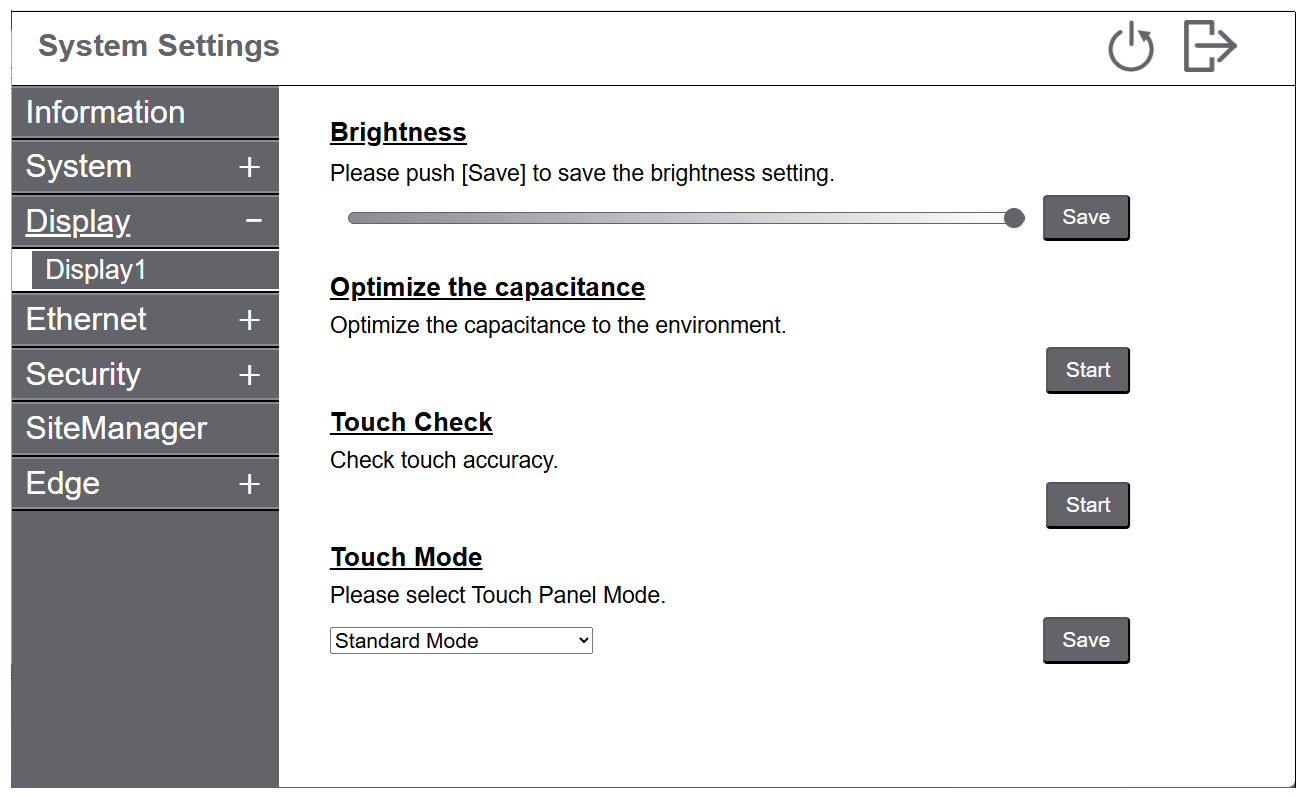
| Brightness |
Stellen Sie die Anzeigehelligkeit ein. |
| Optimize the capacitance |
Optimierung für kapazitive Berührung. Wischen Sie den Bildschirm zunächst sauber. Berühren Sie den Bildschirm nicht, bevor der Vorgang abgeschlossen ist. |
| Touch Check |
Überprüfen Sie die Funktion des Touch-Panels. Die berührte Stelle wird hervorgehoben. |
| Touch Mode |
Die folgenden drei Modi stehen zur Unterstützung Ihrer Nutzungsumgebung zur Verfügung. Wählen Sie den Modus entsprechend Ihrer Nutzungsumgebung. Standard Mode: Geeignet für Berührungsvorgänge mit dem Finger. Water Detection Mode: Modus, in dem die Berührungseingabe deaktiviert wird, wenn sich Flüssigkeiten wie Wassertropfen auf dem Bildschirm befinden. Geeignet, um Fehlfunktionen des Touchpanels aufgrund von Flüssigkeiten auf dem Bildschirm zu vermeiden. Nach dem Abwischen der Flüssigkeit oder eines anderen Fremdstoffs vom Bildschirm wird die Berührungseingabe in ca. 2 Sekunden aktiviert. Glove Mode: Dieser Modus ist geeignet für die Verwendung mit Handschuhen wie Gummihandschuhen. Standard: Standard Mode HINWEIS:
|