プロパティ (パス)
[機能] - [タッチ]
| [オペレーション] |
オペレーションの種類を選択します。
| [オペレーション] | 説明 |
| [セット] | [設定先] で指定した BOOL 型ソースプロパティが ON になります。 |
| [リセット] | [設定先] で指定した BOOL 型ソースプロパティが OFF になります。 |
| [反転] | 指定した BOOL 型ソースプロパティに基づいて ON から OFF に、またはその逆に切り替わります。
|
[モーメンタリー ON] |
オブジェクトが押されている間、指定した BOOL 型ソースプロパティが ON になります。オブジェクトが離されると BOOL 型ソースプロパティが OFF になります。 以下の [遅延の有効化] プロパティで遅延を追加できます。 |
| [モーメンタリー OFF] | オブジェクトが押されている間、指定した BOOL 型ソースプロパティが OFF になります。オブジェクトが離されると BOOL 型ソースプロパティが ON になります。 以下の [遅延の有効化] プロパティで遅延を追加できます。 |
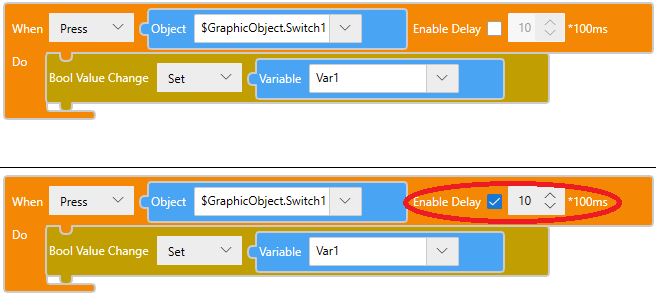
| [遅延の有効化] | モーメンタリー ON およびモーメンタリー OFF オペレーションで使用します。BOOL 型ソースプロパティを ON または OFF にするためにオブジェクトを押す必要がある時間を設定します。遅延時間を 100 ミリ秒単位で指定します。 オブジェクトが離された後に BOOL 型ソースプロパティが ON または OFF になるまでの遅延を設定する場合には、この設定は使用できません。代わりに、以下のようにスイッチを描画してスクリプトを作成します。 |
オペレーションの種類を選択します。
| [オペレーション] | 説明 |
| [セット] | [ソース] で指定したソースプロパティまたは定数を [設定先] で指定したソースプロパティに書き込み、結果を設定先のソースプロパティにコピーします。 |
| [追加] | [ソース] で指定したソースプロパティまたは定数を [設定先] で指定したソースプロパティに加算し、結果を設定先のソースプロパティにコピーします。 |
| [減算] | [ソース] で指定したソースプロパティまたは定数を [設定先] で指定したソースプロパティから減算し、結果を設定先のソースプロパティにコピーします。 |
| [乗算] | [ソース] で指定したソースプロパティまたは定数を [設定先] で指定したソースプロパティで乗算し、結果を設定先のソースプロパティにコピーします。 |
| [除算] | [ソース] で指定したソースプロパティまたは定数を [設定先] で指定したソースプロパティで除算し、結果を設定先のソースプロパティにコピーします。 |
| [AND] | [ソース] で指定した整数またはソースプロパティと、[設定先] で指定したソースプロパティの間で AND 演算 (論理積) を実行し、結果を設定先のソースプロパティにコピーします。 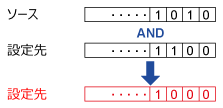 |
| [NAND] | [ソース] で指定した整数またはソースプロパティと、[設定先] で指定したソースプロパティの間で NAND 演算 (否定論理積) を実行し、結果を設定先のソースプロパティにコピーします。 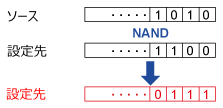 |
| [OR] | [ソース] で指定した整数またはソースプロパティと、[設定先] で指定したソースプロパティの間の OR (論理和) 値を書き込み、結果を設定先のソースプロパティにコピーします。 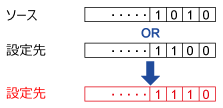 |
| [NOR] | [ソース] で指定した整数またはソースプロパティと、[設定先] で指定したソースプロパティの間の NOR (否定論理和) 値を書き込み、結果を設定先のソースプロパティにコピーします。 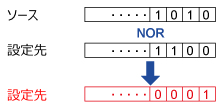 |
| [XOR] | [ソース] で指定した整数またはソースプロパティと、[設定先] で指定したソースプロパティの間の XOR (排他的論理和) 値を書き込み、結果を設定先のソースプロパティにコピーします。 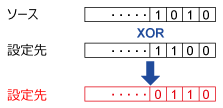 |
オペレーションの種類を選択します。
| [オペレーション] | 説明 |
| [セット] | [ソース] で指定したソースプロパティまたは定数を [設定先] で指定したソースプロパティに書き込み、結果を設定先のソースプロパティにコピーします。 |
| [結合] | [ソース] で指定したソースプロパティまたは定数を [設定先] で指定したソースプロパティに書き込み、結果を設定先のソースプロパティに結合します。 |
オペレーションの種類を選択します。
| [前へ] | 前の画面に戻ります。 |
| [指定 ID] | [画面] に指定した画面 ID を変更します。 |
[コンテンツ切替] を選択した場合[コンテンツ切替] を選択した場合
オペレーションの種類を選択します。
| [前へ] | 前のコンテンツに戻ります。 |
| [指定 ID] | [コンテンツ] に指定したコンテンツ ID を変更します。 |
[機能] - [詳細]
| [インターロック] '(オブジェクト名).Interlock' |
BOOL 型のソースプロパティを割り当てます。割り当てられたソースプロパティの値が真の場合、オブジェクトタッチは無効になります。 |
データバインディング対応: バインディングソースとして使用する場合、以下を参照してください。 バインディングターゲットとして使用する場合、関連付けできるバインディングソースの種類は以下のとおりです。 データバインディングの詳細については、以下を参照してください。 |
 アラーム] [
 変数] [
変数] [ ローカル変数] [
 グラフィックオブジェクト] [
 表示器] [
 機器] [
機器] [ レシピ]
レシピ]| [セキュリティレベル] |
オブジェクトのセキュリティレベルを設定します。オブジェクトをタッチすると、オペレーターのセキュリティレベルがオブジェクトと同じか高い場合にタッチ操作が有効になります。 設定可能範囲:0 - 65535 |
| [操作ログ] |
[アラーム/イベント]→[操作ログ]→[オブジェクトタッチ] が無効な場合、[操作ログ] オプションを選択すると、オブジェクトを操作したユーザーを記録することができます。 |
操作ログの詳細については、以下を参照してください。 |
| [ブザー音の種類] |
|
タッチ時のブザー音を選択します。 -[なし]: ブザー音なし。 -[ワンショット]: ブザー音が 1 回鳴ります。 -[連続]: ブザー音が連続して鳴ります。 -[周期]: ブザー音が一定の時間間隔で鳴ります。 |
| [プレス効果] |
| [シフト] |
スイッチを押すと、スイッチは右に 4 ピクセル、下に 4 ピクセル移動します。 |
|
[図形] - [基本]
| [塗り込み] |
| 塗り込み色を設定します。 |
| [種類] |
色の表示方法を選択します。 -[なし]: 色を表示しません。 -[単色]: 単色を表示します。 -[パターン]: 2 色のパターンで表示します。 -[線形グラデーション]: 色を線状に段階的に変化させます。 -[放射グラデーション]: 色を放射状に段階的に変化させます。 -[ブリンク]: 2 色を交互に表示します。 |
| [色] |
| [値] '(オブジェクト名).Fill.Color.Value' / '(オブジェクト名).Fill.Color.ColorIndexEnabled' |
| 表示色を設定します。 項目名右横に設定中の表示色が表示されています。表示色をクリックすると、カラーパレットが表示されます。カラーパレット上部に表示色の設定方法 ([ID]/[RGB]) が表示されていますので、使用したい設定方法を選択します。 -[ID]: カラーパレットから使用する表示色を選択します。表示色は ID で管理されています。ID は各配色で共通ですが、配色により表示色が異なるため、運転中に配色を変更すると表示色も変更されます。 -[RGB]: RGB 方式により表示色を設定します。カラーパレットで指定するか、RGB 値を入力してください。 |
配色の詳細については以下を参照してください。 データバインディング対応: バインディングソースとして使用する場合、以下を参照してください。 バインディングターゲットとして使用する場合、関連付けできるバインディングソースの種類は以下のとおりです。 データバインディングの詳細については、以下を参照してください。 |
| [透過] '(オブジェクト名).Fill.Color.Transparency' |
表示色の透過率を設定します。 設定可能範囲: 0 - 100 |
データバインディング対応: バインディングソースとして使用する場合、以下を参照してください。 バインディングターゲットとして使用する場合、関連付けできるバインディングソースの種類は以下のとおりです。 データバインディングの詳細については、以下を参照してください。 |
| [パターン] |
表示色の表示パターンを選択します。 |
| [色] |
| [値] '(オブジェクト名).Fill.ForeColor.Value' / '(オブジェクト名).Fill.ForeColor.ColorIndexEnabled' '(オブジェクト名).Fill.BackColor.Value' / '(オブジェクト名).Fill.BackColor.ColorIndexEnabled' |
| 表示色を設定します。 項目名右横に設定中の表示色が表示されています。表示色をクリックすると、カラーパレットが表示されます。カラーパレット上部に表示色の設定方法 ([ID]/[RGB]) が表示されていますので、使用したい設定方法を選択します。 -[ID]: カラーパレットから使用する表示色を選択します。表示色は ID で管理されています。ID は各配色で共通ですが、配色により表示色が異なるため、運転中に配色を変更すると表示色も変更されます。 -[RGB]: RGB 方式により表示色を設定します。カラーパレットで指定するか、RGB 値を入力してください。 |
データバインディング対応: バインディングソースとして使用する場合、以下を参照してください。 '(オブジェクト名).Fill.BackColor.Value' / '(オブジェクト名).Fill.BackColor.ColorIndexEnabled' バインディングターゲットとして使用する場合、関連付けできるバインディングソースの種類は以下のとおりです。 データバインディングの詳細については、以下を参照してください。 |
| [透過] '(オブジェクト名).Fill.ForeColor.Transparency' / '(オブジェクト名).Fill.BackColor.Transparency' |
表示色の透過率を設定します。 設定可能範囲: 0 - 100 |
データバインディング対応: バインディングソースとして使用する場合、以下を参照してください。 バインディングターゲットとして使用する場合、関連付けできるバインディングソースの種類は以下のとおりです。 データバインディングの詳細については、以下を参照してください。 |
[線形グラデーション] を選択した場合[線形グラデーション] を選択した場合
| [角度] |
色が変化する方向を設定します。 |
| [カラーストップ] / [位置 (%)] |
選択した分岐点の位置を設定します。項目上のスライダーを使用して分岐点を選択します。また、スライダーで分岐点の位置を移動することもできます。スライダーの右側の + をクリックすると、分岐点が追加されます。x をクリックすると、分岐点が削除されます。 |
| [色] |
選択した分岐点の表示色を設定します。
|
配色の詳細については以下を参照してください。 |
| [透過] |
表示色の透過率を設定します。 設定可能範囲: 0 - 100 |
[放射グラデーション] を選択した場合[放射グラデーション] を選択した場合
| [中央位置] / [水平中心位置] / [垂直中央] |
[中央位置] で、色を変化させる開始位置を選択します。[水平中心位置]、[垂直中央] で中心位置を微調整できます。 |
| [位置 (%)] |
選択した分岐点の位置を設定します。項目上のスライダーを使用して分岐点を選択します。また、スライダーで分岐点の位置を移動することもできます。スライダーの右側の + をクリックすると、分岐点が追加されます。x をクリックすると、分岐点が削除されます。 |
| [色] |
選択した分岐点の表示色を設定します。
|
配色の詳細については以下を参照してください。 |
| [透過] |
表示色の透過率を設定します。 設定可能範囲: 0 - 100 |
| [速度] |
2 つの表示色が切り替わる速度を選択します。 |
| [色] |
| [値] '(オブジェクト名).Fill.Color1.Value' / '(オブジェクト名).Fill.Color1.ColorIndexEnabled' '(オブジェクト名).Fill.Color2.Value' / '(オブジェクト名).Fill.Color2.ColorIndexEnabled' |
| 表示色を設定します。 項目名右横に設定中の表示色が表示されています。表示色をクリックすると、カラーパレットが表示されます。カラーパレット上部に表示色の設定方法 ([ID]/[RGB]) が表示されていますので、使用したい設定方法を選択します。 -[ID]: カラーパレットから使用する表示色を選択します。表示色は ID で管理されています。ID は各配色で共通ですが、配色により表示色が異なるため、運転中に配色を変更すると表示色も変更されます。 -[RGB]: RGB 方式により表示色を設定します。カラーパレットで指定するか、RGB 値を入力してください。 |
配色の詳細については以下を参照してください。 データバインディング対応: バインディングソースとして使用する場合、以下を参照してください。 '(オブジェクト名).Fill.Color2.Value' / '(オブジェクト名).Fill.Color2.ColorIndexEnabled' バインディングターゲットとして使用する場合、関連付けできるバインディングソースの種類は以下のとおりです。 データバインディングの詳細については、以下を参照してください。 |
| [透過] '(オブジェクト名).Fill.Color1.Transparency' / '(オブジェクト名).Fill.Color2.Transparency' |
表示色の透過率を設定します。 設定可能範囲: 0 - 100 |
データバインディング対応: バインディングソースとして使用する場合、以下を参照してください。 バインディングターゲットとして使用する場合、関連付けできるバインディングソースの種類は以下のとおりです。 データバインディングの詳細については、以下を参照してください。 |
| [枠線] |
| 枠線の色を設定します。 |
| [種類] |
色の表示方法を選択します。 -[なし]: 色を表示しません。 -[単色]: 単色を表示します。 -[パターン]: 2 色のパターンで表示します。 -[線形グラデーション]: 色を線状に段階的に変化させます。 -[放射グラデーション]: 色を放射状に段階的に変化させます。 -[ブリンク]: 2 色を交互に表示します。 |
| [色] |
| [値] '(オブジェクト名).Border.Color.Value' / '(オブジェクト名).Border.Color.ColorIndexEnabled' |
| 表示色を設定します。 項目名右横に設定中の表示色が表示されています。表示色をクリックすると、カラーパレットが表示されます。カラーパレット上部に表示色の設定方法 ([ID]/[RGB]) が表示されていますので、使用したい設定方法を選択します。 -[ID]: カラーパレットから使用する表示色を選択します。表示色は ID で管理されています。ID は各配色で共通ですが、配色により表示色が異なるため、運転中に配色を変更すると表示色も変更されます。 -[RGB]: RGB 方式により表示色を設定します。カラーパレットで指定するか、RGB 値を入力してください。 |
配色の詳細については以下を参照してください。 データバインディング対応: バインディングソースとして使用する場合、以下を参照してください。 バインディングターゲットとして使用する場合、関連付けできるバインディングソースの種類は以下のとおりです。 データバインディングの詳細については、以下を参照してください。 |
| [透過] '(オブジェクト名).Border.Color.Transparency' |
表示色の透過率を設定します。 設定可能範囲: 0 - 100 |
データバインディング対応: バインディングソースとして使用する場合、以下を参照してください。 バインディングターゲットとして使用する場合、関連付けできるバインディングソースの種類は以下のとおりです。 データバインディングの詳細については、以下を参照してください。 |
| [パターン] |
表示色の表示パターンを選択します。 |
| [色] |
| [値] '(オブジェクト名).Border.ForeColor.Value' / '(オブジェクト名).Border.ForeColor.ColorIndexEnabled' '(オブジェクト名).Border.BackColor.Value' / '(オブジェクト名).Border.BackColor.ColorIndexEnabled' |
| 表示色を設定します。 項目名右横に設定中の表示色が表示されています。表示色をクリックすると、カラーパレットが表示されます。カラーパレット上部に表示色の設定方法 ([ID]/[RGB]) が表示されていますので、使用したい設定方法を選択します。 -[ID]: カラーパレットから使用する表示色を選択します。表示色は ID で管理されています。ID は各配色で共通ですが、配色により表示色が異なるため、運転中に配色を変更すると表示色も変更されます。 -[RGB]: RGB 方式により表示色を設定します。カラーパレットで指定するか、RGB 値を入力してください。 |
配色の詳細については以下を参照してください。 データバインディング対応: バインディングソースとして使用する場合、以下を参照してください。 '(オブジェクト名).Border.BackColor.Value' / '(オブジェクト名).Border.BackColor.ColorIndexEnabled' バインディングターゲットとして使用する場合、関連付けできるバインディングソースの種類は以下のとおりです。 データバインディングの詳細については、以下を参照してください。 |
| [透過] '(オブジェクト名).Border.ForeColor.Transparency' / '(オブジェクト名).Border.BackColor.Transparency' |
表示色の透過率を設定します。 設定可能範囲: 0 - 100 |
データバインディング対応: バインディングソースとして使用する場合、以下を参照してください。 バインディングターゲットとして使用する場合、関連付けできるバインディングソースの種類は以下のとおりです。 データバインディングの詳細については、以下を参照してください。 |
[線形グラデーション] を選択した場合[線形グラデーション] を選択した場合
| [角度] |
色が変化する方向を設定します。 |
| [カラーストップ] / [位置 (%)] |
選択した分岐点の位置を設定します。項目上のスライダーを使用して分岐点を選択します。また、スライダーで分岐点の位置を移動することもできます。スライダーの右側の + をクリックすると、分岐点が追加されます。x をクリックすると、分岐点が削除されます。 |
| [色] |
選択した分岐点の表示色を設定します。
|
配色の詳細については以下を参照してください。 |
| [透過] |
表示色の透過率を設定します。 設定可能範囲: 0 - 100 |
[放射グラデーション] を選択した場合[放射グラデーション] を選択した場合
| [中央位置] / [水平中心位置] / [垂直中央] |
[中央位置] で、色を変化させる開始位置を選択します。[水平中心位置]、[垂直中央] で中心位置を微調整できます。 |
| [位置 (%)] |
選択した分岐点の位置を設定します。項目上のスライダーを使用して分岐点を選択します。また、スライダーで分岐点の位置を移動することもできます。スライダーの右側の + をクリックすると、分岐点が追加されます。x をクリックすると、分岐点が削除されます。 |
| [色] |
選択した分岐点の表示色を設定します。
|
配色の詳細については以下を参照してください。 |
| [透過] |
表示色の透過率を設定します。 設定可能範囲: 0 - 100 |
| [速度] |
表示色の点滅速度を選択します。 |
| [色] |
| [値] '(オブジェクト名).Border.Color1.Value' / '(オブジェクト名).Border.Color1.ColorIndexEnabled' '(オブジェクト名).Border.Color2.Value' / '(オブジェクト名).Border.Color2.ColorIndexEnabled' |
| 表示色を設定します。 項目名右横に設定中の表示色が表示されています。表示色をクリックすると、カラーパレットが表示されます。カラーパレット上部に表示色の設定方法 ([ID]/[RGB]) が表示されていますので、使用したい設定方法を選択します。 -[ID]: カラーパレットから使用する表示色を選択します。表示色は ID で管理されています。ID は各配色で共通ですが、配色により表示色が異なるため、運転中に配色を変更すると表示色も変更されます。 -[RGB]: RGB 方式により表示色を設定します。カラーパレットで指定するか、RGB 値を入力してください。 |
配色の詳細については以下を参照してください。 データバインディング対応: バインディングソースとして使用する場合、以下を参照してください。 '(オブジェクト名).Border.Color2.Value' / '(オブジェクト名).Border.Color2.ColorIndexEnabled' バインディングターゲットとして使用する場合、関連付けできるバインディングソースの種類は以下のとおりです。 データバインディングの詳細については、以下を参照してください。 |
| [透過] '(オブジェクト名).Border.Color1.Transparency' / '(オブジェクト名).Border.Color2.Transparency' |
表示色の透過率を設定します。 設定可能範囲: 0 - 100 |
データバインディング対応: バインディングソースとして使用する場合、以下を参照してください。 バインディングターゲットとして使用する場合、関連付けできるバインディングソースの種類は以下のとおりです。 データバインディングの詳細については、以下を参照してください。 |
| [枠幅] '(オブジェクト名).Thickness' |
枠の線幅を設定します。 設定可能範囲: 1 - 9 |
データバインディング対応: バインディングソースとして使用する場合、以下を参照してください。 バインディングターゲットとして使用する場合、関連付けできるバインディングソースの種類は以下のとおりです。 データバインディングの詳細については、以下を参照してください。 |
| [要素] |
| このプロパティは [SVG から] が有効の場合に設定できます。 |
| [要素 0]、[要素 1]... |
| 要素ごとに、オブジェクトにプロパティを設定します。 |
| [ID] |
| 要素 ID を表示します。 |
| [塗り込み] |
| 塗り込み色を設定します。 |
| [種類] |
色の表示方法を選択します。 -[なし]: 色を表示しません。 -[単色]: 単色を表示します。 -[パターン]: 2 色のパターンで表示します。 -[線形グラデーション]: 色を線状に段階的に変化させます。 -[放射グラデーション]: 色を放射状に段階的に変化させます。 -[ブリンク]: 2 色を交互に表示します。 |
| [色] |
| [値] '(オブジェクト名).Elements[*].Fill.Color.Value' / '(オブジェクト名).Elements[*].Fill.Color.ColorIndexEnabled' |
| 表示色を設定します。 項目名右横に設定中の表示色が表示されています。表示色をクリックすると、カラーパレットが表示されます。カラーパレット上部に表示色の設定方法 ([ID]/[RGB]) が表示されていますので、使用したい設定方法を選択します。 -[ID]: カラーパレットから使用する表示色を選択します。表示色は ID で管理されています。ID は各配色で共通ですが、配色により表示色が異なるため、運転中に配色を変更すると表示色も変更されます。 -[RGB]: RGB 方式により表示色を設定します。カラーパレットで指定するか、RGB 値を入力してください。 |
|
配色の詳細については以下を参照してください。 データバインディング対応: バインディングソースとして使用する場合、以下を参照してください。 バインディングターゲットとして使用する場合、関連付けできるバインディングソースの種類は以下のとおりです。 データバインディングの詳細については、以下を参照してください。 |
| [透過] '(オブジェクト名).Elements[*].Fill.Color.Transparency' |
|
表示色の透過率を設定します。 設定可能範囲: 0 - 100 |
|
データバインディング対応: バインディングソースとして使用する場合、以下を参照してください。 バインディングターゲットとして使用する場合、関連付けできるバインディングソースの種類は以下のとおりです。 データバインディングの詳細については、以下を参照してください。 |
| [パターン] |
|
表示色の表示パターンを選択します。 |
| [色] |
| [値] '(オブジェクト名).Elements[*].Fill.ForeColor.Value' / '(オブジェクト名).Elements[*].Fill.ForeColor.ColorIndexEnabled' '(オブジェクト名).Elements[*].Fill.BackColor.Value' / '(オブジェクト名).Elements[*].Fill.BackColor.ColorIndexEnabled' |
| 表示色を設定します。 項目名右横に設定中の表示色が表示されています。表示色をクリックすると、カラーパレットが表示されます。カラーパレット上部に表示色の設定方法 ([ID]/[RGB]) が表示されていますので、使用したい設定方法を選択します。 -[ID]: カラーパレットから使用する表示色を選択します。表示色は ID で管理されています。ID は各配色で共通ですが、配色により表示色が異なるため、運転中に配色を変更すると表示色も変更されます。 -[RGB]: RGB 方式により表示色を設定します。カラーパレットで指定するか、RGB 値を入力してください。 |
|
データバインディング対応: バインディングソースとして使用する場合、以下を参照してください。 '(オブジェクト名).Elements[*].Fill.BackColor.Value' / '(オブジェクト名).Elements[*].Fill.BackColor.ColorIndexEnabled' バインディングターゲットとして使用する場合、関連付けできるバインディングソースの種類は以下のとおりです。 データバインディングの詳細については、以下を参照してください。 |
| [透過] '(オブジェクト名).Elements[*].Fill.ForeColor.Transparency' / '(オブジェクト名).Elements[*].Fill.BackColor.Transparency' |
|
表示色の透過率を設定します。 設定可能範囲: 0 - 100 |
|
データバインディング対応: バインディングソースとして使用する場合、以下を参照してください。 バインディングターゲットとして使用する場合、関連付けできるバインディングソースの種類は以下のとおりです。 データバインディングの詳細については、以下を参照してください。 |
[線形グラデーション] を選択した場合[線形グラデーション] を選択した場合
| [角度] |
色が変化する方向を設定します。 |
| [カラーストップ] / [位置 (%)] |
選択した分岐点の位置を設定します。項目上のスライダーを使用して分岐点を選択します。また、スライダーで分岐点の位置を移動することもできます。スライダーの右側の + をクリックすると、分岐点が追加されます。x をクリックすると、分岐点が削除されます。 |
| [色] |
選択した分岐点の表示色を設定します。
|
配色の詳細については以下を参照してください。 |
| [透過] |
表示色の透過率を設定します。 設定可能範囲: 0 - 100 |
[放射グラデーション] を選択した場合[放射グラデーション] を選択した場合
| [中央位置] / [水平中心位置] / [垂直中央] |
[中央位置] で、色を変化させる開始位置を選択します。[水平中心位置]、[垂直中央] で中心位置を微調整できます。 |
| [位置 (%)] |
選択した分岐点の位置を設定します。項目上のスライダーを使用して分岐点を選択します。また、スライダーで分岐点の位置を移動することもできます。スライダーの右側の + をクリックすると、分岐点が追加されます。x をクリックすると、分岐点が削除されます。 |
| [色] |
選択した分岐点の表示色を設定します。
|
配色の詳細については以下を参照してください。 |
| [透過] |
表示色の透過率を設定します。 設定可能範囲: 0 - 100 |
| [速度] |
|
2 つの表示色が切り替わる速度を選択します。 |
| [色] |
| [値] '(オブジェクト名).Elements[*].Fill.Color1.Value' / '(オブジェクト名).Elements[*].Fill.Color1.ColorIndexEnabled' '(オブジェクト名).Elements[*].Fill.Color2.Value' / '(オブジェクト名).Elements[*].Fill.Color2.ColorIndexEnabled' |
| 表示色を設定します。 項目名右横に設定中の表示色が表示されています。表示色をクリックすると、カラーパレットが表示されます。カラーパレット上部に表示色の設定方法 ([ID]/[RGB]) が表示されていますので、使用したい設定方法を選択します。 -[ID]: カラーパレットから使用する表示色を選択します。表示色は ID で管理されています。ID は各配色で共通ですが、配色により表示色が異なるため、運転中に配色を変更すると表示色も変更されます。 -[RGB]: RGB 方式により表示色を設定します。カラーパレットで指定するか、RGB 値を入力してください。 |
|
配色の詳細については以下を参照してください。 データバインディング対応: バインディングソースとして使用する場合、以下を参照してください。 '(オブジェクト名).Elements[*].Fill.Color2.Value' / '(オブジェクト名).Elements[*].Fill.Color2.ColorIndexEnabled' バインディングターゲットとして使用する場合、関連付けできるバインディングソースの種類は以下のとおりです。 データバインディングの詳細については、以下を参照してください。 |
| [透過] '(オブジェクト名).Elements[*].Fill.Color1.Transparency' / '(オブジェクト名).Elements[*].Fill.Color2.Transparency' |
|
表示色の透過率を設定します。 設定可能範囲: 0 - 100 |
|
データバインディング対応: バインディングソースとして使用する場合、以下を参照してください。 バインディングターゲットとして使用する場合、関連付けできるバインディングソースの種類は以下のとおりです。 データバインディングの詳細については、以下を参照してください。 |
| [枠線] |
| 枠線の色を設定します。 |
| [種類] |
色の表示方法を選択します。 -[なし]: 色を表示しません。 -[単色]: 単色を表示します。 -[パターン]: 2 色のパターンで表示します。 -[線形グラデーション]: 色を線状に段階的に変化させます。 -[放射グラデーション]: 色を放射状に段階的に変化させます。 -[ブリンク]: 2 色を交互に表示します。 |
| [色] |
| [値] '(オブジェクト名).Elements[*].Border.Color.Value' / '(オブジェクト名).Border.Color.ColorIndexEnabled' |
| 表示色を設定します。 項目名右横に設定中の表示色が表示されています。表示色をクリックすると、カラーパレットが表示されます。カラーパレット上部に表示色の設定方法 ([ID]/[RGB]) が表示されていますので、使用したい設定方法を選択します。 -[ID]: カラーパレットから使用する表示色を選択します。表示色は ID で管理されています。ID は各配色で共通ですが、配色により表示色が異なるため、運転中に配色を変更すると表示色も変更されます。 -[RGB]: RGB 方式により表示色を設定します。カラーパレットで指定するか、RGB 値を入力してください。 |
|
配色の詳細については以下を参照してください。 データバインディング対応: バインディングソースとして使用する場合、以下を参照してください。 バインディングターゲットとして使用する場合、関連付けできるバインディングソースの種類は以下のとおりです。 データバインディングの詳細については、以下を参照してください。 |
| [透過] '(オブジェクト名).Elements[*].Border.Color.Transparency' |
|
表示色の透過率を設定します。 設定可能範囲: 0 - 100 |
|
データバインディング対応: バインディングソースとして使用する場合、以下を参照してください。 バインディングターゲットとして使用する場合、関連付けできるバインディングソースの種類は以下のとおりです。 データバインディングの詳細については、以下を参照してください。 |
| [パターン] |
|
表示色の表示パターンを選択します。 |
| [色] |
| [値] '(オブジェクト名).Elements[*].Border.ForeColor.Value' / '(オブジェクト名).Elements[*].Border.ForeColor.ColorIndexEnabled' '(オブジェクト名).Elements[*].Border.BackColor.Value' / '(オブジェクト名).Elements[*].Border.BackColor.ColorIndexEnabled' |
| 表示色を設定します。 項目名右横に設定中の表示色が表示されています。表示色をクリックすると、カラーパレットが表示されます。カラーパレット上部に表示色の設定方法 ([ID]/[RGB]) が表示されていますので、使用したい設定方法を選択します。 -[ID]: カラーパレットから使用する表示色を選択します。表示色は ID で管理されています。ID は各配色で共通ですが、配色により表示色が異なるため、運転中に配色を変更すると表示色も変更されます。 -[RGB]: RGB 方式により表示色を設定します。カラーパレットで指定するか、RGB 値を入力してください。 |
|
配色の詳細については以下を参照してください。 データバインディング対応: バインディングソースとして使用する場合、以下を参照してください。 '(オブジェクト名).Elements[*].Border.BackColor.Value' / '(オブジェクト名).Elements[*].Border.BackColor.ColorIndexEnabled' バインディングターゲットとして使用する場合、関連付けできるバインディングソースの種類は以下のとおりです。 データバインディングの詳細については、以下を参照してください。 |
| [透過] '(オブジェクト名).Elements[*].Border.ForeColor.Transparency' / '(オブジェクト名).Elements[*].Border.BackColor.Transparency' |
|
表示色の透過率を設定します。 設定可能範囲: 0 - 100 |
|
データバインディング対応: バインディングソースとして使用する場合、以下を参照してください。 バインディングターゲットとして使用する場合、関連付けできるバインディングソースの種類は以下のとおりです。 データバインディングの詳細については、以下を参照してください。 |
[線形グラデーション] を選択した場合[線形グラデーション] を選択した場合
| [角度] |
色が変化する方向を設定します。 |
| [カラーストップ] / [位置 (%)] |
選択した分岐点の位置を設定します。項目上のスライダーを使用して分岐点を選択します。また、スライダーで分岐点の位置を移動することもできます。スライダーの右側の + をクリックすると、分岐点が追加されます。x をクリックすると、分岐点が削除されます。 |
| [色] |
選択した分岐点の表示色を設定します。
|
配色の詳細については以下を参照してください。 |
| [透過] |
表示色の透過率を設定します。 設定可能範囲: 0 - 100 |
[放射グラデーション] を選択した場合[放射グラデーション] を選択した場合
| [中央位置] / [水平中心位置] / [垂直中央] |
[中央位置] で、色を変化させる開始位置を選択します。[水平中心位置]、[垂直中央] で中心位置を微調整できます。 |
| [位置 (%)] |
選択した分岐点の位置を設定します。項目上のスライダーを使用して分岐点を選択します。また、スライダーで分岐点の位置を移動することもできます。スライダーの右側の + をクリックすると、分岐点が追加されます。x をクリックすると、分岐点が削除されます。 |
| [色] |
選択した分岐点の表示色を設定します。
|
配色の詳細については以下を参照してください。 |
| [透過] |
表示色の透過率を設定します。 設定可能範囲: 0 - 100 |
| [速度] |
|
表示色の点滅速度を選択します。 |
| [色] |
| [値] '(オブジェクト名).Elements[*].Border.Color1.Value' / '(オブジェクト名).Elements[*].Border.Color1.ColorIndexEnabled' '(オブジェクト名).Elements[*].Border.Color2.Value' / '(オブジェクト名).Elements[*].Border.Color2.ColorIndexEnabled' |
| 表示色を設定します。 項目名右横に設定中の表示色が表示されています。表示色をクリックすると、カラーパレットが表示されます。カラーパレット上部に表示色の設定方法 ([ID]/[RGB]) が表示されていますので、使用したい設定方法を選択します。 -[ID]: カラーパレットから使用する表示色を選択します。表示色は ID で管理されています。ID は各配色で共通ですが、配色により表示色が異なるため、運転中に配色を変更すると表示色も変更されます。 -[RGB]: RGB 方式により表示色を設定します。カラーパレットで指定するか、RGB 値を入力してください。 |
|
配色の詳細については以下を参照してください。 データバインディング対応: バインディングソースとして使用する場合、以下を参照してください。 '(オブジェクト名).Elements[*].Border.Color2.Value' / '(オブジェクト名).Elements[*].Border.Color2.ColorIndexEnabled' バインディングターゲットとして使用する場合、関連付けできるバインディングソースの種類は以下のとおりです。 データバインディングの詳細については、以下を参照してください。 |
| [透過] '(オブジェクト名).Elements[*].Border.Color1.Transparency' / '(オブジェクト名).Elements[*].Border.Color2.Transparency' |
|
表示色の透過率を設定します。 設定可能範囲: 0 - 100 |
|
データバインディング対応: バインディングソースとして使用する場合、以下を参照してください。 バインディングターゲットとして使用する場合、関連付けできるバインディングソースの種類は以下のとおりです。 データバインディングの詳細については、以下を参照してください。 |
| [枠幅] '(オブジェクト名).Elements[*].Thickness' |
|
枠の線幅を設定します。 設定可能範囲: 1 - 9 |
|
データバインディング対応: バインディングソースとして使用する場合、以下を参照してください。 バインディングターゲットとして使用する場合、関連付けできるバインディングソースの種類は以下のとおりです。 データバインディングの詳細については、以下を参照してください。 |
| [パスデータ] |
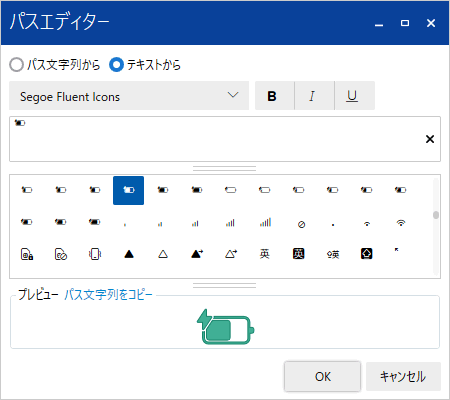
 アイコンをクリックして [パスエディター] を開きます。パス文字列またはテキストを使用してパスオブジェクトをデザインします。 アイコンをクリックして [パスエディター] を開きます。パス文字列またはテキストを使用してパスオブジェクトをデザインします。 |
| [パスエディター] |
|
パスオブジェクトのデザイン方法を設定します。[パス文字列から] または [テキストから] を選択します。 [パスエディター] を [パス文字列から] から [テキストから] に変更すると、パス文字列は消去されます。[テキストから] から [パス文字列から] に変更すると、パス文字列はテキストに基づいて作成されます。 |
| [パス文字列から] |
|
パス文字列を使用して、パスオブジェクトをデザインします。 入力フィールドにパス文字列を入力するか、コピーしたパス文字列を貼り付けます。
|
| [テキストから] |
|
テキストを使用してパスオブジェクトをデザインします。 フォントの種類と属性を選択し、入力フィールドにテキストを入力します。文字マップから文字を選択して、入力フィールドにテキストを入力することもできます。 例:
最長 512 文字まで入力できます。テキスト入力でワードラップがサポートされています。
|
| [SVG から] | |||||||||||||||||||||||||||||||||||||
|
SVG ファイルを使用して、パスオブジェクトをデザインします。 [...] ボタンをクリックし、ファイルを選択します。
サポートされている SVG 要素と属性
サポートされている SVG プレゼンテーション属性
|
| [透過] '(オブジェクト名).Transparency' |
オブジェクト全体の透過率を設定します。 設定可能範囲: 0 - 100 |
表示色に対する透過を設定している場合、両方の透過率が反映されるため、より透過率が高くなります。 データバインディング対応: バインディングソースとして使用する場合、以下を参照してください。 バインディングターゲットとして使用する場合、関連付けできるバインディングソースの種類は以下のとおりです。 データバインディングの詳細については、以下を参照してください。 |
| [影] |
| 文字の影の色を設定します。 |
| [色] |
| [値] '(オブジェクト名).Shadow.Color.Value' / '(オブジェクト名).Shadow.Color.ColorIndexEnabled' |
| 表示色を設定します。 項目名右横に設定中の表示色が表示されています。表示色をクリックすると、カラーパレットが表示されます。カラーパレット上部に表示色の設定方法 ([ID]/[RGB]) が表示されていますので、使用したい設定方法を選択します。 -[ID]: カラーパレットから使用する表示色を選択します。表示色は ID で管理されています。ID は各配色で共通ですが、配色により表示色が異なるため、運転中に配色を変更すると表示色も変更されます。 -[RGB]: RGB 方式により表示色を設定します。カラーパレットで指定するか、RGB 値を入力してください。 |
配色の詳細については以下を参照してください。 データバインディング対応: バインディングソースとして使用する場合、以下を参照してください。 バインディングターゲットとして使用する場合、関連付けできるバインディングソースの種類は以下のとおりです。 データバインディングの詳細については、以下を参照してください。 |
| [透過] '(オブジェクト名).Shadow.Color.Transparency' |
表示色の透過率を設定します。 設定可能範囲: 0 - 100 |
データバインディング対応: バインディングソースとして使用する場合、以下を参照してください。 バインディングターゲットとして使用する場合、関連付けできるバインディングソースの種類は以下のとおりです。 データバインディングの詳細については、以下を参照してください。 |
[図形] - [サイズ / 位置]
| [位置] |
| [左] / [上] '(オブジェクト名).Location.Left' / '(オブジェクト名).Location.Top' |
オブジェクトの左端および上端を座標指定で設定します。配置先画面の左上が座標の開始点になります。 設定可能範囲: -5000 - 10000 |
グリッド、スクロールグリッド、ユニフォームグリッド、ドックパネル、スタックパネル以外にオブジェクトを配置する場合に設定します。 データバインディング対応: バインディングソースとして使用する場合、以下を参照してください。 バインディングターゲットとして使用する場合、関連付けできるバインディングソースの種類は以下のとおりです。 データバインディングの詳細については、以下を参照してください。 |
| [行] / [列] '(オブジェクト名).Location.Row' / '(オブジェクト名).Location.Column' |
オブジェクトを配置する行および列の番号を設定します。 設定可能範囲: 0 - 100 |
グリッドまたはスクロールグリッドにオブジェクトを配置する場合に設定します。 データバインディング対応: バインディングソースとして使用する場合、以下を参照してください。 バインディングターゲットとして使用する場合、関連付けできるバインディングソースの種類は以下のとおりです。 データバインディングの詳細については、以下を参照してください。 |
| [行またぎ] / [列またぎ] '(オブジェクト名).Location.RowSpan' / '(オブジェクト名).Location.ColumnSpan' |
オブジェクトを複数の行および列にまたいで配置したい場合に、またぐ行数および列数を設定します。 設定可能範囲: 1 - 100 |
グリッドまたはスクロールグリッドにオブジェクトを配置する場合に設定します。 データバインディング対応: バインディングソースとして使用する場合、以下を参照してください。 バインディングターゲットとして使用する場合、関連付けできるバインディングソースの種類は以下のとおりです。 データバインディングの詳細については、以下を参照してください。 |
| [ドック] '(オブジェクト名).Location.Dock' |
オブジェクトをドックする方向を選択します。 |
(カッコ内の数値は選択されたソースプロパティの設定値です。) -[左] (0) -[上] (1) -[右] (2) -[下] (3) 設定可能範囲: 0 - 3 データバインディング対応: バインディングソースとして使用する場合、以下を参照してください。 バインディングターゲットとして使用する場合、関連付けできるバインディングソースの種類は以下のとおりです。 データバインディングの詳細については、以下を参照してください。 |
| [幅] / [高さ] '(オブジェクト名).Width' / '(オブジェクト名).Height' |
オブジェクトの幅および高さを設定します。 設定可能範囲: 1 - 5000 |
グリッド、スクロールグリッド、またはユニフォームグリッドにオブジェクトを配置する場合、オブジェクトの幅および高さを配置先のマス目に合わせるには、初期値を使用してください。 データバインディング対応: バインディングソースとして使用する場合、以下を参照してください。 なお、幅および高さが初期値の場合、バインディングソースの値は 0 になります。 バインディングターゲットとして使用する場合、関連付けできるバインディングソースの種類は以下のとおりです。 データバインディングの詳細については、以下を参照してください。 |
| [余白] |
| [左] / [右] / [上] / [下] |
オブジェクトの余白を設定します。[余白] の設定は、[オブジェクトの配置] と [幅] / [高さ]の設定によって異なります。この設定は [オブジェクトの配置] と連動しています。 設定可能範囲: -1000 - 1000 |
余白は、オブジェクトの領域には含まれません。余白部分をタッチしても、オブジェクトをタッチしたことにはなりません。 |
| [オブジェクトの配置] |
| [水平] |
水平方向に整列させる際のオプションを選択します。オブジェクトが [キャンバス]、[スクロールキャンバス]、[ズームキャンバス]、[ビューボックス] 上にある場合、この設定は機能しません。 -[左揃え]: オブジェクトは描画した表示器に対して左揃えで配置されます。オブジェクトの位置は、[左] 余白で設定した数値分だけ右に移動します。[右] 余白は無視されます。 |
オブジェクトの [幅] にデフォルト値が設定されている場合 (値がカッコで囲まれている場合)、[伸張] 以外のオプションを選択してもオブジェクトの配置は [伸張] と同じになります。 |
| [垂直] |
垂直方向に整列させる際のオプションを選択します。オブジェクトが [キャンバス]、[スクロールキャンバス]、[ズームキャンバス]、[ビューボックス] 上にある場合、この設定は機能しません。 |
オブジェクトの [高さ] にデフォルト値が設定されている場合 (値がカッコで囲まれている場合)、[伸張] 以外のオプションを選択してもオブジェクトの配置は [伸張] と同じになります。 |
| [アニメーション] |
| [水平オフセット] / [垂直オフセット] '(オブジェクト名).Animation.HorizontalOffset' / '(オブジェクト名).Animation.VerticalOffset' |
オブジェクトの上下または左右への移動量を設定します。 設定可能範囲: -5000 - 10000 |
データバインディング対応: バインディングソースとして使用する場合、以下を参照してください。 バインディングターゲットとして使用する場合、関連付けできるバインディングソースの種類は以下のとおりです。 データバインディングの詳細については、以下を参照してください。 |
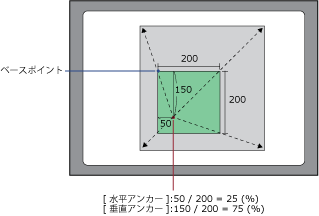
| [水平アンカー] / [垂直アンカー] '(オブジェクト名).Animation.HorizontalAnchor' / '(オブジェクト名).Animation.VerticalAnchor' |
拡大/縮小するオブジェクトの基点 (X/Y 軸) を設定します。 設定可能範囲: 0 - 100 |
[⽔平アンカー] = 25、[垂直アンカー] = 75 の場合、基点は以下のようになります。
データバインディング対応: バインディングソースとして使用する場合、以下を参照してください。 バインディングターゲットとして使用する場合、関連付けできるバインディングソースの種類は以下のとおりです。 データバインディングの詳細については、以下を参照してください。 |
| [横軸目盛り] / [縦型目盛り] '(オブジェクト名).Animation.HorizontalScale' / '(オブジェクト名).Animation.VerticalScale' |
拡大または縮小後のオブジェクトのサイズをパーセントで設定します。 設定可能範囲: -32768 - 32767 |
データバインディング対応: バインディングソースとして使用する場合、以下を参照してください。 バインディングターゲットとして使用する場合、関連付けできるバインディングソースの種類は以下のとおりです。 データバインディングの詳細については、以下を参照してください。 |
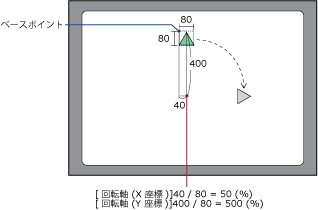
| [回転軸 (X座標)] / [回転軸 (Y座標)] '(オブジェクト名).Animation.RotationCenterX' / '(オブジェクト名).Animation.RotationCenterY' |
オブジェクトの回転軸 (X/Y 軸) を設定します。 設定可能範囲: -1000 - 1000 |
[回転軸 (X座標)] = 50、[回転軸 (Y座標)] = 500 の場合、回転軸は以下のようになります。
0 はオブジェクトの左端または上端に位置し、100 はオブジェクトの右端または下端に位置します。 データバインディング対応: バインディングソースとして使用する場合、以下を参照してください。 バインディングターゲットとして使用する場合、関連付けできるバインディングソースの種類は以下のとおりです。 データバインディングの詳細については、以下を参照してください。 |
| [回転角度] '(オブジェクト名).Animation.RotationAngle' |
オブジェクトの回転角度を設定します。 設定可能範囲: -32768 - 32767 |
データバインディング対応: バインディングソースとして使用する場合、以下を参照してください。 バインディングターゲットとして使用する場合、関連付けできるバインディングソースの種類は以下のとおりです。 データバインディングの詳細については、以下を参照してください。 |
| [塗り込みレベル] |
| [左右に塗り込み] '(オブジェクト名).Animation.FillLevel.HorizontalFill' |
オブジェクトの水平方向の塗り込みをパーセントで設定します。 設定可能範囲: [中心片側] が選択されている場合は [左右の開始点]: -100 |
データバインディング対応: バインディングソースとして使用する場合、以下を参照してください。 バインディングターゲットとして使用する場合、関連付けできるバインディングソースの種類は以下のとおりです。 データバインディングの詳細については、以下を参照してください。 |
| [左右の開始点] |
塗り込みの開始点を選択します。 -[左]: オブジェクトの左端が塗り込みの開始点です。[左右に塗り込み] の値が増加すると、オブジェクトは右方向に塗り込みます。 -[右]: オブジェクトの右端が塗り込みの開始点です。[左右に塗り込み] の値が増加すると、オブジェクトは左方向に塗り込みます。 -[中心片側]: オブジェクトの中心が塗り込みの開始点です。[左右に塗り込み] の値が増加するとオブジェクトは右方向に塗り込み、値が減少すると左方向に塗り込みます。 -[中心両側]: オブジェクトの中心が塗り込みの開始点です。[左右に塗り込み] の値が増加するとオブジェクトは左右両方向に等しく塗り込みます。 |
| [上下に塗り込み] '(オブジェクト名).Animation.FillLevel.VerticalFill' |
オブジェクトの垂直方向の塗り込みをパーセントで設定します。 設定可能範囲: [中間片側] が選択されている場合は [上下の開始点]: -100 |
データバインディング対応: バインディングソースとして使用する場合、以下を参照してください。 バインディングターゲットとして使用する場合、関連付けできるバインディングソースの種類は以下のとおりです。 データバインディングの詳細については、以下を参照してください。 |
| [上下の開始点] |
塗り込みの開始点を選択します。 -[上]: オブジェクトの上端が塗り込みの開始点です。[上下に塗り込み] の値が増加すると、オブジェクトは下方向に塗り込みます。 -[下]: オブジェクトの下端が塗り込みの開始点です。[上下に塗り込み] の値が増加すると、オブジェクトは上方向に塗り込みます。 -[中間片側]: オブジェクトの中心が塗り込みの開始点です。[上下に塗り込み] の値が増加するとオブジェクトは中心から上方向に塗り込み、値が減少すると下方向に塗り込みます。 -[中間両側]: オブジェクトの中心が塗り込みの開始点です。[上下に塗り込み] の値が増加するとオブジェクトは中心から上下両方向に塗り込みます。 |
| [背景色] |
| [値] '(オブジェクト名).Animation.FillLevel.BackColor.Color.Value' / '(オブジェクト名).Animation.FillLevel.BackColor.Color.ColorIndexEnabled' |
| 表示色を設定します。 項目名右横に設定中の表示色が表示されています。表示色をクリックすると、カラーパレットが表示されます。カラーパレット上部に表示色の設定方法 ([ID]/[RGB]) が表示されていますので、使用したい設定方法を選択します。 -[ID]: カラーパレットから使用する表示色を選択します。表示色は ID で管理されています。ID は各配色で共通ですが、配色により表示色が異なるため、運転中に配色を変更すると表示色も変更されます。 -[RGB]: RGB 方式により表示色を設定します。カラーパレットで指定するか、RGB 値を入力してください。 |
配色の詳細については以下を参照してください。 データバインディング対応: バインディングソースとして使用する場合、以下を参照してください。 バインディングターゲットとして使用する場合、関連付けできるバインディングソースの種類は以下のとおりです。 データバインディングの詳細については、以下を参照してください。 |
| [透過] '(オブジェクト名).Animation.FillLevel.BackColor.Color.Transparency' |
表示色の透過率を設定します。 設定可能範囲: 0 - 100 |
データバインディング対応: バインディングソースとして使用する場合、以下を参照してください。 バインディングターゲットとして使用する場合、関連付けできるバインディングソースの種類は以下のとおりです。 データバインディングの詳細については、以下を参照してください。 |
| [可視] '(オブジェクト名).Visibility' |
オブジェクトの可視状態を選択します。 -[表示] (0): オブジェクトを表示します。 -[非表示] (1): オブジェクトを非表示にします。オブジェクトの領域は維持されます。 -[縮小] (2): オブジェクトを最小化します。オブジェクトの領域も最小化されます。ユニフォームグリッド、スタックパネル、またはドックパネルの上に配置したオブジェクトを最小化することで、画面レイアウトを動的に変更することができます。 設定可能範囲: 0 - 2 |
データバインディング対応: バインディングソースとして使用する場合、以下を参照してください。 バインディングターゲットとして使用する場合、関連付けできるバインディングソースの種類は以下のとおりです。 データバインディングの詳細については、以下を参照してください。 |