トレンドグラフにロギングデータを表示
トレンドグラフに収集したロギングデータを表示します。トレンドグラフオブジェクトのプロパティで、ロギングデータの表示方法を設定できます。
[チャンネル]
トレンドオブジェクトに表示できるチャンネル (線) の最大数は 32 です。
[表示モード]
| [フル] | グラフの表示エリアにすべてのチャンネルを表示します。 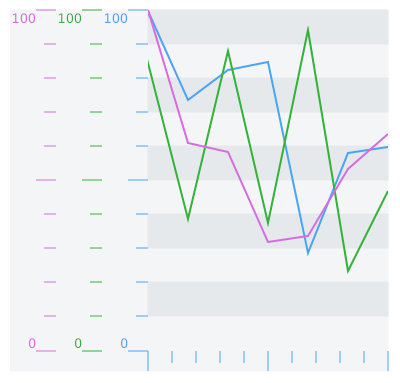 |
| [分割] | グラフの表示エリアを分割してそれぞれのチャンネルを表示します。 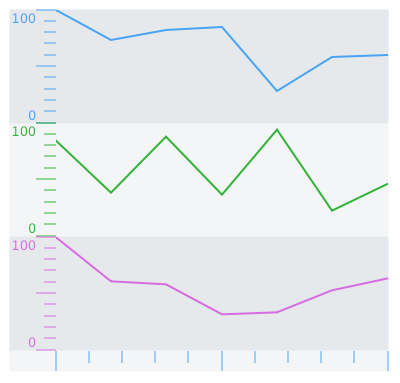 |
[グラフの種類]
| [ノーマル] | 最新のデータが右方向に描き加えられます。グラフが表示エリアの端まで達すると、グラフがスクロールされます。 |
| [ペンレコーダー] | 最新のデータは、常に表示エリアの右端に表示されます。 |
[スクロールパーセンテージ]
[過去データを表示]
過去データと現在のデータの両方を表示します。
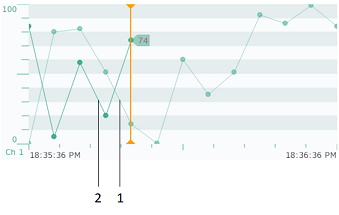
1: 過去のデータ
2: 現在のデータ
日付と時刻フォーマットの変更
独自の日付/時刻フォーマットを入力できます。
次の手順で日付/時刻フォーマットを変更できます。
トレンドグラフオブジェクトを選択します。
プロパティウィンドウで、[機能] タブ ➞ [詳細] タブに移動します。
[時間目盛り] をクリックして、[フォーマット] フィールドにフォーマットの種類を入力します。
表示データのステータス
データのステータスに応じてアイコンが表示されたり、グラフの背景色がグレーに変化します。
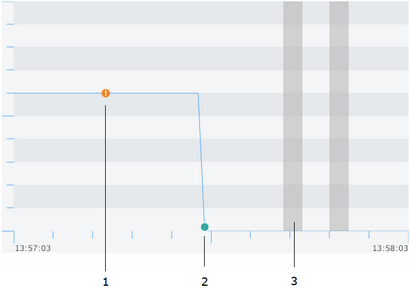
1: 通信エラー発生時
2: 通信エラー復旧時
3: 電源断、またはインターロック中
トレンドグラフの表示パフォーマンスについて
大量のデータを表示すると、トレンドグラフの更新が遅くなり、ランタイムのパフォーマンスが低下する可能性があります。
以下を考慮することで、トレンドグラフの表示パフォーマンスを向上させることができます。
表示データ数
トレンドグラフに表示されるデータ数を減らします。
例 1: 表示するチャンネル数を減らす。
例 2 データ収集周期を延長する。
トレンドグラフサイズ
画面に描画されるトレンドグラフのサイズを小さくします。
変数の種類
可能であれば、外部変数ではなく内部変数を使用します。
配列内の要素数
配列変数を使用する場合、配列の要素数を減らします。
ロギングデータの数
ロギングデータの最大記録数を減らします。
ロギングデータをクリアします。