プロジェクトファイル変換の注意点
古いバージョンのプロジェクトを本バージョンに正常に変換するには、以下の手順を実行します。
バージョン 2.3 以前のプロジェクトファイル開けません。
このトピックの見方
変換するプロジェクトファイルのバージョンとそれ以降のバージョンのタイトルを確認します。
例えば、バージョン 3.0 のプロジェクトファイルを変換するには、バージョン 3.0 以降のすべてのタイトルを確認します。
タイトルをクリックして内容を参照します。
手順 1 - 準備
以下の機能を使用している場合は、初めにバージョン 2.4 の画面編集ソフトウェアの設定を変更します。
使用できる文字とルール
- 機器名、画面、コンテンツ、変数、およびオブジェクトの使用できる文字とルールが、バージョン 2.4 とバージョン 3.0 以降では異なります。
バージョン 2.4 の画面編集ソフトウェアで、バージョン 3.0 以降の使用できる文字とルールに従った名前に変更してください。
使用できる文字とルール
使用できる文字とルールに従っていない名前がある場合、変換後にエラーメッセージがエラーウィンドウに表示されます。変換後に名前を修正してください。 -
オペレーションで使用されているオブジェクトが類似した名前である場合、それらをバージョン 3.0 以降のスクリプト編集画面で区別することは困難です。
スクリプト編集画面で各オブジェクトを区別するために、バージョン 2.4 の画面編集ソフトウェアでオブジェクトに適切な名前を付けてください。
言語テーブル
言語テーブルと言語テーブルの文字列の最大数は、バージョン 3.1 以降と 3.0 以前では異なります。
| 項目 | バージョン 3.0 以前 | バージョン 3.1 以降 |
| 最大テーブル数 | 32 | 16 |
| 文字列の最大数 | 65535 | 32767 |
- プロジェクトで 17 個以上のテーブルを使用している場合は、次のいずれかのオプションを実行します。
- (オプション 1)
言語テーブルをエクスポートし、テーブルの数を 16 以下に減らします。その後、プロジェクトファイルの変換を行います。
プロジェクトファイルの変換後、言語テーブルが必要な場合は言語テーブルをインポートします。 - (オプション 2)
プロジェクトファイルを複製し、言語テーブルを分割して 2 つの異なるプロジェクトファイルにします。
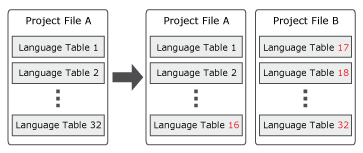
- プロジェクトで 32768 以上の文字列を使用している場合、プロジェクトファイルの変換前に、文字列の再利用、または未使用文字列の削除などによって文字列数を 32767 以下に減らします。
画面
[親フレームコンテンツ ID] は、バージョン 3.0 以降では使用できません。
手順 2 - 確認
手順 2.1 - エラーメッセージの問題を解決
変換したプロジェクトファイルにエラーが発生しているかを確認するには、エラーウィンドウに移動します。エラーメッセージをダブルクリックして、エラーメッセージのソースに移動します。
エラーが発生している場合は以下の項目を確認し、バージョン 3.0 以降の画面編集ソフトウェアでプロジェクトの設定を変更します。
ダブルクリックすると、エラーメッセージが消える場合があります。これは、エラーメッセージが無効であるか、解決済みのエラーです。
|
機能/オブジェクト名 |
エラーメッセージ | 原因 | 解決方法 |
| アラーム表示器オブジェクト | 値は 1 から 1000 の間でなければなりません。 | アラーム表示器オブジェクトの [列幅] が [自動] に設定されていると、変換後のプロジェクトにエラーメッセージが表示されます。 | [幅] プロパティに値を設定します。アラームの表示 |
|
バインドまたはオブジェクト |
プロパティ * は読み取り/書き込み可能なプロパティではありません。有効なプロパティを指定してください。 * は、オブジェクトのプロパティ名です。 |
読み取り/書き込みのプロパティはバージョン 2.4 とバージョン 3.0 以降で異なるため、変換後のプロジェクトでは [表示器] および [グラフィックオブジェクト] の読み取り/書き込みプロパティにエラーメッセージが表示されます。 | [* プロパティセレクター] ウィンドウの [コンバーター] に移動し、[方向] で [単方向] または [双方向] を選択します。 * は、オブジェクトのプロパティ名です。 |
|
数値表示器オブジェクト 文字列表示器オブジェクト 日付 / 時間表示器オブジェクト |
[入力モードを有効] チェックボックスが選択されている場合、[コンバーター] - [方向] を [単方向] に設定することはできません。[方向] を変更するか、[入力モードを有効] チェックボックスのチェックを外してください。 | [入力モードを有効] チェックボックスが選択されている場合、[コンバーター] - [方向] を [単方向] に設定することはできません。 | [コンバーター] - [方向] を [双方向] に変更するか、[入力モードを有効] チェックボックスのチェックを外してください。 |
| 数値表示器オブジェクトまたはコンバーター | [***] - データの種類が不一致。有効なデータ種類を指定してください。 * は、コンバーターが割り当てられているプロパティ名です。 |
[範囲] コンバーターで、[ToFieldType] にデータの種類 [文字列] を設定して画面の数値表示器オブジェクトに割り当てた場合、変換後のプロジェクトにエラーが表示されます。 |
数値表示器オブジェクトを文字列表示器オブジェクトに置き換えます。 |
|
コンバーター
|
[DateTimeFormat] - データの種類が不一致。有効なデータ種類を指定してください。 |
範囲コンバーター ([フィールドタイプ]: [数値] から [ToFieldType]: [日付/時刻]) によって変換されたプロジェクトのエラーが表示されます。 |
[データ (出力)] を再設定します。 |
| 入力フォーマットが無効です | |||
|
オブジェクト |
値は 1 から 5000 の間でなければなりません。 |
0x0 サイズのオブジェクトは、バージョン 3.0 以降では使用できません。 |
[幅] および [高さ] プロパティに値を設定します。 |
| 画面 | 画面 ID * の画面は使用できません。 * は、[初期画面 ID] です。 |
[初期画面 ID] が正常に変換されていません。 |
[初期画面 ID] を設定します。 |
手順 2.2: 他の機能の設定を変更
以下の機能を使用している場合は、バージョン 3.0 以降の画面編集ソフトウェアでプロジェクトの設定を変更します。
数値表示器オブジェクト、文字列表示器オブジェクトまたは日付/時間表示器オブジェクト
配列
[次元] が 6 次元以上の配列は正常に変換されません。これは、バージョン 3.0 以降では配列の [次元] が 5 次元に制限されているためです。
(例)
バージョン 2.4 で [次元] を 2,2,2,2,2,2,2,2 (256 要素) に設定した場合、バージョン 3.0 以降では 3 に変更されます。
ただし、変数では 8 次元の 256 要素すべてを表示できます (例: 配列11[0,0,0,0,0,0,0,0]、配列11[0,0,0,0,0,0,0,1]、 ... 配列11[1,1,1,1,1,1,1,1] まで)。
ブリンクまたはオブジェクト
- [スイッチ共通] 設定で設定したオブジェクト [ブリンク透過] および [透過] は変換されません。
この機能は、バージョン 3.0 以降ではサポートされていません。
- [ブリンク] と [パターン] 塗り込みを組み合わせたオブジェクトの色設定は、バージョン 3.0 以降ではサポートされていないため正常に変換されません。
再設定するオブジェクトを選択します。プロパティウィンドウで [図形] タブ → [基本] サブタブ → [塗り込み] に移動し、[種類] に [ブリンク] または [パターン] を選択します。
起動画面
起動画面画像は変換されません。
プロジェクトエクスプローラーウィンドウの [システム設定] に移動します。プロパティウィンドウで、[機能] タブ → [オプション] サブタブ → [起動画面] を有効にして [起動画面画像] に画像を再度割り当てます。
色
[塗り込み] - [種類] で [パターン] が選択されている場合に表示されるプロパティは、ソースプロパティとして使用できません。ソースには別のプロパティを選択してください。
[コンテンツ切替] または [画面切替] オペレーション
コンテンツが画面一覧に割り当てられている場合、[コンテンツ切替] オペレーションは [画面切替] オペレーションとして変換されます。
[画面切替] オペレーションを削除し、それをスクリプト編集画面で [コンテンツ切替] オペレーションとして作成します。
コンテンツ表示器オブジェクト
- [バインドタイプ] が [変数] に設定された画面を指定するコンテンツ表示器オブジェクトは動作しません。これは、画面が [コンテンツ] フォルダーのみに移動し、新しい [コンテンツ ID] が割り当てられるためです。
プロジェクトエクスプローラーウィンドウで、[変数] → [すべての変数] に移動し、新しい [コンテンツ ID] ごとに変数の初期値を再設定します。また、この ID が使用されているすべての参照を再設定します。 - コンテンツ表示器オブジェクトが画面に割り当てられている場合、割り当てられた画面は [画面] フォルダーおよび [コンテンツ] フォルダーにも追加されます。
不要な場合は、プロジェクトエクスプローラーウィンドウで [作画] → [画面] に移動し、画面またはコンテンツを削除します。 - [バインドタイプ] が [変数] に設定されたスライドナビゲーションフォルダーを指定するコンテンツ表示器オブジェクトは変換されません。
コンテンツ表示器オブジェクトをスライドコンテンツ表示器オブジェクトに置き換えます。
コンテンツ
変換後のプロジェクトには、複数の同一コンテンツが生成される場合があります。
不要なコンテンツを削除します。
コンバーター
- コンバーターの小数桁は正常に変換されません。
プロジェクトエクスプローラーウィンドウで、[コンバーター] → [ユーザー定義のコンバーター] に移動してコンバーターを選択します。プロパティウィンドウで、[基本] タブ → [小数点桁数] に移動して値を設定します。 - [色] コンバーターで設定された色の値は変換されません。
プロジェクトエクスプローラーウィンドウで、[コンバーター] → [ユーザー定義のコンバーター] に移動してコンバーターを選択します。プロパティウィンドウで、[基本] タブ → [データの種類 (出力)] に移動して [色コード] を選択し、[範囲] に移動して [値] を再設定します。 - 変換後のプロジェクトでは、変数および [色] コンバーターで割り当てられたオブジェクトの文字色は正常に変換されません。
オブジェクトを選択します。
プロパティウィンドウで、[図形] タブ → [文字列] → [文字色] → [値] に移動し 値を [リセット] します。[RGB] を選択し、対応するコンバーターで変数を再度割り当てます。
データロギング
バージョン 3.1 Service Pack 1 以降では、[最大レコード] プロパティは [すべてのロギング] プロパティから各ロギンググループに移動されています。
ドットオブジェクト
ドットオブジェクトは円/楕円オブジェクトに変換されます。
グローバルスクリプト
バージョン 2.4 のグローバルスクリプト編集画面に複数のスクリプトが追加されている場合、バージョン 3.0 以降ではすべてのスクリプトが変換され単一のグローバルスクリプト編集画面に追加されます。
スクリプトは順番に変換されます。特定のスクリプトを識別するにはバージョン 2.4 とバージョン 3.0 以降の順序を比較します。
ハードウェア設定オブジェクト
ハードウェア設定画面の [終了] スイッチは変換されません。
前の画面、特定の画面、前のコンテンツ、または特定のコンテンツに移動するにはスイッチを追加します。
ナビゲーション
- バージョン 3.0 以降では、ナビゲーションアイコンを自由に移動できません。
スイッチオブジェクトを選択します。
プロパティウィンドウで、[図形] タブ → [サイズ / 位置] サブタブ → [余白] に移動して位置を設定します。 - バージョン 3.0 以降では、レフトナビゲーションの [>] スイッチの [可視] プロパティはサポートされていません。
- ナビゲーションスイッチの色と文字サイズは変換されません。
プロジェクトエクスプローラーウィンドウで、[作画] に移動して [画面] を選択します。プロパティウィンドウで、[基本] タブに移動して必要なスイッチを選択および設定します。 - バージョン 3.0 以降ではフォルダー階層が 2 階層に制限されているため、変換後のプロジェクトでは 3 階層以上のフォルダーは第 1 階層に移動します。
必要に応じてナビゲーションを再度作成します。 - 同じ種類のナビゲーションスイッチは、バージョン 3.0 以降で変更できます。
プロジェクトエクスプローラーウィンドウで、[作画] に移動して [画面] を選択します。プロパティウィンドウで、[基本] タブに移動して必要なスイッチを選択および設定します。
数値表示器オブジェクト、文字列表示器オブジェクトまたは日付/時間表示器オブジェクト
[ユーザー入力完了] トリガーは変換されません。
スクリプト編集画面で [変数値を入力] トリガーを作成します。
OPC UA サーバー
プロジェクトファイルを V3.0 以降に変換した後、必要に応じて OPC UA サーバーの [セキュリティーポリシー] 設定を指定します。バージョン 2.4 の画面編集ソフトウェアでは [セキュリティーポリシー] 設定を使用できません。デフォルトでは、[セキュリティーなし] は選択されていません。他のセキュリティーが選択されています。セキュリティーポリシーを設定すること推奨します。
オペレーションまたは変数
変換された複数のオペレーションをもつスクリプトがすべて同じ変数に割り当てられる場合があります。
プロジェクトエクスプローラーウィンドウから、スクリプト編集画面でオペレーションをもつスクリプトを再度割り当てます。
トリガーまたはオペレーション
- グループオペレーションでは、一部のオペレーションが正常に変換されない場合があります。
変換されたスクリプトが正しいことを確認してください。 - バージョン 3.0 以降では、-2147483648 未満または 2147483647 より大きい定数値で設定されたオペレーションに対応していません。オペレーションを変換すると、オペレーションブロックから子ブロックが削除されます。
- ランタイムアプリケーショントリガー (Start) をコンテンツまたは画面に追加する場合は、トリガーをグローバルスクリプトに移動してください。
トレンドグラフオブジェクト
トレンドグラフオブジェクトのトリガー、オペレーション、およびアクションの設定は正常に変換されません。
スクリプト編集画面でスクリプト設定を再設定します。
トリガー
- [入力 - 変数値] トリガーは、変換後のプロジェクトで [値の変更] トリガーに変換されます。
スクリプト編集画面で、[値の変更] トリガーを [変数値を入力] に置き換えます。 - [条件] 付き [変数値の変更] トリガーは、[値の変更] トリガーおよび [If Do] ブロックに変換されます。
スクリプト編集画面で、[値の変更] トリガーを [変数値を入力] トリガーに置き換え、[If Do] ブロックを削除します。
スライドナビゲーション
バージョン 3.0 以降では、スライドナビゲーションスイッチの位置が変更されました。
スイッチオブジェクトを選択します。
プロパティウィンドウで、[図形] タブ → [サイズ / 位置] サブタブ → [余白] または [オブジェクトの配置] に移動して位置を設定します。
変数
変数の [Has Input Range] は正常に変換されません。
プロジェクトエクスプローラーウィンドウで、[変数] → [すべての変数] に移動して変数を選択します。プロパティウィンドウで [基本] タブに移動し、[入力範囲] を有効にして [最小値] と [最大値] を設定します。
バージョン 3.0 未満のプロジェクト
バージョン 3.0 未満のプロジェクトを バージョン 3.4 で開くことはできません。
プロジェクトをバージョン 3.4 にアップグレード
画面編集ソフトウェアバージョン 3.0 未満で作成したプロジェクトは、まずプロジェクトを画面編集ソフトウェアバージョン 3.0 から 3.3 Service Pack 1 で開き保存してください。
プロジェクトをバージョン 3.0 以降に更新すると、バージョン 3.4 で開くことができます。
画面
左ナビゲーションまたはアイコンナビゲーションのナビゲーションスイッチラベルが画面プロパティウィンドウの [ラベル] と異なる場合、[ラベル] に 1 文字追加し、追加した文字を削除します。ナビゲーションスイッチのラベルが [ラベル] と同じになります。
マルチステートランプ
バージョン 3.1 以降では、マルチステートランプの最大 [状態数] は 255 です。マルチステートランプオブジェクトに状態が 255 個より多くある場合、[状態数] を 255 以下に減らします。
言語テーブル
言語テーブルと言語テーブルの文字列の最大数は、バージョン 3.1 以降と 3.0 以前では異なります。
| 項目 | バージョン 3.0 以前 | バージョン 3.1 以降 |
| 最大テーブル数 | 32 | 16 |
| 文字列の最大数 | 65535 | 32767 |
- プロジェクトで 17 個以上のテーブルを使用している場合は、次のいずれかのオプションを実行します。
- (オプション 1)
言語テーブルをエクスポートし、テーブルの数を 16 以下に減らします。その後、プロジェクトファイルの変換を行います。
プロジェクトファイルの変換後に削除した言語テーブルが必要な場合は、言語テーブルをインポートして置き換えます。 - (オプション 2)
プロジェクトファイルを複製し、言語テーブルを分割して 2 つの異なるプロジェクトファイルにします。
- プロジェクトで 32768 以上の文字列を使用している場合、プロジェクトファイルの変換前に、文字列の再利用、または未使用文字列の削除などによって文字列数を 32767 以下に減らします。
スクリプト
スクリプトの処理中、画面は切り替わりません。スクリプト処理中に画面を切り替えた場合は、スクリプト処理完了後に画面が切り替わります。
トリガー
画面/コンテンツステータストリガーによってトリガーされたオペレーションに外部変数が使用されている場合、オペレーションは外部変数の値が読み込まれるまで待機します。
オペレーションの式、配列またはプロパティに外部変数が使用されている場合、画面/コンテンツステータスは外部変数の値が読み込まれるのを待たずにオペレーションをトリガーします。
転送 (SP5000 シリーズオープンボックス (Windows 10 IoT Enterprise モデル)、IPC シリーズ、または PC/AT を使用する場合)
プロジェクトファイルを転送するには、プログラムのアイコンを右クリックして [管理者として実行] を選択し、管理者としてランタイムを開始してください。
[管理者として実行] を選択できない場合は、システム管理者に連絡してください。
-
エクスポート
エクスポート時に同じ名前の読み取り専用ファイルがある場合、エクスポートは失敗し、システムエラーが発生します。
バージョン 3.0 以前では、ファイルはエクスポートされ、読み取り専用ファイルが置き換わります。
システム設定
-
GP4000 シリーズは、バージョン 3.1 Service Pack 1 以降ではサポートされていません。
-
バージョン 3.1 Service Pack 1 以降で IPC シリーズを使用する場合、[表示器の変更] ダイアログボックスで個々のシリーズ名を選択する必要はありません。
OPC UA サーバー
バージョン 3.1 Service Pack 1 以降では、証明書の複製はできません。
-
影
バージョン 3.1 Service Pack 1 以降では、オブジェクトのランタイムでの水平方向の幅または垂直方向の高さが 601 ピクセル以上の場合、影の設定に関わらず、影は表示されません。
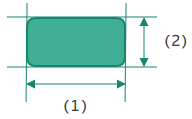
(1) ランタイムでの水平方向の表示幅
(2) ランタイムでの垂直方向の表示高さ
上記制限事項は、画面編集ソフトウェア上の設定値ではなく、表示器 (ランタイム) 上の表示サイズに対して影響します。
データロギング
バージョン 3.1 Service Pack 1 以降では、[最大レコード] プロパティは [すべてのロギング] プロパティから各ロギンググループに移動されています。
シミュレーションまたは表示器での操作
(SP5000 シリーズオープンボックス (Windows 10 IoT Enterprise モデル)、IPC シリーズ、または PC/AT を使用する場合)
- バージョン 3.1 Service Pack 1 以降で 「ウィンドウに合わせる」モードを有効にするには、画面内で [CTRL] キー + 右クリックして [ウィンドウに合わせる] を選択します。
- バージョン 3.1 Service Pack 1 以降で画面をコピーするには、画面内で [CTRL] キー + 右クリックして [クリップボードにコピー] を選択します。
- バージョン 3.1 Service Pack 1 以降で画面をエクスポートするには、画面内で [CTRL] キー + 右クリックして [ファイルにエクスポート] を選択します。
バージョン 3.1 Service Pack 1 (3.1.100) / 1A (3.1.150)バージョン 3.1 Service Pack 1 (3.1.100) / 1A (3.1.150)
システム設定
バージョン 3.1 Service Pack 1 / 1A で [描画モード] が [3.1互換] の設定で作成されたプロジェクトをバージョン 3.1 Service Pack 1B 以降で開くと [描画モード] が [画面優先] に変換されます。
バージョン 3.1 Service Pack 1B (3.1.180)バージョン 3.1 Service Pack 1B (3.1.180)
ユーザー情報ファイル拡張子
バージョン 3.2 以降では、ユーザー情報ファイルの拡張子が (.bin) から (.db) に変更されました。
バージョン 3.2 以降では、 画面編集ソフトウェア、表示器、およびUser Management Tool で以前のユーザー情報ファイル (.bin) を開けません。
以前のバージョンのユーザー情報ファイル (.bin) を再利用するには、バージョン 3.1 Service Pack 1B 以前の画面編集ソフトウェアでそのファイルをインポートし、プロジェクトを保存します。そしてバージョン 3.2 以降の画面編集ソフトウェアでプロジェクトを開きユーザー情報ファイルを新しいフォーマット (.db) でエクスポートします。
バージョン 3.1 Service Pack 1B 以前では、 画面編集ソフトウェア、表示器、および User Management Tool で新しいフォーマットのユーザー情報ファイル (.db) を開くことができません。
セキュリティープロパティの初期値
バージョン 3.2 より次のプロパティの初期値は [無効] から [有効] に変更されました。
- プロパティウィンドウ: [プロジェクトエクスプローラー] ウィンドウ → [セキュリティ] → [設定]
- [複雑なパスワード] (バージョン 3.1 Service Pack 1B の前では [複雑なパスワードの使用])
- [ロックアウト]
これらのプロパティの値を初期値から変更していない場合は、 [有効] に変更されます。これらのプロパティの値を初期値から変更した場合は、変更した値が継承されます。
セキュリティーを強化するためにこのチェックボックスにチェックを入れることを推奨します。
バージョン 3.2 より [パスワードの管理] はセキュリティープロパティウィンドウから削除されました。バージョン 3.1 Service Pack 1B 以前では、[パスワードの管理] を有効に設定した場合にのみ [複雑なパスワードの使用] を設定できました。
変数
バージョン 3.2 ではスキャンレートが追加されました。(外部変数がデバイスアドレスの値を読み出す間隔を設定できます。)
バージョン 3.2 でバージョン 3.1 Service Pack 1B 以前のプロジェクトファイルを開くと、プロジェクトは次のように変換されます。
- デフォルトスキャンレート「DefaultScanrate」が追加されます。
- デフォルトスキャンレートは 100 ミリ秒です。
- デフォルトスキャンレートはすべての外部変数に採用されます。
スキャンレートの詳細については、以下を参照してください。
外部変数値を読み込む間隔を設定したい (スキャンレート)
バージョン 3.2 Service Pack 1 (3.2.100)バージョン 3.2 Service Pack 1 (3.2.100)
数値表示器 [範囲外] 設定
数値表示器の [範囲外] プロパティが [警報表示] に変更にされました。以前のバージョンで作成したプロジェクトを開くと、以下のように変換されます。
| 以前のバージョン | バージョン 3.2 Service Pack 2 以降 |
| [範囲外]: チェックボックスはチェックされていない | [警報表示]: [なし] |
| [範囲外]: チェックボックスがチェックされている | [警報表示]: [アラーム範囲を使用する] |
スクリプト
以下のスクリプトに未定義の条件や値が含まれている場合のスクリプトの動作が変更されました。
- 通信エラー (変数のクオリティが「bad」)
- 範囲外の配列要素番号へのアクセス
ゼロ除算
- [If Do] ロジックブロック
条件が未定義の場合、[Do] オペレーションは実行されません。
以前のバージョンでは、条件が未定義の場合、[Do] オペレーションが実行されるか不確定でした。
- [If Else] ロジックブロック
条件が未定義の場合、[Else] オペレーションが実行されます。
以前のバージョンでは、条件が未定義の場合、[Do] オペレーションが実行されるか不確定でした。
- [変数値を入力] トリガー
[変数値を入力] トリガーの値が変化してもその値が未定義の場合、トリガーは実行されません。
以前のバージョンでは、値の条件に関わらずトリガーが実行されていました。
- オペレーション
オペレーションや演算子の条件が未定義でも、オペレーションが継続できるように変更されています。
バージョン 3.3 Service Pack 1 (3.3.100)バージョン 3.3 Service Pack 1 (3.3.100)
ブロックトレンドグラフチャンネル変数
画面編集ソフトウェアバージョン 3.4 以降では、ブロックトレンドグラフのチャンネルの [変数] で構造体の配列を指定できます。
バーコードリーダーのバイト数
画面編集ソフトウェアバージョン 3.4 以降では、バーコードリーダーの [読み取り文字列 (バイト数)] プロパティでは変数のみが有効になります。ご使用のプロジェクト内で、読み込むバイト数を定数値で指定している場合、変数を使用するように更新する必要があります。
データのインポート/エクスポート
画面編集ソフトウェアバージョン 3.4 以降から CSV または TXT ファイルとしてエクスポートしたアラーム、データロギング、言語テーブル、変数、レシピ、操作ログのファイルバージョンは 2.0 です。
ファイルバージョン 2.0 のファイルは、バージョン 3.3 Service Pack 1 以前の画面編集ソフトウェアにインポートできません。
ただし、画面編集ソフトウェアバージョン 3.3 Service Pack 1 以前 (ファイルバージョン 1.0 またはバージョンなし) からエクスポートしたファイルを、画面編集ソフトウェアバージョン 3.4 以降にインポートすることは可能です。
- アラーム、データロギング、言語テーブル、変数、レシピ、操作ログから出力した CSV または TXT ファイルのバージョンは、出力ファイルの [FileVersion] の行に記載されます。
-
出力データのフォーマットは以下のとおりです。
- 文字列は二重引用符 (") で囲まれます。
例、"This is a string" - データの最初の文字が特殊文字 "="、"+"、"-"、"@"、TAB、ENTER の場合は、接頭辞として単一引用符字 (') が付きます。
例、"'=1+2"
- 文字列は二重引用符 (") で囲まれます。
エクスポートしたデータの日付フォーマット/時刻フォーマット
エクスポートしたファイルのデータに使用する日付フォーマットと時刻フォーマットの設定は、ファイル名に使用する日付フォーマットと時刻フォーマットとは別のプロパティが適用されるようになりました。
OPC UA ノード ID
画面編集ソフトウェアバージョン 3.3 Service Pack 1 以前で編集した OPC UA が設定されたプロジェクトを開くと、[ノード ID 名のフォーマット] に [互換] が設定されます。変数への参照には、OPC UA サーバーで生成および共有される以下の [互換] 命名形式を使用します。
| 変数名 | ノード ID 名のフォーマット | |
| [互換] バージョン 3.3 Service Pack 1 以前 | [標準] バージョン 3.4 以降 | |
|
Var1[0] |
Target01.Var1.Var1[0] | Target01.Var1[0] |
|
Var1[1,1] |
Target01.Var1.Var1[1,1] |
Target01.Var1[1,1] |
|
Var2.BOOL1 |
Target01.Var2.Var2.BOOL1 |
Target01.Var2.BOOL1 |
|
Folder1.Var1[0] |
Target01.Folder1.Var1.Folder1.Var1[0] |
Target01.Folder1.Var1[0] |
画面編集ソフトウェアバージョン 3.4 を使用すると、[ノード ID 名のフォーマット] はデフォルトで [標準] になります。OPC UA に関連する接続機器から変数を参照する場合は、上記の [標準] 命名形式を使用します。
詳細情報については、以下を参照してください。
アラーム表示器オブジェクトの列タイトルを参照
アラーム表示器オブジェクトの列プロパティへの参照は、以下のように変換されます。
| バージョン 3.3 Service Pack 1 以前 | バージョン 3.4 以降 |
| AlarmSummary1.ColumnsActive[0].Title | AlarmSummary1.Columns[0].Title |
|
AlarmSummary8.ColumnsActive[4].Title |
AlarmSummary8.Columns[4].Title |
アラーム、ロギング、操作ログのデータを外部ストレージに保存する
-
最新バージョンの画面編集ソフトウェアで、アラーム、ロギング、操作ログの [保存先] に外部ストレージを設定した場合、外部ストレージをランタイムで取り出す操作を設定できなくします。ランタイムの動作中は、外部ストレージを取り出さないでください。
-
[保存先] で指定した外部ストレージが接続されていない状態で、プロジェクトファイルを表示器に転送しようとすると、画面編集ソフトでエラーが表示されます。
-
[保存先] で指定した外部ストレージが接続されていない状態で表示器を起動すると、表示器にエラーが表示されます。
-
[保存先] に指定した外部ストレージが動作中に切断された場合、ランタイムにエラー画面が表示され、保存オペレーションは停止されます。
設定済み画像の高さ
画面編集ソフトのバージョン 3.4 以降では、設定済み画像のデフォルトの高さが 50 から 100 に変更されています。バージョン 3.3 Service Pack 1 以前の画面編集ソフトウェアで設定済み画像のデフォルトの高さを使用している場合、バージョン 3.4 以降の画面編集ソフトウェアで画面レイアウトが正しく表現されない場合があります。
アラーム
バージョン 3.4 Service Pack 1 以降では、[すべてのアラーム] プロパティウィンドウに [Hi/Lo ステータスの動作] プロパティが追加されました。バージョン 3.4 以前のバージョンで作成した、アラームグループが設定されたプロジェクトを開くと、アラーム動作の変更を選択するダイアログボックスが表示されます。
設定内容については、以下を参照してください。
スクリプト
バージョン 3.4 Service Pack 1 以降では、[アラームグループ] 値ブロックで $SystemErrorGroup を設定できなくなりました。$SystemErrorGroup を使用しているバージョン 3.4 以前のプロジェクトファイルをバージョン 3.4 Service Pack 1 以降で開くと、スクリプトがテキストモードの場合にエラーが表示され、プロジェクトを転送できません。ファイルがブロックモードの場合、エラーは表示されませんが、転送は動作しないことご注意ください。
バージョン 3.5 Service Pack 1 (3.5.100)バージョン 3.5 Service Pack 1 (3.5.100)
ウェブブラウザーオブジェクトの [フォントの種類] プロパティ
バージョン 4.0 以降では、ウェブブラウザーオブジェクトの [フォントの種類] プロパティは削除されます。
ウェブブラウザーオブジェクトの代わりに、Windows にインストールされているフォントを使用します。必要に応じて Windows に言語をインストールしてください。
言語のインストールは、Windows のスタートメニューから [設定] - [時刻と言語] - [言語と地域] を選択し、[優先する言語] - [言語の追加]で行います。
バージョン 3.5 Service Pack 1 以前とはフォントスタイルが異なり、文字がはっきりと表示されます。見た目は文字色と背景色の明暗に関係しています。
[説明] プロパティ
すべてのオブジェクトの [説明] プロパティ
バージョン 4.2 以降では、[説明] プロパティの最大文字数は 512 です。バージョン 4.1 以前で作成したプロジェクトでは、この制限を超える [説明] プロパティのテキストも完全に表示されます。ただし、[説明] プロパティを編集し、合計文字数が 512 を超えた場合、制限を超えた文字は自動的に削除されます。
画面およびコンテンツの [説明] プロパティ
バージョン 4.2 以降では、画面およびコンテンツの [説明] プロパティに設定したテキストはランタイムで表示できます。バージョン 4.1 以前で作成したプロジェクトでは、[説明] プロパティのテキストが 512 文字を超える場合、ランタイムでは最初の 512 文字のみが表示され、それ以降のテキストは無視されます。
- 各マルチバイト文字およびスペースは 1 文字としてカウントされます。
- 各改行は 2 文字としてカウントされます。
- [説明] プロパティに 512 を超えるテキストが含まれている場合、警告が表示されます。