プロパティ (すべてのアラーム)
| [最大レコード] 'Alarm.MaxRecord' |
保存するアラーム履歴の数を設定します。アラーム履歴が設定した値を超えると、[[保存先] に空き容量がないときの操作] に指定した処理が実行されます。アラーム履歴には、すべてのアラームグループのアラームとシステムエラーが含まれます。 設定可能範囲: 0 - 2147483647 |
データバインディング対応: バインディングソースとして使用する場合、以下を参照してください。 データバインディングの詳細については、以下を参照してください。 |
| [保存先] に空き容量がないときの操作] |
アラーム履歴が [最大レコード] 数を超えたときに発生させるオペレーションを選択します。 |
| [保存先] |
アラーム履歴の保存場所を以下から選択します。 |
アラーム履歴の保存に外部ストレージを使用している場合は、外部ストレージを取り外す前に表示器の電源を切ってください。 表示器の電源を切る前に外部ストレージを取り外すと、再び外部ストレージを挿入してもアラーム履歴がを保存できなくなります。その場合は、外部ストレージを挿入した後に表示器を再起動してください。 表示器から取り外すことの多い外部ストレージは選択しないことを推奨します。
|
| [有効] |
表示器のアラーム履歴をファイルに保存できます。 |
MEMO: エクスポートおよびインポートの詳細については、以下を参照してください。 |
| [データストレージ] |
ファイルのエクスポート先を以下から選択します。 |
|
| [日付/時刻を追加] |
エクスポートしたファイル名の最後に、エクスポートした日付と時刻を追加します。 |
|
| [変更の検出] |
エクスポートしたファイルの変更を検出します。変更を検出するには、Export File Validation tool を使用します。 |
[変更の検出] を有効にすると、エクスポートしたファイルの最初の行に英数字の文字列が追加されます。この文字列は、Export Validation Tool でファイルデータの変更を検出するために使用されます。Export Validation Tool を使用する場合は、この文字列を削除または変更しないでください。 |

| [フォルダー名] 'Alarm.ExportData.FolderName' |
フォルダー名を設定します。(例: \Log) 設定したフォルダー内に、エクスポートに使用されたアラームモード名のサブフォルダー ('Log’ または 'Active') が作成され、エクスポートファイルが保存されます。 アラームモードは [Export Alarm Data] オペレーションで設定します。 |
IPC シリーズでフォルダー名およびファイル名に特定の言語を使用する場合は、[コントロールパネル] の [システムロケールの変更] を設定してください。 データバインディング対応: バインディングソースとして使用する場合、以下を参照してください。 バインディングターゲットとして使用する場合、関連付けできるバインディングソースの種類は以下のとおりです。 データバインディングの詳細については、以下を参照してください。 |
 変数]
変数]| [ファイル名] 'Alarm.ExportData.OutputFileName' |
エクスポートファイル名を設定します。(例: LogData) |
IPC シリーズでフォルダー名およびファイル名に特定の言語を使用する場合は、[コントロールパネル] の [システムロケールの変更] を設定してください。 データバインディング対応: バインディングソースとして使用する場合、以下を参照してください。 バインディングターゲットとして使用する場合、関連付けできるバインディングソースの種類は以下のとおりです。 データバインディングの詳細については、以下を参照してください。 |
| [保存ステータス] 'Alarm.ExportStatus.SaveStatus' |
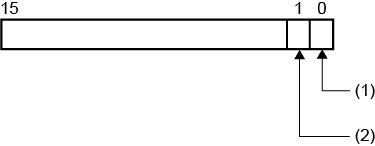
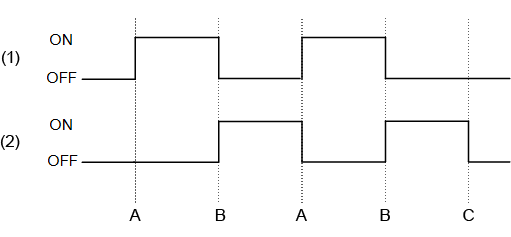
エクスポート処理の開始/終了のステータスを格納する整数型変数を設定します。プロパティのマークから [変数] を選択します。 |
エクスポート時、保存ステータスには以下が格納されます。 データバインディング対応: バインディングソースとして使用する場合、以下を参照してください。 バインディングターゲットとして使用する場合、関連付けできるバインディングソースの種類は以下のとおりです。 データバインディングの詳細については、以下を参照してください。 |
| [エラーステータス] 'Alarm.ExportStatus.ErrorStatus' |
エクスポート処理の結果を格納する整数型変数を設定します。プロパティのマークから [変数] を選択します。 |
[保存ステータス] で指定した変数の終了ビット (ビット位置: 1) が ON の場合、エラーステータスには次の結果が表示されます。 データバインディング対応: バインディングソースとして使用する場合、以下を参照してください。 バインディングターゲットとして使用する場合、関連付けできるバインディングソースの種類は以下のとおりです。 データバインディングの詳細については、以下を参照してください。 |
| [Hi/Lo ステータスの動作] |
レベルアラームを設定した変数の値が Hi から HiHi、または Lo から LoLo に移行したときのアラームステータスの動作を選択します。
|
[HiHi/LoLo 時に発報を保持] を選択すると、複数のアラームの種類を超えるような値の変化があった場合に、対象となるアラームが同時に動作します。 (例) HiHi が 100、Hi が 50 に設定されているレベルアラームで、値が 0 から 105 に変化した場合、HiHi と Hi が同時に発報します。なお、アラーム表示器オブジェクトには変化の方向 (0 から 105) に従って Hi、HiHi の順に表示されます。 |