Proprietà (Visualizzatore numerico)
[Funzione] - [Di base]
| [Valore corrente] '(nome oggetto).CurrentValue' |
Impostare la proprietà della sorgente del valore numerico da visualizzare. Sul lato destro del campo, fare clic sulla casella per selezionare il tipo di proprietà della sorgente. |
Supporto associazione dati: Per usare come Binding Source, fare riferimento a quanto segue. Se si usa un Binding Target, le Binding Sources che possono essere associate sono le seguenti. Per ulteriori informazioni sul concetto di Data Binding, fare riferimento a quanto segue. |
 Allarme] [
 Variabile] [
 Variabile locale] [
 Oggetto grafico] [
 Target] [
 Apparecchiatura] [
 Ricetta]
| [Formato] |
Selezionare il tipo di dati da visualizzare. |
Quando in [Valore corrente] viene assegnata una proprietà della sorgente e si utilizza il convertitore [Unità], [Scala] o [Espressione], il [Formato] è fisso come [FloatFixed] indipendentemente dall'impostazione. |
| [Cifre intere] |
Impostare il numero di cifre per la parte intera del valore visualizzato. Se il numero di cifre del valore supera il numero impostato qui, l'intero valore si visualizza indipendentemente dal valore impostato. |
Impostazione del Range dei Valori: Il numero di cifre che si può impostare dipende dal [Formato] selezionato. Fare riferimento a quanto segue. Se come [Formato] si seleziona [FloatFixed] o [FloatAuto], il numero totale di [Cifre Intere] e [Posizioni decimali] deve rientrare negli intervalli seguenti. - [Dec]: da 1 a 20 |
| [Posizioni decimali] |
Usato quando in [Formato] si seleziona [Dec], [FloatFixed], [FloatAuto] o [FloatScientific]. Impostazione del Range dei Valori: 0 - 19 |
|
| [Attivare la modalità immissione] '(nome oggetto).IsInputModeEnabled' |
Selezionare questa casella di controllo per poter inserire i dati dalla tastiera o dal lettore di codici a barre. Con la proprietà [Use Keypad] si può specificare se visualizzare la tastiera con la modalità di immissione. |
Supporto associazione dati: Per usare come Binding Source, fare riferimento a quanto segue. Se si usa un Binding Target, le Binding Sources che possono essere associate sono le seguenti. Per ulteriori informazioni sul concetto di Data Binding, fare riferimento a quanto segue. |
[Funzione] - [Dettaglio]
| [Colori dell'allarme] |
Usato quando il [Valore corrente] è configurato con la variabile monitorata dall'allarme, o con la variabile con intervallo di immissione. |
| [Usare intervallo di allarme] |
Quando si verifica un allarme, cambiare il colore del testo, il colore del bordo e il colore di riempimento dell'oggetto. Impostare i colori degli oggetti per tutti i tipi di allarme. |
| [Usare intervallo di immissione] |
Quando il valore della variabile è fuori intervallo, cambiare il colore del testo, il colore del bordo e il colore di riempimento dell'oggetto. |
Quando si usa l'opzione [Usare intervallo di immissione], impostare il testo, il bordo e il colore di riempimento in [Fuori intervallo di immissione]. Per usare l'opzione [Sovrascrivi intervallo di immissione], utilizzare l'intervallo di immissione specificato nella proprietà [Sovrascrivi intervallo di immissione]. |
| [Sovrascrivi intervallo di immissione] |
Disponibile quando [Attivare la modalità immissione] è abilitato. |
| [Ingresso minimo] / [Ingresso massimo] '(nome oggetto).InputMin' / '(nome oggetto).InputMax' |
Impostare quando [Sovrascrivi intervallo di immissione] è abilitato. Impostazione del Range dei Valori: Dipende dall'intervallo dati della proprietà della sorgente. |
Supporto associazione dati: Per usare come Binding Source, fare riferimento a quanto segue. Se si usa un Binding Target, le Binding Sources che possono essere associate sono le seguenti. Per ulteriori informazioni sul concetto di Data Binding, fare riferimento a quanto segue. |
| [Soppressione zeri] |
Deselezionare la casella di controllo per aggiungere “0” all'inizio dei valori per allinearli al numero di cifre specificato nella proprietà [Cifre intere] property. |
| [Raggruppamento cifre] |
Selezionare questa casella di controllo per raggruppare le cifre intere con un simbolo o uno spazio. I raggruppamenti cambiano a seconda del [Formato] selezionato. -[Dec] o [BCD]: gruppi di 3 cifre separati da virgole. -[Hex] o [Bin]: gruppi di 4 cifre separati da spazi. -[Ott]: gruppi di 3 cifre separati da spazi. -[Altro]: nessun raggruppamento di cifre. |
| [Mostra gli zeri] |
Selezionare questa casella di controllo per visualizzare [0] quando il valore dei dati è zero. |
| [Mostra il testo come *] |
Disponibile quando [Attivare la modalità immissione] è abilitato. |
| [Interblocco] '(nome oggetto).Interlock' |
Assegnare la proprietà della sorgente di tipo booleano. Quando il valore assegnato della proprietà della sorgente è Vero, l'oggetto Tocco è disabilitato. |
Supporto associazione dati: Per usare come Binding Source, fare riferimento a quanto segue. Se si usa un Binding Target, le Binding Sources che possono essere associate sono le seguenti. Per ulteriori informazioni sul concetto di Data Binding, fare riferimento a quanto segue. |
| [Stao di interblocco] |
Selezionare questa casella di controllo per rendere grigio l'oggetto quando è interbloccato. |
| [Livello di protezione] |
Impostare il Livello di protezione dell'oggetto. Quando si tocca l'oggetto, le operazioni tattili sono abilitate se il livello di protezione dell'operatore è maggiore o uguale al livello di protezione specificato qui. Impostazione del Range dei Valori:0 - 65535 |
| [Registro operazioni] |
Quando [Allarmi/Eventi]→[Registro operazioni]→[Oggetto tocco] è disabilitato, selezionare l'opzione [Registro operazioni] per registrare l'utente che ha azionato l'oggetto. |
Per maggiori informazioni sul Registro operazioni, fare riferimento a quanto segue. |
| [Tipo di suono] |
|
Selezionare il suono del cicalino al tocco. -[Nessuno]: nessun suono. -[Un suono]: suona una volta. -[Continuo]: suona continuamente. -[Periodico]: suona a intervalli regolari. |
| [Utilizzare il tastierino] '(nome oggetto).UseKeypad' |
| Visualizzare la tastiera con la modalità di immissione. Per immettere con un metodo diverso da quello di toccare la tastiera, per esempio l'immissione con il lettore di codici a barre, disabilitare questa impostazione in modo che la tastiera non sia visualizzata sullo schermo con la modalità di immissione. |
Supporto associazione dati: Per usare come Binding Source, fare riferimento a quanto segue. Se si usa un Binding Target, le Binding Sources che possono essere associate sono le seguenti. Per ulteriori informazioni sul concetto di Data Binding, fare riferimento a quanto segue. |
| [Prefisso] / [Suffisso] '(nome oggetto).Prefix' / '(nome oggetto).Suffisso' | ||||||||||||||||||||||||||||
Visualizzare il testo prima dei valori e dopo i valori, inserendo il testo del prefisso o del suffisso. Il testo si può inserire anche in formato Rich Text. |
||||||||||||||||||||||||||||
Esempio 1
Esempio 2
Supporto associazione dati: Per usare come Binding Source, fare riferimento a quanto segue. Se si usa un Binding Target, le Binding Sources che possono essere associate sono le seguenti. Per ulteriori informazioni sul concetto di Data Binding, fare riferimento a quanto segue. |
 Testo tabella lingue] [
 ID tabella lingue] [
 ID locale della tabella delle lingue] [
| [Colore quando selezionato] | |||||||||
Specificare il metodo di inversione quando si seleziona l'oggetto. |
|||||||||
| -[Colore inverso]: Quando l'oggetto viene selezionato in fase di esecuzione, i colori sono invertiti. Il [Colore font] si applica a [Riempimento] e il colore [Riempimento] si applica a [Colore font]. -[Colore inverso e Trasparenza]: Quando l'oggetto viene selezionato in fase di esecuzione, i colori e la trasparenza sono invertiti. Il [Colore font] e la [Trasparenza] sono applicati a [Riempimento] e il colore [Riempimento] e [Trasparenza] si applicano a [Colore font]. Quando si usa [Colore inverso] su un oggetto configurato con lampeggio su [Colore font] o [Riempimento], quando l'oggetto è selezionato e i colori sono invertiti, la prima impostazione di trasparenza si applica ai colori del lampeggio. Esempio
|
[Forma] - [Testo]
| [Colore font] |
| Impostare il colore del font. |
| [Tipo] |
Selezionare come visualizzare i colori. -[Nessuno]: Non visualizza alcun colore. -[Solido]: Visualizza un colore solido. -[Lampeggiante]: Alterna 2 colori. |
Quando si seleziona [Solido]Quando si seleziona [Solido]
| [Colore] |
| [Valore] '(nome oggetto).TextColor.Color.Value' / '(nome oggetto).TextColor.Color.ColorIndexEnabled' |
| Impostare il visualizzatore a colori. A destra del nome dell’elemento c’è il visualizzatore a colori corrente. Fare clic sul visualizzatore a colori per far apparire una tavolozza dei colori. Selezionare il metodo di impostazione dei colori, [ID] o [RGB], che appare in cima alla tavolozza dei colori. -[ID]: Dalla tavolozza dei colori, selezionare il colore del visualizzatore che si vuole usare. Il colore del visualizzatore si gestisce usando l’ID. Anche se i numeri ID sono gli stessi fra le impostazioni di colore, poiché il colore del visualizzatore dipende dal colore impostato, se si cambia il colore impostato, cambia anche il colore del visualizzatore. -[RGB]: Impostare il colore del visualizzatore in formato RGB. Selezionare il colore dalla tavolozza o inserire il valore RGB. |
Per informazioni sulle impostazioni dei colori, fare riferimento a quanto segue. Supporto associazione dati: Per usare come Binding Source, fare riferimento a quanto segue. Se si usa un Binding Target, le Binding Sources che possono essere associate sono le seguenti. Per ulteriori informazioni sul concetto di Data Binding, fare riferimento a quanto segue. |
| [Trasparenza] '(nome oggetto).TextColor.Color.Transparency' |
Impostare il livello di trasparenza del visualizzatore a colori. Impostazione del Range dei Valori: 0 - 100 |
Supporto associazione dati: Per usare come Binding Source, fare riferimento a quanto segue. Se si usa un Binding Target, le Binding Sources che possono essere associate sono le seguenti. Per ulteriori informazioni sul concetto di Data Binding, fare riferimento a quanto segue. |
Quando si seleziona [Lampeggiante]Quando si seleziona [Lampeggiante]
| [Velocità] |
Selezionare la velocità di lampeggio del visualizzatore a colori. |
| [Colore] |
| [Valore] '(nome oggetto).TextColor.Color1.Value' / '(nome oggetto).TextColor.Color1.ColorIndexEnabled' '(nome oggetto).TextColor.Color2.Value' / '(nome oggetto).TextColor.Color2.ColorIndexEnabled' |
| Impostare il visualizzatore a colori. A destra del nome dell’elemento c’è il visualizzatore a colori corrente. Fare clic sul visualizzatore a colori per far apparire una tavolozza dei colori. Selezionare il metodo di impostazione dei colori, [ID] o [RGB], che appare in cima alla tavolozza dei colori. -[ID]: Dalla tavolozza dei colori, selezionare il colore del visualizzatore che si vuole usare. Il colore del visualizzatore si gestisce usando l’ID. Anche se i numeri ID sono gli stessi fra le impostazioni di colore, poiché il colore del visualizzatore dipende dal colore impostato, se si cambia il colore impostato, cambia anche il colore del visualizzatore. -[RGB]: Impostare il colore del visualizzatore in formato RGB. Selezionare il colore dalla tavolozza o inserire il valore RGB. |
Supporto associazione dati: Per usare come Binding Source, fare riferimento a quanto segue. '(nome oggetto).TextColor.Color2.Value' / '(nome oggetto).TextColor.Color2.ColorIndexEnabled' Se si usa un Binding Target, le Binding Sources che possono essere associate sono le seguenti. Per ulteriori informazioni sul concetto di Data Binding, fare riferimento a quanto segue. |
| [Trasparenza] '(nome oggetto).TextColor.Color1.Transparency' / '(nome oggetto).TextColor.Color2.Transparency' |
Impostare il livello di trasparenza del visualizzatore a colori. Impostazione del Range dei Valori: 0 - 100 |
Supporto associazione dati: Per usare come Binding Source, fare riferimento a quanto segue. Se si usa un Binding Target, le Binding Sources che possono essere associate sono le seguenti. Per ulteriori informazioni sul concetto di Data Binding, fare riferimento a quanto segue. |
| [Font] |
| Configurare le impostazioni del font. |
| [Dimensioni] '(nome oggetto).Font.Size' |
Impostare la dimensione del font. Impostazione del Range dei Valori: 6 - 512 |
Supporto associazione dati: Per usare come Binding Source, fare riferimento a quanto segue. Se si usa un Binding Target, le Binding Sources che possono essere associate sono le seguenti. Per ulteriori informazioni sul concetto di Data Binding, fare riferimento a quanto segue. |
| [Tipo] '(nome oggetto).Font.Tipo' |
Selezionare la lingua del font.
|
Supporto associazione dati: Per usare come Binding Source, fare riferimento a quanto segue. Quando si specifica utilizzando la proprietà della sorgente, il valore di impostazione degli elementi è il seguente. Se si usa un Binding Target, le Binding Sources che possono essere associate sono le seguenti. Per ulteriori informazioni sul concetto di Data Binding, fare riferimento a quanto segue. |
| [Attributo] |
| [Ombreggiatura] |
| Impostare il colore dell'ombra del font. |
| [Colore] |
| [Valore] '(nome oggetto).Font.Attribute.Shadow.Color.Value' / '(nome oggetto).Font.Attribute.Shadow.Color.ColorIndexEnabled' |
Impostare il visualizzatore a colori. |
Per informazioni sulle impostazioni dei colori, fare riferimento a quanto segue. Supporto associazione dati: Per usare come Binding Source, fare riferimento a quanto segue. Se si usa un Binding Target, le Binding Sources che possono essere associate sono le seguenti. Per ulteriori informazioni sul concetto di Data Binding, fare riferimento a quanto segue. |
| [Trasparenza] '(nome oggetto).Font.Attribute.Shadow.Color.Transparency' |
Impostare il livello di trasparenza del visualizzatore a colori. Impostazione del Range dei Valori: 0 - 100 |
Supporto associazione dati: Per usare come Binding Source, fare riferimento a quanto segue. Se si usa un Binding Target, le Binding Sources che possono essere associate sono le seguenti. Per ulteriori informazioni sul concetto di Data Binding, fare riferimento a quanto segue. |
| [Disposizione testo] |
| Configurare le impostazioni della disposizione del testo. |
| [Spaziatura linea] |
Impostare la spaziatura linea quando il testo si estende su più righe. Impostazione del Range dei Valori: 0 - 100 |
| [Orientamento] |
Selezionare l'orientamento del testo. |
Quando si seleziona [Verticale], il testo Giapponese, il Cinese Semplificato, il Cinese Tradizionale e il Coreano scorrono verticalmente. |

| [A capo automatico] |
Selezionare questa casella di controllo per mandare a capo automaticamente il testo se non si adatta. |
| [Rich Text] |
Selezionare questa casella di controllo per formattare il testo. |
Per lavorare con Rich text, fare riferimento a quanto segue. |
| [Allineamento orizzontale] |
Selezionare il posizionamento orizzontale del testo: Sinistra, Centro o Destra. |
| [Allineamento verticale] |
Selezionare il posizionamento verticale del testo: Superiore, Medio o Inferiore. |
| [Riempimento a sinistra] / [Riempimento in alto] / [Riempimento a destra] / [Riempimento in basso] |
Impostare i margini tra il testo e i bordi sinistro, superiore, destro e inferiore dell'oggetto. Impostazione del Range dei Valori: -100 - 1000 |
| [HiHi] / [Hi] / [Standard] / [Lo] / [LoLo] |
Impostare i colori di visualizzazione per tutti i tipi di allarme. Impostare quando [Usare intervallo di allarme] è selezionato come [Colore allarme]. Le impostazioni sono le stesse di quelle di [Forma]-[Testo] o [Forma] - [Di base]. Tuttavia, 'HiHi' / 'Hi' / 'Normal' / 'Lo' / 'LoLo' è aggiunto come prefisso per le sue proprietà di origine. |
Supporto associazione dati: Per usare come Binding Source, fare riferimento a quanto segue. Se si usa un Binding Target, le Binding Sources che possono essere associate sono le seguenti. Per ulteriori informazioni sul concetto di Data Binding, fare riferimento a quanto segue. |
| [Fuori intervallo di immissione] |
Impostare i colori di visualizzazione quando i valori sono fuori dell'intervallo specificato. Impostare quando [Usare intervallo di immissione] è selezionato come [Colore allarme]. Le impostazioni sono le stesse di quelle di [Forma]-[Testo] o [Forma] - [Di base]. Tuttavia, 'InputOutOfRange' è aggiunto come prefisso per le sue proprietà di origine. |
Supporto associazione dati: Per usare come Binding Source, fare riferimento a quanto segue. Se si usa un Binding Target, le Binding Sources che possono essere associate sono le seguenti. Per ulteriori informazioni sul concetto di Data Binding, fare riferimento a quanto segue. |
[Forma] - [Di base]
| [Riempimento] |
| Impostare il colore di riempimento. |
| [Tipo] |
Selezionare come visualizzare i colori. -[Nessuno]: Non visualizza alcun colore. -[Solido]: Visualizza un colore solido. -[Lampeggiante]: Alterna 2 colori. |
Quando si seleziona [Solido]Quando si seleziona [Solido]
| [Colore] |
| [Valore] '(nome oggetto).Fill.Color.Value' / '(nome oggetto).Fill.Color.ColorIndexEnabled' |
| Impostare il visualizzatore a colori. A destra del nome dell’elemento c’è il visualizzatore a colori corrente. Fare clic sul visualizzatore a colori per far apparire una tavolozza dei colori. Selezionare il metodo di impostazione dei colori, [ID] o [RGB], che appare in cima alla tavolozza dei colori. -[ID]: Dalla tavolozza dei colori, selezionare il colore del visualizzatore che si vuole usare. Il colore del visualizzatore si gestisce usando l’ID. Anche se i numeri ID sono gli stessi fra le impostazioni di colore, poiché il colore del visualizzatore dipende dal colore impostato, se si cambia il colore impostato, cambia anche il colore del visualizzatore. -[RGB]: Impostare il colore del visualizzatore in formato RGB. Selezionare il colore dalla tavolozza o inserire il valore RGB. |
Per informazioni sulle impostazioni dei colori, fare riferimento a quanto segue. Supporto associazione dati: Per usare come Binding Source, fare riferimento a quanto segue. Se si usa un Binding Target, le Binding Sources che possono essere associate sono le seguenti. Per ulteriori informazioni sul concetto di Data Binding, fare riferimento a quanto segue. |
| [Trasparenza] '(nome oggetto).Fill.Color.Transparency' |
Impostare il livello di trasparenza del visualizzatore a colori. Impostazione del Range dei Valori: 0 - 100 |
Supporto associazione dati: Per usare come Binding Source, fare riferimento a quanto segue. Se si usa un Binding Target, le Binding Sources che possono essere associate sono le seguenti. Per ulteriori informazioni sul concetto di Data Binding, fare riferimento a quanto segue. |
Quando si seleziona [Lampeggiante]Quando si seleziona [Lampeggiante]
| [Velocità] |
Selezionare la velocità con cui i due colori di visualizzazione cambiano. |
| [Colore] |
| [Valore] '(nome oggetto).Fill.Color1.Value' / '(nome oggetto).Fill.Color1.ColorIndexEnabled' '(nome oggetto).Fill.Color2.Value' / '(nome oggetto).Fill.Color2.ColorIndexEnabled' |
| Impostare il visualizzatore a colori. A destra del nome dell’elemento c’è il visualizzatore a colori corrente. Fare clic sul visualizzatore a colori per far apparire una tavolozza dei colori. Selezionare il metodo di impostazione dei colori, [ID] o [RGB], che appare in cima alla tavolozza dei colori. -[ID]: Dalla tavolozza dei colori, selezionare il colore del visualizzatore che si vuole usare. Il colore del visualizzatore si gestisce usando l’ID. Anche se i numeri ID sono gli stessi fra le impostazioni di colore, poiché il colore del visualizzatore dipende dal colore impostato, se si cambia il colore impostato, cambia anche il colore del visualizzatore. -[RGB]: Impostare il colore del visualizzatore in formato RGB. Selezionare il colore dalla tavolozza o inserire il valore RGB. |
Per informazioni sulle impostazioni dei colori, fare riferimento a quanto segue. Supporto associazione dati: Per usare come Binding Source, fare riferimento a quanto segue. '(nome oggetto).Fill.Color2.Value' / '(nome oggetto).Fill.Color2.ColorIndexEnabled' Se si usa un Binding Target, le Binding Sources che possono essere associate sono le seguenti. Per ulteriori informazioni sul concetto di Data Binding, fare riferimento a quanto segue. |
| [Trasparenza] '(nome oggetto).Fill.Color1.Transparency' / '(nome oggetto).Fill.Color2.Transparency' |
Impostare il livello di trasparenza del visualizzatore a colori. Impostazione del Range dei Valori: 0 - 100 |
Supporto associazione dati: Per usare come Binding Source, fare riferimento a quanto segue. Se si usa un Binding Target, le Binding Sources che possono essere associate sono le seguenti. Per ulteriori informazioni sul concetto di Data Binding, fare riferimento a quanto segue. |
| [Bordo] |
| Impostare il colore del bordo. |
| [Tipo] |
Selezionare come visualizzare i colori. -[Nessuno]: Non visualizza alcun colore. -[Solido]: Visualizza un colore solido. -[Lampeggiante]: Alterna 2 colori. |
Quando si seleziona [Solido]Quando si seleziona [Solido]
| [Colore] |
| [Valore] '(nome oggetto).Border.Color.Value' / '(nome oggetto).Border.Color.ColorIndexEnabled' |
| Impostare il visualizzatore a colori. A destra del nome dell’elemento c’è il visualizzatore a colori corrente. Fare clic sul visualizzatore a colori per far apparire una tavolozza dei colori. Selezionare il metodo di impostazione dei colori, [ID] o [RGB], che appare in cima alla tavolozza dei colori. -[ID]: Dalla tavolozza dei colori, selezionare il colore del visualizzatore che si vuole usare. Il colore del visualizzatore si gestisce usando l’ID. Anche se i numeri ID sono gli stessi fra le impostazioni di colore, poiché il colore del visualizzatore dipende dal colore impostato, se si cambia il colore impostato, cambia anche il colore del visualizzatore. -[RGB]: Impostare il colore del visualizzatore in formato RGB. Selezionare il colore dalla tavolozza o inserire il valore RGB. |
Per informazioni sulle impostazioni dei colori, fare riferimento a quanto segue. Supporto associazione dati: Per usare come Binding Source, fare riferimento a quanto segue. Se si usa un Binding Target, le Binding Sources che possono essere associate sono le seguenti. Per ulteriori informazioni sul concetto di Data Binding, fare riferimento a quanto segue. |
| [Trasparenza] '(nome oggetto).Border.Color.Transparency' |
Impostare il livello di trasparenza del visualizzatore a colori. Impostazione del Range dei Valori: 0 - 100 |
Supporto associazione dati: Per usare come Binding Source, fare riferimento a quanto segue. Se si usa un Binding Target, le Binding Sources che possono essere associate sono le seguenti. Per ulteriori informazioni sul concetto di Data Binding, fare riferimento a quanto segue. |
Quando si seleziona [Lampeggiante]Quando si seleziona [Lampeggiante]
| [Velocità] |
Selezionare la velocità di lampeggio del visualizzatore a colori. |
| [Colore] |
| [Valore] '(nome oggetto).Border.Color1.Value' / '(nome oggetto).Border.Color1.ColorIndexEnabled' '(nome oggetto).Border.Color2.Value' / '(nome oggetto).Border.Color2.ColorIndexEnabled' |
| Impostare il visualizzatore a colori. A destra del nome dell’elemento c’è il visualizzatore a colori corrente. Fare clic sul visualizzatore a colori per far apparire una tavolozza dei colori. Selezionare il metodo di impostazione dei colori, [ID] o [RGB], che appare in cima alla tavolozza dei colori. -[ID]: Dalla tavolozza dei colori, selezionare il colore del visualizzatore che si vuole usare. Il colore del visualizzatore si gestisce usando l’ID. Anche se i numeri ID sono gli stessi fra le impostazioni di colore, poiché il colore del visualizzatore dipende dal colore impostato, se si cambia il colore impostato, cambia anche il colore del visualizzatore. -[RGB]: Impostare il colore del visualizzatore in formato RGB. Selezionare il colore dalla tavolozza o inserire il valore RGB. |
Per informazioni sulle impostazioni dei colori, fare riferimento a quanto segue. Supporto associazione dati: Per usare come Binding Source, fare riferimento a quanto segue. '(nome oggetto).Border.Color2.Value' / '(nome oggetto).Border.Color2.ColorIndexEnabled' Se si usa un Binding Target, le Binding Sources che possono essere associate sono le seguenti. Per ulteriori informazioni sul concetto di Data Binding, fare riferimento a quanto segue. |
| [Trasparenza] '(nome oggetto).Border.Color1.Transparency' / '(nome oggetto).Border.Color2.Transparency' |
Impostare il livello di trasparenza del visualizzatore a colori. Impostazione del Range dei Valori: 0 - 100 |
Supporto associazione dati: Per usare come Binding Source, fare riferimento a quanto segue. Se si usa un Binding Target, le Binding Sources che possono essere associate sono le seguenti. Per ulteriori informazioni sul concetto di Data Binding, fare riferimento a quanto segue. |
| [Spessore bordo] '(nome oggetto).Thickness' |
Impostare la larghezza della linea del frame. Impostazione del Range dei Valori: 1 - 9 |
Supporto associazione dati: Per usare come Binding Source, fare riferimento a quanto segue. Se si usa un Binding Target, le Binding Sources che possono essere associate sono le seguenti. Per ulteriori informazioni sul concetto di Data Binding, fare riferimento a quanto segue. |
| [Immagine del display] |
Selezionare questa casella di controllo per visualizzare l'immagine sull'oggetto. |
Impostare l'immagine nella proprietà [Immagine]. |
| [Immagine] | |||||||||||||||||||||||||||||||||||||||||||||||||||||
|
Selezionare l'immagine da visualizzare.
Elementi e attributi SVG supportati
* Supportato solo dal software di modifica schermate.
Attributo di presentazione SVG supportato
* Supportato solo dal software di modifica schermate.
|
| [Disposizione delle immagini] |
| [Modalità proporzionale] |
Selezionare il metodo di visualizzazione dell'immagine. -[Nessuno]: Indipendentemente dalle dimensioni dell'oggetto, la sua immagine non viene ingrandita o rimpicciolita. L'immagine si visualizza con le sue dimensioni originali. -[Estensione]: L'immagine viene ridimensionata per adattarsi alle dimensioni dell'oggetto. Il rapporto d'aspetto dell'immagine non viene mantenuto. -[Uniforme]: L'immagine viene ridimensionata per adattarsi alle dimensioni dell'oggetto e il rapporto d'aspetto dell'immagine viene mantenuto. |
| [Allineamento orizzontale] / [Allineamento verticale] |
Impostare quando la [Modalità di visualizzazione] non è [Estensione]. Impostare la posizione di visualizzazione orizzontale o verticale dell'immagine. |
| [Trasparenza] '(nome oggetto).Transparency' |
Impostare la trasparenza di colore dell'intero oggetto. Impostazione del Range dei Valori: 0 - 100 |
Quando si imposta la trasparenza per i colori di visualizzazione, appare una maggiore trasparenza perché è applicata a entrambi i colori. Supporto associazione dati: Per usare come Binding Source, fare riferimento a quanto segue. Se si usa un Binding Target, le Binding Sources che possono essere associate sono le seguenti. Per ulteriori informazioni sul concetto di Data Binding, fare riferimento a quanto segue. |
| [Ombreggiatura] |
| Impostare il colore dell'ombra del font. |
| [Spessore verticale] / [Spessore orizzontale] |
Impostare la distanza tra l'oggetto e la sua ombra. Impostazione del Range dei Valori: 0 - 100 |
| [Colore] |
| [Valore] '(nome oggetto).Shadow.Color.Value' / '(nome oggetto).Shadow.Color.ColorIndexEnabled' |
| Impostare il visualizzatore a colori. A destra del nome dell’elemento c’è il visualizzatore a colori corrente. Fare clic sul visualizzatore a colori per far apparire una tavolozza dei colori. Selezionare il metodo di impostazione dei colori, [ID] o [RGB], che appare in cima alla tavolozza dei colori. -[ID]: Dalla tavolozza dei colori, selezionare il colore del visualizzatore che si vuole usare. Il colore del visualizzatore si gestisce usando l’ID. Anche se i numeri ID sono gli stessi fra le impostazioni di colore, poiché il colore del visualizzatore dipende dal colore impostato, se si cambia il colore impostato, cambia anche il colore del visualizzatore. -[RGB]: Impostare il colore del visualizzatore in formato RGB. Selezionare il colore dalla tavolozza o inserire il valore RGB. |
Per informazioni sulle impostazioni dei colori, fare riferimento a quanto segue. Supporto associazione dati: Per usare come Binding Source, fare riferimento a quanto segue. Se si usa un Binding Target, le Binding Sources che possono essere associate sono le seguenti. Per ulteriori informazioni sul concetto di Data Binding, fare riferimento a quanto segue. |
| [Trasparenza] '(nome oggetto).Shadow.Color.Transparency' |
Impostare il livello di trasparenza del visualizzatore a colori. Impostazione del Range dei Valori: 0 - 100 |
Supporto associazione dati: Per usare come Binding Source, fare riferimento a quanto segue. Se si usa un Binding Target, le Binding Sources che possono essere associate sono le seguenti. Per ulteriori informazioni sul concetto di Data Binding, fare riferimento a quanto segue. |
| [HiHi] / [Hi] / [Standard] / [Lo] / [LoLo] |
Impostare i colori di visualizzazione per tutti i tipi di allarme. Impostare quando [Usare intervallo di allarme] è selezionato come [Colore allarme]. Le impostazioni sono le stesse di quelle di [Forma]-[Testo] o [Forma] - [Di base]. Tuttavia, 'HiHi' / 'Hi' / 'Normal' / 'Lo' / 'LoLo' è aggiunto come prefisso per le sue proprietà di origine. |
Supporto associazione dati: Per usare come Binding Source, fare riferimento a quanto segue. Se si usa un Binding Target, le Binding Sources che possono essere associate sono le seguenti. Per ulteriori informazioni sul concetto di Data Binding, fare riferimento a quanto segue. |
| [Fuori intervallo di immissione] |
Impostare i colori di visualizzazione quando i valori sono fuori dell'intervallo specificato. Impostare quando [Usare intervallo di immissione] è selezionato come [Colore allarme]. Le impostazioni sono le stesse di quelle di [Forma]-[Testo] o [Forma] - [Di base]. Tuttavia, 'InputOutOfRange' è aggiunto come prefisso per le sue proprietà di origine. |
Supporto associazione dati: Per usare come Binding Source, fare riferimento a quanto segue. Se si usa un Binding Target, le Binding Sources che possono essere associate sono le seguenti. Per ulteriori informazioni sul concetto di Data Binding, fare riferimento a quanto segue. |
[Forma] - [Dimensione/Ubicazione]
| [Ubicazione] |
| [Sinistra] / [In cima] '(nome oggetto).Location.Left' / '(nome oggetto).Location.Top' |
Specificare le coordinate del bordo superiore sinistro dell'oggetto. La parte superiore sinistra della schermata di disegno è il punto iniziale delle coordinate. Impostazione del Range dei Valori: -5000 - 10000 |
Impostare quando si disegnano oggetti lontano dalle coordinate di Griglia, Scorri la griglia, Griglia uniforme, Pannello dock e Pannello stack. Supporto associazione dati: Per usare come Binding Source, fare riferimento a quanto segue. Se si usa un Binding Target, le Binding Sources che possono essere associate sono le seguenti. Per ulteriori informazioni sul concetto di Data Binding, fare riferimento a quanto segue. |
| [Riga] / [Colonna] '(nome oggetto).Location.Row' / '(nome oggetto).Location.Column' |
Impostare la posizione dell'oggetto da posizionare con numeri di riga e colonna. Impostazione del Range dei Valori: 0 - 100 |
Impostare per posizionare oggetti nella griglia o nella griglia di scorrimento. Supporto associazione dati: Per usare come Binding Source, fare riferimento a quanto segue. Se si usa un Binding Target, le Binding Sources che possono essere associate sono le seguenti. Per ulteriori informazioni sul concetto di Data Binding, fare riferimento a quanto segue. |
| [Capacità della riga] / [Capacità della Colonna] '(nome oggetto).Location.RowSpan' / '(nome oggetto).Location.ColumnSpan' |
Impostare la capacità della riga o la capacità della colonna quando si posiziona l'oggetto su più righe e/o colonne. Impostazione del Range dei Valori: 1 - 100 |
Impostare per posizionare oggetti nella griglia o nella griglia di scorrimento. Supporto associazione dati: Per usare come Binding Source, fare riferimento a quanto segue. Se si usa un Binding Target, le Binding Sources che possono essere associate sono le seguenti. Per ulteriori informazioni sul concetto di Data Binding, fare riferimento a quanto segue. |
| [Dock] '(nome oggetto).Location.Dock' |
Selezionare la direzione dove vuoi ancorare l'oggetto. |
(Il valore tra parentesi rappresenta il valore della proprietà della sorgente.) -[Sinistra] (0) -[In cima] (1) -[Destra] (2) -[In fondo] (3) Impostazione del Range dei Valori: 0 - 3 Supporto associazione dati: Per usare come Binding Source, fare riferimento a quanto segue. Se si usa un Binding Target, le Binding Sources che possono essere associate sono le seguenti. Per ulteriori informazioni sul concetto di Data Binding, fare riferimento a quanto segue. |
| [Larghezza] / [Altezza] '(nome oggetto).Width' / '(nome oggetto).Height' |
Impostare la larghezza e l'altezza dell'oggetto. Impostazione del Range dei Valori: 1 - 5000 |
Quando si posizionano oggetti su griglia, griglia di scorrimento o griglia uniforme, affinché l'oggetto si allinei con i bordi della griglia, si devono usare i valori predefiniti di larghezza e altezza. Supporto associazione dati: Per usare come Binding Source, fare riferimento a quanto segue. Si noti che se la larghezza e l'altezza rimangono i valori predefiniti, il valore della Binding Source è 0. Se si usa un Binding Target, le Binding Sources che possono essere associate sono le seguenti. Per ulteriori informazioni sul concetto di Data Binding, fare riferimento a quanto segue. |
| [Angolo] |
Impostare l’angolo di rotazione dell’oggetto. Impostare l’angolo di rotazione in senso orario. Impostazione del Range dei Valori: -360 - 360 |
| [Margine] |
| [Sinistra] / [Destro] / [In cima] / [In fondo] |
Impostare i margini dell'oggetto. Le impostazioni [Margine] dipendono dalle impostazioni [Allineamento dell'oggetto] e [Larghezza]/[Altezza]. Questa impostazione funziona insieme a [Allineamento dell'oggetto]. Impostazione del Range dei Valori: -1000 - 1000 |
Il margine non fa parte dell'area dell'oggetto. Toccare il suo margine non equivale a toccare l'oggetto. |
| [Allineamento dell'oggetto] |
| [Orizzontale] |
Selezionare l'opzione di allineamento orizzontale. Quando l'oggetto è su [Canvas], [Scorri il Canvas], [Zoom Canvas], [View Box], questa impostazione non funziona. -[Sinistra]: L'oggetto è allineato a sinistra rispetto al target del disegno. La posizione dell'oggetto si sposta a destra di una quantità pari al valore numerico impostato nel margine [Sinistra]. Il margine [Destro] viene ignorato. |
Quando l'oggetto [Larghezza] è impostato come valore predefinito (il valore è impostato tra parentesi), l'allineamento dell'oggetto è lo stesso di [Estensione] anche quando si selezionano opzioni diverse da [Estensione]. |
| [Verticale] |
Selezionare l'opzione di allineamento verticale. Quando l'oggetto è su [Canvas], [Scorri il Canvas], [Zoom Canvas], [View Box], questa impostazione non funziona. |
Quando l'oggetto [Altezza] è impostato come valore predefinito (il valore è impostato tra parentesi), l'allineamento dell'oggetto è uguale a [Estensione] anche quando si selezionano opzioni diverse da [Estensione]. |
| [Animazione] |
| [Offset orizzontale] / [Offset verticale] '(nome oggetto).Animation.HorizontalOffset' / '(nome oggetto).Animation.VerticalOffset' |
Impostare il valore per spostare l'oggetto nella direzione orizzontale o verticale. Impostazione del Range dei Valori: -5000 - 10000 |
Supporto associazione dati: Per usare come Binding Source, fare riferimento a quanto segue. Se si usa un Binding Target, le Binding Sources che possono essere associate sono le seguenti. Per ulteriori informazioni sul concetto di Data Binding, fare riferimento a quanto segue. |
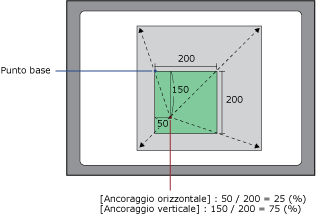
| [Ancora orizzontale] / [Ancora verticale] '(nome oggetto).Animation.HorizontalAnchor' / '(nome oggetto).Animation.VerticalAnchor' |
Impostare il punto di origine (asse X/Y) dell’oggetto dopo aver ingrandito e rimpiccolito. Impostazione del Range dei Valori: 0 - 100 |
Se [Ancoraggio orizzontale] = 25 e [Ancoraggio verticale] = 75, il punto di base è quello mostrato di seguito.
Supporto associazione dati: Per usare come Binding Source, fare riferimento a quanto segue. Se si usa un Binding Target, le Binding Sources che possono essere associate sono le seguenti. Per ulteriori informazioni sul concetto di Data Binding, fare riferimento a quanto segue. |
| [Scala orizzontale] / [Scala verticale] '(nome oggetto).Animation.HorizontalScale' / '(nome oggetto).Animation.VerticalScale' |
Impostare la percentuale dell’oggetto dopo aver ingrandito e rimpiccolito. Impostazione del Range dei Valori: -32768 - 32767 |
Supporto associazione dati: Per usare come Binding Source, fare riferimento a quanto segue. Se si usa un Binding Target, le Binding Sources che possono essere associate sono le seguenti. Per ulteriori informazioni sul concetto di Data Binding, fare riferimento a quanto segue. |
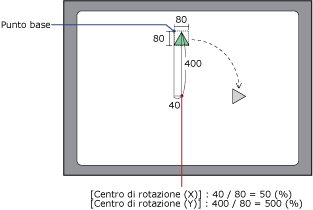
| [Centro di rotazione (X)] / [Centro di rotazione (Y)] '(nome oggetto).Animation.RotationCenterX' / '(nome oggetto).Animation.RotationCenterY |
Impostare il centro di rotazione (asse X/Y) dell'oggetto. Impostazione del Range dei Valori: -1000 - 1000 |
Quando [Centro rotazione (X)] = 50 e [Centro rotazione (Y)] = 500, il centro di rotazione è quello mostrato di seguito.
0 è il lato sinistro o superiore dell'oggetto e 100 è il lato destro o inferiore dell'oggetto. Supporto associazione dati: Per usare come Binding Source, fare riferimento a quanto segue. Se si usa un Binding Target, le Binding Sources che possono essere associate sono le seguenti. Per ulteriori informazioni sul concetto di Data Binding, fare riferimento a quanto segue. |
| [Angolo di rotazione] '(nome oggetto).Animation.RotationAngle' |
Impostare l’angolo di rotazione dell’oggetto. Impostazione del Range dei Valori: -32768 - 32767 |
Supporto associazione dati: Per usare come Binding Source, fare riferimento a quanto segue. Se si usa un Binding Target, le Binding Sources che possono essere associate sono le seguenti. Per ulteriori informazioni sul concetto di Data Binding, fare riferimento a quanto segue. |
| [Visibilità] '(nome oggetto).Visibility' |
Selezionare lo stato di visibilità dell'oggetto. -[Visibile] (0): Visualizza l'oggetto. -[Nascosto] (1): Nasconde l'oggetto. L'area dell'oggetto viene mantenuta. -[Collassato] (2): Fa collassare l'oggetto. Anche l'area dell'oggetto viene collassata. La disposizione della schermata si può cambiare dinamicamente, facendo collassare gli oggetti sulla griglia uniforme, sul pannello stack o sul pannello dock. Impostazione del Range dei Valori: 0 - 2 |
Supporto associazione dati: Per usare come Binding Source, fare riferimento a quanto segue. Se si usa un Binding Target, le Binding Sources che possono essere associate sono le seguenti. Per ulteriori informazioni sul concetto di Data Binding, fare riferimento a quanto segue. |