Suddividere la schermata
Si può creare un display multischermo suddividendo l’area della schermata in più parti uguali, come 2, 4, 9 e così via.
Dopo aver commutato l'Animazione di visibilità che mostra l'oggetto Display contenuto e la minimizzazione dell'oggetto Display contenuto, la Griglia uniforme regola automaticamente le dimensioni e la posizione dell'oggetto Display contenuto tra la visualizzazione singola a schermo intero e più visualizzazioni a schermo diviso
Per informazioni sulle funzioni utilizzate per abilitare la visualizzazione a schermo diviso, fare riferimento a quanto segue.
Funzionamento quando la visibilità dell'animazione è configurata
Esempio di funzionamento
Toccare il tasto su Content1 per ridurre l’altro contenuto, in modo che solo Content1 si mostri nella sua interezza. Toccare il tasto una volta per visualizzare di nuovo tutto il contenuto e tornare al display suddiviso-
Impostazione del flusso di lavoro
- Aggiungi variabili
- Impostare la schermata
- Impostare la schermata dei contenuti
- Configurazioni Parti
- Disegnare contenuti
- Configurazioni Script
Aggiungi variabili
Aggiungere variabili per memorizzare il valore della proprietà [Visibilità] dell'oggetto Display contenuto.
Esplora progetti: [Variabili] ➞ [Tutte le variabili]
Aggiungere le variabili seguenti.
[Nome] |
[Tipo di dati] |
Var1 |
[INT] |
Var2 |
[INT] |
Var3 |
[INT] |
Var4 |
[INT] |
Impostare la schermata
Esplora progetti : [Progetto schermata] ➞ [Schermate]
Aggiungere la schermata seguente
Proprietà delle schermate:
[ID schermata] |
[Tipo di schermo] |
2 |
[Griglia uniforme] |
Impostare la seguente proprietà.
Proprietà Target01:
| Scheda | Scheda secondaria | Proprietà | Valore | |
| [Funzione] | [Di base] | [Preferiti] | [ID schermata iniziale] | 2 |
Impostare questa proprietà in modo che si visualizzi per prima dopo che il runtime avvia lo schermo diviso (ID schermo: 2) creato in questo esempio di impostazione.
Impostare la schermata dei contenuti
Esplora progetti : [Progetto schermata] ➞ [Contenuti]
Aggiungere i contenuti seguenti.
[ID contenuto] |
[Tipo di schermo] |
1 |
[Casella di testo] |
2 |
[Casella di testo] |
3 |
[Casella di testo] |
4 |
[Casella di testo] |
Configurazioni Parti
Esplora progetti: [Progetto schermata] ➞ [Schermate] ➞ [Screen2]
Per definire le impostazioni della schermata come per es. il colore, nella vista Documenti fare clic sull’area per disegnare e definire le impostazioni nella finestra Proprietà.
Proprietà UniformGrid:
Scheda |
Proprietà |
Valori |
|
[Di base] |
[Riempimento] |
[Valore] |
ID:(qualunque) |
[Riga] |
(Valore iniziale) |
||
[Colonna] |
(Valore iniziale) |
||
Trascina e rilascia i seguenti oggetti da [Tool Chest] nella schermata.
Proprietà dell'oggetto Visualizzazione del contenuto (Nome: ContentDisplay1):
Scheda |
Scheda secondaria |
Proprietà |
Valori |
[Funzione] |
[Di base] |
[ID contenuto] |
1 |
[Forma] |
[Dimensione/Ubicazione] |
[Visibilità] |
[Nome]: Var1 |
 [Variabili]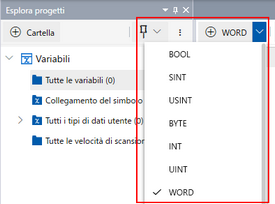
![[Tool Chest]](../img/pf_loc_pop_scr_part.png)
Proprietà dell'oggetto Visualizzazione del contenuto (Nome: ContentDisplay2):
Scheda |
Scheda secondaria |
Proprietà |
Valori |
[Funzione] |
[Di base] |
[ID contenuto] |
2 |
[Forma] |
[Dimensione/Ubicazione] |
[Visibilità] |
[Nome]: Var2 |
Proprietà dell'oggetto Visualizzazione del contenuto (Nome: ContentDisplay3):
Scheda |
Scheda secondaria |
Proprietà |
Valori |
[Funzione] |
[Di base] |
[ID contenuto] |
3 |
[Forma] |
[Dimensione/Ubicazione] |
[Visibilità] |
[Nome]: Var3 |
Proprietà dell'oggetto Visualizzazione del contenuto (Nome: ContentDisplay4):
Scheda |
Scheda secondaria |
Proprietà |
Valori |
[Funzione] |
[Di base] |
[ID contenuto] |
4 |
[Forma] |
[Dimensione/Ubicazione] |
[Visibilità] |
[Nome]: Var4 |
Disegnare contenuti
Posizionare un interruttore in ogni contenuto per passare dalla visualizzazione unica a schermo intero a più visualizzazioni a schermo diviso. Impostare lo script per il funzionamento dell'interruttore.
Esplora progetti: [Progetto schermata] ➞ [Contenuti] ➞ [Content1]
Trascina e rilascia il seguente oggetto da [Tool Chest] al Content1.
![[Tool Chest]](../img/pf_loc_pop_content_part.png)
Tasto proprietà oggetto (nome: Tasto1):
Valore predefinito
Esplora progetti: [Progetto schermata] ➞ [Contenuti] ➞ [Content2]
Trascina e rilascia il seguente oggetto da [Tool Chest] al Content2.
Tasto proprietà oggetto (nome: Tasto1):
Valore predefinito
Esplora progetti: [Progetto schermata] ➞ [Contenuti] ➞ [Content3]
Trascina e rilascia il seguente oggetto da [Tool Chest] al Content3.
Tasto proprietà oggetto (nome: Tasto1):
Valore predefinito
Esplora progetti: [Progetto schermata] ➞ [Contenuti] ➞ [Content4]
Trascina e rilascia il seguente oggetto da [Tool Chest] al Content4.
Tasto proprietà oggetto (nome: Tasto1):
Valore predefinito
Configurazione Script
Impostare uno script che commuti la proprietà [Visibilità] di altri oggetti del Display contenuto tra 0 (mostra) e 2 (minimizza) quando si tocca l’interruttore su uno degli oggetti del Display contenuto.
Esplora progetti: [Progetto schermata] ➞ [Contenuti] ➞ [Content1]
Impostare nell’oggetto lo script seguente.
Da [Tool Chest] selezionare e trascinare lo script nell’editor di script.
![[Tool Chest]](../img/pf_loc_pop_content_script.png)
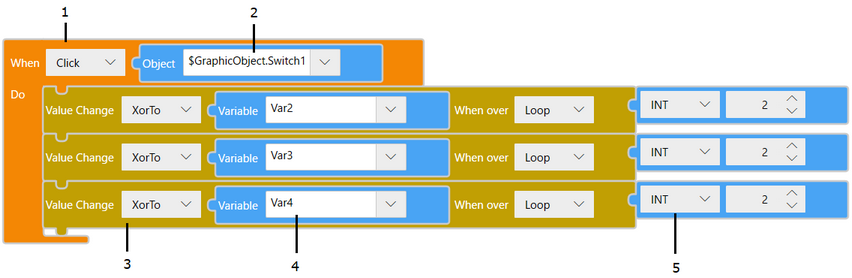
Numero |
Blocco |
1 |
[Trigger] ➞ [Tocco] ➞ [Tocco] |
2 |
[Valore] ➞ [Oggetto schermata] |
3 |
[Operazione] ➞ [Cambio valore] ➞ [Cambio valore] |
4 |
[Valore] ➞ [Variabile] |
5 |
[Valore] ➞ [Costante] |
Esplora progetti: [Progetto schermata] ➞ [Contenuti] ➞ [Content2]
Impostare nell’oggetto lo script seguente.
Da [Tool Chest] selezionare e trascinare lo script nell’editor di script.
Script oggetto Tasto (nome: Tasto1):
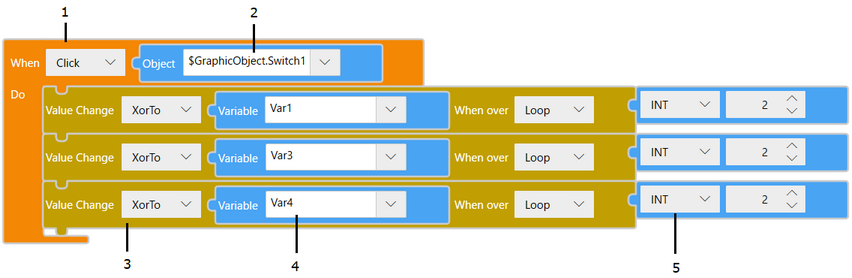
Numero |
Blocco |
1 |
[Trigger] ➞ [Tocco] ➞ [Tocco] |
2 |
[Valore] ➞ [Oggetto schermata] |
3 |
[Operazione] ➞ [Cambio valore] ➞ [Cambio valore] |
4 |
[Valore] ➞ [Variabile] |
5 |
[Valore] ➞ [Costante] |
Esplora progetti: [Progetto schermata] ➞ [Contenuti] ➞ [Content3]
Impostare nell’oggetto lo script seguente.
Da [Tool Chest] selezionare e trascinare lo script nell’editor di script.
Script oggetto Tasto (nome: Tasto1):
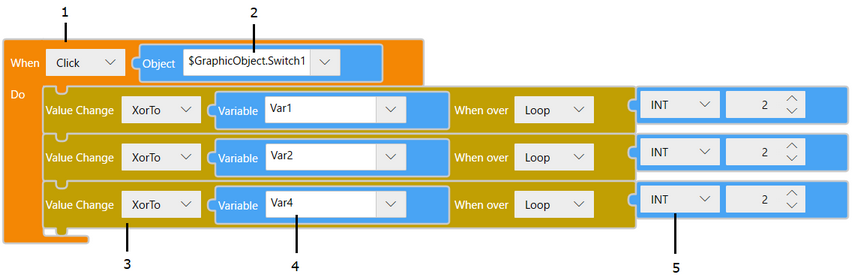
Numero |
Blocco |
1 |
[Trigger] ➞ [Tocco] ➞ [Tocco] |
2 |
[Valore] ➞ [Oggetto schermata] |
3 |
[Operazione] ➞ [Cambio valore] ➞ [Cambio valore] |
4 |
[Valore] ➞ [Variabile] |
5 |
[Valore] ➞ [Costante] |
Esplora progetti: [Progetto schermata] ➞ [Contenuti] ➞ [Content4]
Impostare nell’oggetto lo script seguente.
Da [Tool Chest] selezionare e trascinare lo script nell’editor di script.
Script oggetto Tasto (nome: Tasto1):
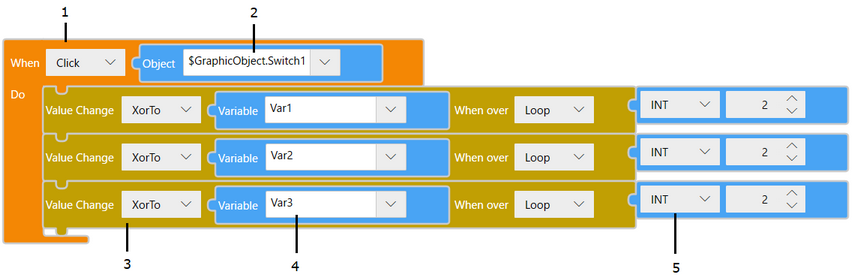
Numero |
Blocco |
1 |
[Trigger] ➞ [Tocco] ➞ [Tocco] |
2 |
[Valore] ➞ [Oggetto schermata] |
3 |
[Operazione] ➞ [Cambio valore] ➞ [Cambio valore] |
4 |
[Valore] ➞ [Variabile] |
5 |
[Valore] ➞ [Costante] |