Impostazioni comuni (come per es. Interblocco)
Queste sono alcune delle funzioni comuni che sono applicabili a entambe le Forme e le Parti.
- [Operazione]
- [Interblocco]
- [Tipo di suono]
- [Effetto della pressione]
- [Font] - [Tipo]
- [Rich Text]
- [Colore quando selezionato]
[Operazione]
È possibile configurare le operazioni da eseguire toccando l’oggetto.
Attivare le operazioni sull’oggetto:
- Selezionare l'oggetto nella schermata.
- Nella finestra Proprietà, andare alla scheda [Funzione] ➞ scheda [Tocco] ➞ [Operazione].
- Selezionare il [Tipo] e [Operazione] dell’operazione desiderata dall'elenco.
[Tipo]: [Bit]
| [Operazione] | Descrizione |
| [Impostazione] | Attiva la proprietà della sorgente booleana specificata nella [Destinazione]. |
| [Reset] | OFF la proprietà della sorgente booleana specificata nella [Destinazione]. |
| [Inverti] | Passa da ATTIVO/DISATTIVO o viceversa, in base alla proprietà della variabile booleana specificata.
|
[On temporaneo] |
Attiva la proprietà della sorgente booleana specificata mentre si preme l’oggetto e disattiva la proprietà della sorgente booleana quando si rilascia l’oggetto. È possibile aggiungere un ritardo con la proprietà [Abilitare ritardo] di seguito. |
| [OFF temporaneo] | OFF la proprietà della sorgente booleana specificata mentre si preme l’oggetto e ON la proprietà della sorgente booleana quando si rilascia l’oggetto. È possibile aggiungere un ritardo con la proprietà [Abilitare ritardo] di seguito. |
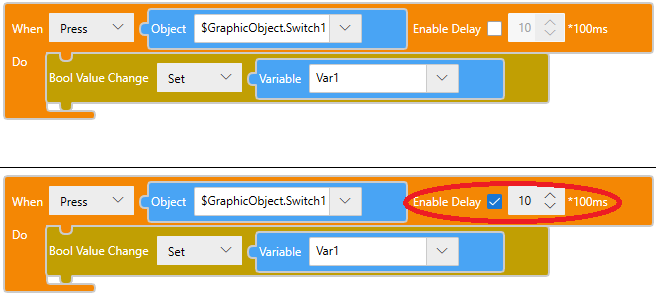
| [Abilitare ritardo] | Utilizzato con le operazioni ON temporaneo e OFF temporaneo, definisce il periodo di tempo in cui l’oggetto deve essere premuto fino a quando la proprietà della sorgente booleana non viene attivata o disattivata. Specificare il tempo di ritardo in unità di 100 millisecondi. se si desidera impostare un ritardo dopo il rilascio dell’oggetto, fino a quando la proprietà della sorgente booleana non viene attivata o disattivata, l’impostazione non è possibile. Al suo posto, disegnare un tasto e creare uno script nel modo seguente. |
[Tipo]: [Parola]
| [Operazione] | Descrizione |
| [Impostazione] | Scrive le proprietà della sorgente o la costante specificate nella [Sorgente] sulla proprietà della sorgente specificata nel campo [Destinazione] e copia il risultato nella proprietà della sorgente di destinazione. |
| [Aggiungi] | Aggiunge la proprietà della sorgente o la costante specificata nella [Sorgente] sulla proprietà della sorgente specificata nel campo [Destinazione] e copia il risultato nella proprietà della sorgente di destinazione. |
| [Sottrai] | Sottrae la proprietà della sorgente o la costante specificata nella [Sorgente] dalla proprietà della sorgente specificata nel campo [Destinazione] e copia il risultato nella proprietà della sorgente di destinazione. |
| [Moltiplicazione] | Moltiplica la proprietà della sorgente o la costante specificata nella [Sorgente] per la proprietà della sorgente specificata nel campo [Destinazione] e copia il risultato nella proprietà della sorgente di destinazione. |
| [Divisione] | Divide la proprietà della sorgente o la costante specificata in [Sorgente] dalla proprietà della sorgente specificata in [Destinazione] e copia il risultato nella proprietà della sorgente di destinazione. |
| [AND] | Esegue l’operazione AND (AND bit per bit) tra l’intero o la proprietà della sorgente specificata in [Sorgente] con la proprietà della sorgente specificata nel campo [Destinazione] e poi copia il risultato nella proprietà di della sorgente di destinazione. 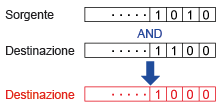 |
| [NAND] | Esegue l’operazione NAND (prodotto logico seguito da NOT) tra il numero intero o la proprietà della sorgente specificata nella [Sorgente] e la proprietà della sorgente specificata nella [Destinazione] e copia il risultato nella proprietà della sorgente di destinazione. 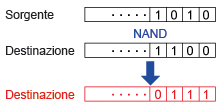 |
| [OR] | Scrive il valore OR (somma logica) tra il numero intero o la proprietà della sorgente specificata nella [Sorgente] e la proprietà della sorgente specificata nella [Destinazione] e copia il risultato nella proprietà della sorgente di destinazione. 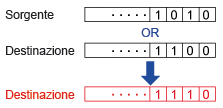 |
| [NOR] | Scrive il valore NOR (somma logica seguita da inverter) del numero intero o della proprietà della sorgente specificata nella [Sorgente] e la proprietà della sorgente specificata nella [Destinazione] e copia il risultato nella proprietà della sorgente di destinazione. 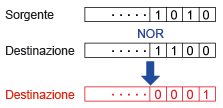 |
| [XOR] | Scrive il valore XOR (somma logica esclusiva) tra il numero intero o la proprietà della sorgente specificata nella [Sorgente] e la proprietà della sorgente specificata nella [Destinazione] e copia il risultato nella proprietà della sorgente di destinazione. 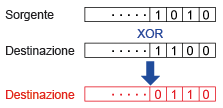 |
[Tipo]: [Stringa]
| [Operazione] | Descrizione |
| [Impostazione] | Scrive la proprietà della sorgente o la costante specificata nella [Sorgente] sulla proprietà della sorgente specificata nella [Destinazione] e copia il risultato nella proprietà della sorgente di destinazione. |
| [Concatena] | Scrive le proprietà della sorgente o la costante specificata nella [Sorgente] sulla proprietà della sorgente specificata nel campo [Destinazione] e combina il risultato nella proprietà della sorgente di destinazione. |
[Tipo]: [Cambio schermata]
| [Operazione] | Descrizione |
| [Precedente] | Ritorno alla schermata precedente. |
| [ID specifico] | Passare alla schermata associata all'ID specificato.
|
[Tipo]: [Modifica contenuto]
| [Operazione] | Descrizione |
| [Precedente] | Ritorno al contenuto precedente. |
| [ID specifico] | Cambio sul contenuto associato all'ID specificato.
|
[Interblocco]
Se la condizione di interblocco è soddisfatta, si attiva la funzione tattile. Questa funzione evita le immissioni tattili accidentali.
Per attivare interblocco sull’oggetto:
- Selezionare l'oggetto nella schermata.
- Nella finestra Proprietà, andare alla scheda [Funzione] ➞ scheda [Dettaglio] e attivare [Interblocco].
- Impostare la condizione di interblocco.
| Tipo di dati | Interblocco disattivato | Interblocco attivato |
| BOOL | Falso | Vero |
[Tipo di suono]
È possibile abilitare il suono al tocco per l'oggetto.
Per attivare il cicalino:
- Selezionare l'oggetto nella schermata.
- Nella finestra Proprietà, andare alla scheda [Funzione] ➞ scheda [Dettaglio] e selezionare il [Tipo di suono] dall’elenco.
- [Nessuno]: nessun suono.
- [Un suono]: suona una volta.
- [Continuo]: suona continuamente.
- [Periodico]: suona a intervalli regolari.
[Effetto della pressione]
È possibile cambiare l'aspetto del tasto nel runtime.
[Shift]
La pressione del tasto fa spostare a destra di 4 pixel e in basso di 4 pixel.
- Se si preme alla fine del tasto, il tasto non funziona perché la posizione toccata è diversa da quella del tasto.
- Se si attiva l’ombreggiatura, la posizione del tasto si sposta nella posizione ombreggiata.
[Inversione]
Quando si preme il tasto, il suo colore di sfondo cambia.
Tale caratteristica è supportata dagli oggetti seguenti:
Oggetto CheckBox
Oggetto Spia
Oggetto spia a N stati
Oggetto Pulsante di opzione
Oggetto Tasto a levetta
[Font] - [Tipo]
Quando si usa un testo il cui codice carattere non è supportato dal font selezionato, il testo viene mostrato con un caratteri vuoti o con simboli quadrati.
[Rich Text]
È possibile formattare il testo visualizzato su un oggetto.
Per il testo del formato, seguire i passi seguenti.
- Selezionare l'oggetto nella schermata.
- Dalla finestra Proprietà, andare nella scheda [Forma] scheda → [Testo] e dall’elenco [Disposizione testo] selezionare [Rich Text].
- In [Testo], digitare il testo desiderato da formattare tra i tag del Rich Text.
la formattazione del testo non è visibile nell’editor di schermo. Controllare la formattazione durante la simulazione.
Per informazioni sulla simulazione, vedere quanto segue.
Tag del Rich Text
| Stile | Tag | Display |
| Grassetto | <b>AB</b>CDE | ABCDE |
| Corsivo | <i>AB</i>CDE | ABCDE |
| Sottolineato | <u>AB</u>CDE | ABCDE |
| Colore | <font color="#FF0000">AB</font>CDE | ABCDE |
| Dimensioni | <font style="font-size:10px">AB</font>CDE | ABCDE |
| Sfondo | <font style="background:#FF0000">AB</font>CDE | ABCDE |
| Interruzione di linea | AB<br>CDE | AB CDE |
Se il tag di interruzione di linea è utilizzato su un oggetto con le proprietà [Attivare la modalità immissione] e [Testo ricco] abilitate, la tastiera non visualizza o non inserisce correttamente l'interruzione di linea.
Per applicare più stili allo stesso oggetto, vedere quanto segue.
| Stile | Tag | Display |
| Colore e grassetto | <font color="#FF0000"><b>AB</b></font>CDE | ABCDE |
| Sfondo e dimensioni | <font style="background: #FF0000; font-size 10px">AB</font>CDE | ABCDE |
| Colore e dimensione | <font style="font-size: 10px" color="#FF0000">AB</font>CDE | ABCDE |
[Colore quando selezionato]
Specificare il metodo di inversione quando si seleziona l'oggetto. Per gli oggetti dell'elenco a discesa e dell'elenco a discesa ricette, specificare il metodo di inversione quando si selezionato un elemento dell'elenco.
- [Colore inverso]: Quando l'oggetto viene selezionato in fase di esecuzione, i colori sono invertiti. Il [Colore font] si applica a [Riempimento] e il colore [Riempimento] si applica a [Colore font].
- [Colore inverso e Trasparenza]: Quando l'oggetto viene selezionato in fase di esecuzione, i colori e la trasparenza sono invertiti. Il [Colore font] e la [Trasparenza] sono applicati a [Riempimento] e il colore [Riempimento] e [Trasparenza] si applicano a [Colore font].
Quando si usa [Colore inverso] su un oggetto configurato con lampeggio su [Colore font] o [Riempimento], quando l'oggetto è selezionato e i colori sono invertiti, la prima impostazione di trasparenza si applica ai colori del lampeggio.
Esempio
| Colore/trasparenza quando si visualizza | Colore/trasparenza quando si seleziona | |
| Colore anteriore | (1) Valore: ID1 Trasparenza: 50% (2) Valore: ID2 Trasparenza: 80% |
Valore: ID9 Trasparenza: 50% |
| Riempimento | Valore: ID9 Trasparenza: 0% |
(1) Valore: ID1 Trasparenza: 0% (2) Valore: ID2 Trasparenza: 0% |
I seguenti oggetti supportano questa funzione.
Visualizzazione Giorno/ora
Elenco a discesa
Visualizzatore numerico
Elenco a discesa ricette
Visualizzazione stringa
Visualizzazione ora