Proprietà (Visualizzazione del contenuto)
[Funzione] - [Di base]
| [ID contenuto] '(nome oggetto).ScreenID' |
Impostare l’ID del contenuto da visualizzare nella Visualizzazione del contenuto. Impostazione del Range dei Valori: 1 - 19999 |
Supporto associazione dati: Per usare come Binding Source, fare riferimento a quanto segue. Se si usa un Binding Target, le Binding Sources che possono essere associate sono le seguenti. Per ulteriori informazioni sul concetto di Data Binding, fare riferimento a quanto segue. |
 Allarme] [
 Variabile] [
 Variabile locale] [
 Oggetto grafico] [
 Target] [
 Apparecchiatura] [
 Ricetta]
| [Parametro] | ||||||||||||
Impostare il valore da memorizzare nella proprietà sorgente '(Content Name).Parent.Parameter' del contenuto. Associando questa proprietà sorgente a una qualsiasi delle proprietà del contenuto, il valore [Parametro] viene riferito dalla proprietà associata. Setting Value Range: -2147483648 - 2147483647 |
||||||||||||
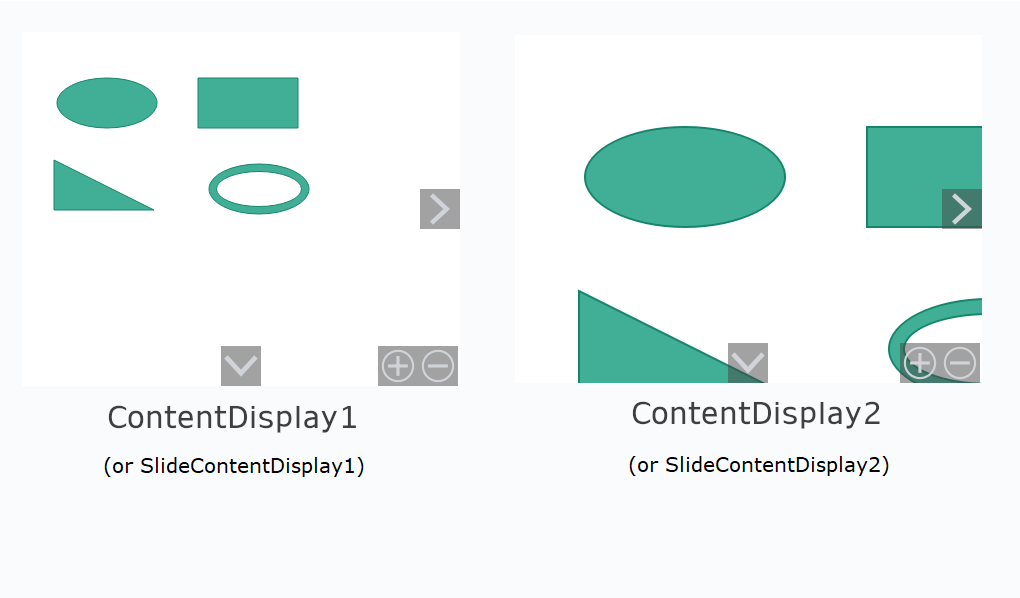
EsempioSe si associa la proprietà sorgente '(content name).Parent.Parameter' a [Percentuale di zoom] nel contenuto [Zoom Canvas], è possibile specificare la percentuale di ingrandimento nell'impostazione [Parametro] dell'oggetto di visualizzazione del contenuto o nell'oggetto di visualizzazione del contenuto slide. Proprietà del contenuto
Proprietà dell'oggetto Display contenuto o dell'oggetto Display contenuto slide
Lo stesso contenuto si visualizza con la percentuale di zoom del 100% per ContentDisplay1 (o SlideContentDisplay1) e 200% per ContentDisplay2 (o SlideContentDisplay2).
|
[Forma] - [Dimensione/Ubicazione]
| [Ubicazione] |
| [Sinistra] / [In cima] '(nome oggetto).Location.Left' / '(nome oggetto).Location.Top' |
Specificare le coordinate del bordo superiore sinistro dell'oggetto. La parte superiore sinistra della schermata di disegno è il punto iniziale delle coordinate. Impostazione del Range dei Valori: -5000 - 10000 |
Impostare quando si disegnano oggetti lontano dalle coordinate di Griglia, Scorri la griglia, Griglia uniforme, Pannello dock e Pannello stack. Supporto associazione dati: Per usare come Binding Source, fare riferimento a quanto segue. Se si usa un Binding Target, le Binding Sources che possono essere associate sono le seguenti. Per ulteriori informazioni sul concetto di Data Binding, fare riferimento a quanto segue. |
| [Riga] / [Colonna] '(nome oggetto).Location.Row' / '(nome oggetto).Location.Column' |
Impostare la posizione dell'oggetto da posizionare con numeri di riga e colonna. Impostazione del Range dei Valori: 0 - 100 |
Impostare per posizionare oggetti nella griglia o nella griglia di scorrimento. Supporto associazione dati: Per usare come Binding Source, fare riferimento a quanto segue. Se si usa un Binding Target, le Binding Sources che possono essere associate sono le seguenti. Per ulteriori informazioni sul concetto di Data Binding, fare riferimento a quanto segue. |
| [Capacità della riga] / [Capacità della Colonna] '(nome oggetto).Location.RowSpan' / '(nome oggetto).Location.ColumnSpan' |
Impostare la capacità della riga o la capacità della colonna quando si posiziona l'oggetto su più righe e/o colonne. Impostazione del Range dei Valori: 1 - 100 |
Impostare per posizionare oggetti nella griglia o nella griglia di scorrimento. Supporto associazione dati: Per usare come Binding Source, fare riferimento a quanto segue. Se si usa un Binding Target, le Binding Sources che possono essere associate sono le seguenti. Per ulteriori informazioni sul concetto di Data Binding, fare riferimento a quanto segue. |
| [Larghezza] / [Altezza] '(nome oggetto).Width' / '(nome oggetto).Height' |
Impostare la larghezza e l'altezza dell'oggetto. Impostazione del Range dei Valori: 1 - 5000 |
Quando si posizionano oggetti su griglia, griglia di scorrimento o griglia uniforme, affinché l'oggetto si allinei con i bordi della griglia, si devono usare i valori predefiniti di larghezza e altezza. Supporto associazione dati: Per usare come Binding Source, fare riferimento a quanto segue. Si noti che se la larghezza e l'altezza rimangono i valori predefiniti, il valore della Binding Source è 0. Se si usa un Binding Target, le Binding Sources che possono essere associate sono le seguenti. Per ulteriori informazioni sul concetto di Data Binding, fare riferimento a quanto segue. |
| [Angolo] |
Impostare l’angolo di rotazione dell’oggetto. Impostare l’angolo di rotazione in senso orario. Impostazione del Range dei Valori: -360 - 360 |
| [Margine] |
| [Sinistra] / [Destro] / [In cima] / [In fondo] |
Impostare i margini dell'oggetto. Le impostazioni [Margine] dipendono dalle impostazioni [Allineamento dell'oggetto] e [Larghezza]/[Altezza]. Questa impostazione funziona insieme a [Allineamento dell'oggetto]. Impostazione del Range dei Valori: -1000 - 1000 |
Il margine non fa parte dell'area dell'oggetto. Toccare il suo margine non equivale a toccare l'oggetto. |
| [Allineamento dell'oggetto] |
| [Orizzontale] |
Selezionare l'opzione di allineamento orizzontale. Quando l'oggetto è su [Canvas], [Scorri il Canvas], [Zoom Canvas], [View Box], questa impostazione non funziona. -[Sinistra]: L'oggetto è allineato a sinistra rispetto al target del disegno. La posizione dell'oggetto si sposta a destra di una quantità pari al valore numerico impostato nel margine [Sinistra]. Il margine [Destro] viene ignorato. |
Quando l'oggetto [Larghezza] è impostato come valore predefinito (il valore è impostato tra parentesi), l'allineamento dell'oggetto è lo stesso di [Estensione] anche quando si selezionano opzioni diverse da [Estensione]. |
| [Verticale] |
Selezionare l'opzione di allineamento verticale. Quando l'oggetto è su [Canvas], [Scorri il Canvas], [Zoom Canvas], [View Box], questa impostazione non funziona. |
Quando l'oggetto [Altezza] è impostato come valore predefinito (il valore è impostato tra parentesi), l'allineamento dell'oggetto è uguale a [Estensione] anche quando si selezionano opzioni diverse da [Estensione]. |
| [Animazione] |
| [Offset orizzontale] / [Offset verticale] '(nome oggetto).Animation.HorizontalOffset' / '(nome oggetto).Animation.VerticalOffset' |
Impostare il valore per spostare l'oggetto nella direzione orizzontale o verticale. Impostazione del Range dei Valori: -5000 - 10000 |
Supporto associazione dati: Per usare come Binding Source, fare riferimento a quanto segue. Se si usa un Binding Target, le Binding Sources che possono essere associate sono le seguenti. Per ulteriori informazioni sul concetto di Data Binding, fare riferimento a quanto segue. |
| [Ancora orizzontale] / [Ancora verticale] '(nome oggetto).Animation.HorizontalAnchor' / '(nome oggetto).Animation.VerticalAnchor' |
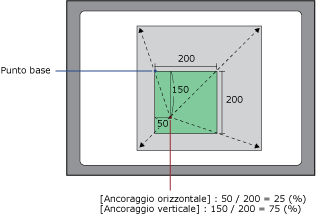
Impostare il punto di origine (asse X/Y) dell’oggetto dopo aver ingrandito e rimpiccolito. Impostazione del Range dei Valori: 0 - 100 |
Se [Ancoraggio orizzontale] = 25 e [Ancoraggio verticale] = 75, il punto di base è quello mostrato di seguito.
Supporto associazione dati: Per usare come Binding Source, fare riferimento a quanto segue. Se si usa un Binding Target, le Binding Sources che possono essere associate sono le seguenti. Per ulteriori informazioni sul concetto di Data Binding, fare riferimento a quanto segue. |
| [Scala orizzontale] / [Scala verticale] '(nome oggetto).Animation.HorizontalScale' / '(nome oggetto).Animation.VerticalScale' |
Impostare la percentuale dell’oggetto dopo aver ingrandito e rimpiccolito. Impostazione del Range dei Valori: -32768 - 32767 |
Supporto associazione dati: Per usare come Binding Source, fare riferimento a quanto segue. Se si usa un Binding Target, le Binding Sources che possono essere associate sono le seguenti. Per ulteriori informazioni sul concetto di Data Binding, fare riferimento a quanto segue. |
| [Centro di rotazione (X)] / [Centro di rotazione (Y)] '(nome oggetto).Animation.RotationCenterX' / '(nome oggetto).Animation.RotationCenterY |
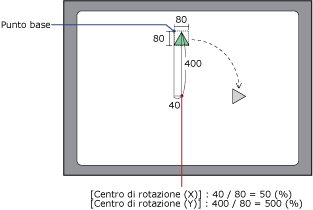
Impostare il centro di rotazione (asse X/Y) dell'oggetto. Impostazione del Range dei Valori: -1000 - 1000 |
Quando [Centro rotazione (X)] = 50 e [Centro rotazione (Y)] = 500, il centro di rotazione è quello mostrato di seguito.
0 è il lato sinistro o superiore dell'oggetto e 100 è il lato destro o inferiore dell'oggetto. Supporto associazione dati: Per usare come Binding Source, fare riferimento a quanto segue. Se si usa un Binding Target, le Binding Sources che possono essere associate sono le seguenti. Per ulteriori informazioni sul concetto di Data Binding, fare riferimento a quanto segue. |
| [Angolo di rotazione] '(nome oggetto).Animation.RotationAngle' |
Impostare l’angolo di rotazione dell’oggetto. Impostazione del Range dei Valori: -32768 - 32767 |
Supporto associazione dati: Per usare come Binding Source, fare riferimento a quanto segue. Se si usa un Binding Target, le Binding Sources che possono essere associate sono le seguenti. Per ulteriori informazioni sul concetto di Data Binding, fare riferimento a quanto segue. |
| [Visibilità] '(nome oggetto).Visibility' |
Selezionare lo stato di visibilità dell'oggetto. -[Visibile] (0): Visualizza l'oggetto. -[Nascosto] (1): Nasconde l'oggetto. L'area dell'oggetto viene mantenuta. -[Collassato] (2): Fa collassare l'oggetto. Anche l'area dell'oggetto viene collassata. La disposizione della schermata si può cambiare dinamicamente, facendo collassare gli oggetti sulla griglia uniforme, sul pannello stack o sul pannello dock. Impostazione del Range dei Valori: 0 - 2 |
Supporto associazione dati: Per usare come Binding Source, fare riferimento a quanto segue. Se si usa un Binding Target, le Binding Sources che possono essere associate sono le seguenti. Per ulteriori informazioni sul concetto di Data Binding, fare riferimento a quanto segue. |