Propriétés (affichage numérique)
[Fonction] - [Basique]
| [Valeur actuelle] '(nom de l'objet).CurrentValue' |
Définissez la propriété source de la valeur numérique à afficher. Dans la partie droite du champ, cliquez sur la case pour sélectionner le type de propriété source. |
Prise en charge de la liaison des données : Pour l'utiliser comme source de liaison, reportez-vous à ce qui suit. Lorsqu'elles sont utilisées comme cible de liaison, les sources de liaison qui peuvent être associées sont les suivantes. Pour plus d'informations sur le concept de liaison de données, reportez-vous à ce qui suit. |
 Alarme] [
 Variable] [
 Variable locale] [
 Objet graphique] [
 Cible] [
 Équipement] [
 Recette]
| [Format] |
Sélectionnez le type de données à afficher. |
Lorsque, dans [Valeur actuelle], une propriété source est attribuée et que le convertisseur [Unité], [Échelle] ou [Expression] est utilisé, [Format] est fixé à [FloatFixed] quel que soit le réglage. |
| [Chiffres entiers] |
Définissez le nombre de chiffres pour la partie entière de la valeur affichée. Si le nombre de chiffres de la valeur dépasse le nombre défini ici, la valeur entière s'affichera indépendamment de la valeur définie. |
Plage de valeurs de configuration : Le nombre de chiffres que vous pouvez définir dépend du [Format] sélectionné. Consultez les informations suivantes. Lorsque [FloatFixed] ou [FloatAuto] est sélectionné comme [Format], le nombre total de [Chiffres entiers] et de [Décimales] doit être compris dans les plages ci-dessous. - [Dec] : 1 à 20 |
| [Nombre de décimales] |
Utilisé lorsque [Dec], [FloatFixed], [FloatAuto] ou [FloatScientific] est sélectionné dans [Format]. Plage de valeurs de configuration : 0 - 19 |
|
| [Activer le mode d'entrée] '(nom de l'objet).IsInputModeEnabled' |
Cochez cette case pour pouvoir saisir des données à partir d'un clavier ou d'un lecteur de codes-barres. La propriété [Utiliser le clavier] permet de spécifier si un clavier doit être affiché en mode saisie. |
Prise en charge de la liaison des données : Pour l'utiliser comme source de liaison, reportez-vous à ce qui suit. Lorsqu'elles sont utilisées comme cible de liaison, les sources de liaison qui peuvent être associées sont les suivantes. Pour plus d'informations sur le concept de liaison de données, reportez-vous à ce qui suit. |
[Fonction] - [Détail]
| [Couleurs de l'alarme] |
Utilisé lorsque la [Valeur actuelle] est configurée avec une variable qui est surveillée par une alarme ou une variable avec une plage de saisie. |
| [Utiliser la plage d'alarme] |
Modifiez la couleur du texte, la couleur de la bordure et la couleur de remplissage d'un objet lorsqu'une alarme se produit. Définissez les couleurs des objets pour chaque type d'alarme. |
| [Utiliser la plage de saisie] |
Changez la couleur du texte, la couleur de la bordure et la couleur de remplissage d'un objet lorsque la valeur de la variable est hors de portée. |
Lorsque vous utilisez l'option [Utiliser la plage de saisie], définissez les paramètres de couleur du texte, de la bordure et du remplissage dans [Hors de la plage de saisie]. Lorsque vous utilisez l'option [Remplacer la plage de saisie], utilise la plage de saisie spécifiée dans la propriété [Remplacer la plage de saisie]. |
| [Remplacer la plage de saisie] |
Disponible lorsque [Activer le mode d'entrée] est activé. |
| [Saisies min.] / [Saisies max.] '(nom de l'objet).InputMin' / '(nom de l'objet).InputMax' |
Défini lorsque [Remplacer la plage de saisie] est activé. Plage de valeurs de configuration : Dépend de la plage de données de la propriété source. |
Prise en charge de la liaison des données : Pour l'utiliser comme source de liaison, reportez-vous à ce qui suit. Lorsqu'elles sont utilisées comme cible de liaison, les sources de liaison qui peuvent être associées sont les suivantes. Pour plus d'informations sur le concept de liaison de données, reportez-vous à ce qui suit. |
| [Suppression des zéros] |
Décochez la case pour ajouter '0' au début des valeurs afin de s'aligner sur le nombre de chiffres spécifié dans la propriété [Integer Digits]. |
| [Association de chiffres] |
Cochez cette case pour regrouper les chiffres des nombres entiers avec un symbole ou un espace. Les groupements changent en fonction du [Format] sélectionné. -[Dec] ou [BCD] : groupes de 3 chiffres séparés par des virgules. -[Hex] ou [Bin] : groupes de 4 chiffres séparés par des espaces. -[Oct] : groupes de 3 chiffres séparés par des espaces. -[Autre] : Pas de regroupement de chiffres. |
| [Afficher texte comme *] |
Disponible lorsque [Activer le mode d'entrée] est activé. |
| [Verrouillage] '(nom de l'objet).Interlock' |
Attribue la propriété source de type booléen. Lorsque la valeur de la propriété source attribuée est Vrai, le fonctionnement tactile de l'objet est désactivé. |
Prise en charge de la liaison des données : Pour l'utiliser comme source de liaison, reportez-vous à ce qui suit. Lorsqu'elles sont utilisées comme cible de liaison, les sources de liaison qui peuvent être associées sont les suivantes. Pour plus d'informations sur le concept de liaison de données, reportez-vous à ce qui suit. |
| [Niveau de sécurité] |
Définissez le niveau de sécurité de l'objet. Lorsque vous appuyez sur l'objet, les opérations tactiles sont activées lorsque le niveau de sécurité de l'opérateur est égal ou supérieur au niveau de sécurité spécifié ici. Plage de valeurs de configuration :0 - 65535 |
| [Journal des opérations] |
Lorsque [Alarme/Événements]→[Journal des opérations]→[Appui d'objet] est désactivé, sélectionnez l'option [Journal des opérations] pour enregistrer l'utilisateur qui a manipulé l'objet. |
Pour plus d'informations sur le journal des opérations, voir ci-dessous. |
| [Type de bip] |
|
Sélectionner le son du bip sur appui. -[Aucun] : Aucun bip. -[Unique] : Un seul bip. [Continu] : bip continu. [Périodique] : bip à intervalles réguliers. |
| [Utiliser le clavier] '(nom de l'objet).UseKeypad’ |
| Affiche un clavier en mode de saisie. Lorsque vous souhaitez effectuer une saisie à l'aide d'une méthode autre que de toucher un clavier, comme la saisie à l'aide d'un lecteur de codes-barres, désactivez ce paramètre afin qu'un clavier ne s'affiche pas à l'écran en mode de saisie. |
Prise en charge de la liaison des données : Pour l'utiliser comme source de liaison, reportez-vous à ce qui suit. Lorsqu'elles sont utilisées comme cible de liaison, les sources de liaison qui peuvent être associées sont les suivantes. Pour plus d'informations sur le concept de liaison de données, reportez-vous à ce qui suit. |
| [Préfixe] / [Suffixe] '(nom de l'objet).Prefix' / '(nom de l'objet).Suffix' | ||||||||||||||||||||||||||||
Affichez le texte devant les valeurs et après les valeurs en saisissant le texte du préfixe ou du suffixe. Vous pouvez également saisir le texte en format texte enrichi. |
||||||||||||||||||||||||||||
Exemple 1
Exemple 2
Prise en charge de la liaison des données : Pour l'utiliser comme source de liaison, reportez-vous à ce qui suit. Lorsqu'elles sont utilisées comme cible de liaison, les sources de liaison qui peuvent être associées sont les suivantes. Pour plus d'informations sur le concept de liaison de données, reportez-vous à ce qui suit. |
 Texte de table de langues] [
 ID de la table de langues] [
 ID local de la table des langues] [
| [Couleur lorsqu'elle est sélectionnée] | |||||||||
Spécifiez la méthode d'inversion lorsqu'un objet est sélectionné. |
|||||||||
| -[Inversion des couleurs] : Lorsque l'objet est sélectionné au moment de l'exécution, les couleurs sont inversées. La [Couleur de police] est appliquée au [Remplissage], et la couleur du [Remplissage] est appliquée à la [Couleur de police]. [Inversion de la couleur et de la transparence] : Lorsque l'objet est sélectionné au moment de l'exécution, les couleurs et la transparence sont inversées. La [Couleur de police] et la [Transparence] sont appliquées au [Remplissage], et la couleur du [Remplissage] et la [Transparence] sont appliquées à la [Couleur de police]. Lorsque vous utilisez [Inverser la couleur] sur un objet configuré avec un clignement sur l'une des options [Couleur de police] ou [Remplissage], lorsque l'objet est sélectionné et que les couleurs sont inversées, le premier paramètre de transparence est appliqué aux couleurs du clignement. Exemple
|
[Forme] - [Texte]
| [Couleur de police] |
| Définissez la couleur de la police. |
| [Type] |
Sélectionnez le mode d'affichage des couleurs. -[Aucun] : N'affiche aucune couleur. -[Unie] : Affiche une couleur unie. -[Clignotement] : Alternance entre 2 couleurs. |
Lorsque vous sélectionnez [Unie]Lorsque vous sélectionnez [Unie]
| [Couleur] |
| [Valeur] '(nom de l'objet).TextColor.Color.Value' / '(nom de l'objet).TextColor.Color.ColorIndexEnabled' |
| Définissez le couleur d'affichage. À droite du nom de l'élément se trouve la couleur d'affichage actuelle. Cliquez sur la couleur d'affichage pour faire apparaître une palette de couleurs. Sélectionnez la méthode de configuration des couleurs, soit [ID] ou [RVB], qui apparaît en haut de la palette de couleurs. -[ID] : Dans la palette de couleurs, sélectionnez la couleur d'affichage que vous souhaitez utiliser. La couleur d'affichage est gérée à l'aide de l'ID. Bien que les numéros d'identification soient les mêmes entre les jeux de couleurs, car la couleur d'affichage dépend du jeu de couleurs, si vous changez le jeu de couleurs, la couleur d'affichage changera également. -[RVB] : Définissez le couleur d'affichage au format RVB. Sélectionnez dans la palette de couleurs ou saisissez la valeur RVB. |
Pour plus d'informations sur les jeux de couleurs, consultez ce qui suit. Prise en charge de la liaison des données : Pour l'utiliser comme source de liaison, reportez-vous à ce qui suit. Lorsqu'elles sont utilisées comme cible de liaison, les sources de liaison qui peuvent être associées sont les suivantes. Pour plus d'informations sur le concept de liaison de données, reportez-vous à ce qui suit. |
| [Transparence] '(nom de l'objet).TextColor.Color.Transparency' |
Définissez le niveau de transparence de la couleur d'affichage. Plage de valeurs de configuration : 0 - 100 |
Prise en charge de la liaison des données : Pour l'utiliser comme source de liaison, reportez-vous à ce qui suit. Lorsqu'elles sont utilisées comme cible de liaison, les sources de liaison qui peuvent être associées sont les suivantes. Pour plus d'informations sur le concept de liaison de données, reportez-vous à ce qui suit. |
En sélectionnant [Clignotement]En sélectionnant [Clignotement]
| [Vitesse] |
Sélectionnez la vitesse du clignotement la couleur d'affichage. |
| [Couleur] |
| [Valeur] '(nom de l'objet).TextColor.Color1.Value' / '(nom de l'objet).TextColor.Color1.ColorIndexEnabled' '(nom de l'objet).TextColor.Color2.Value' / '(nom de l'objet).TextColor.Color2.ColorIndexEnabled' |
| Définissez le couleur d'affichage. À droite du nom de l'élément se trouve la couleur d'affichage actuelle. Cliquez sur la couleur d'affichage pour faire apparaître une palette de couleurs. Sélectionnez la méthode de configuration des couleurs, soit [ID] ou [RVB], qui apparaît en haut de la palette de couleurs. -[ID] : Dans la palette de couleurs, sélectionnez la couleur d'affichage que vous souhaitez utiliser. La couleur d'affichage est gérée à l'aide de l'ID. Bien que les numéros d'identification soient les mêmes entre les jeux de couleurs, car la couleur d'affichage dépend du jeu de couleurs, si vous changez le jeu de couleurs, la couleur d'affichage changera également. -[RVB] : Définissez le couleur d'affichage au format RVB. Sélectionnez dans la palette de couleurs ou saisissez la valeur RVB. |
Prise en charge de la liaison des données : Pour l'utiliser comme source de liaison, reportez-vous à ce qui suit. '(nom de l'objet).TextColor.Color2.Value' / '(nom de l'objet).TextColor.Color2.ColorIndexEnabled' Lorsqu'elles sont utilisées comme cible de liaison, les sources de liaison qui peuvent être associées sont les suivantes. Pour plus d'informations sur le concept de liaison de données, reportez-vous à ce qui suit. |
| [Transparence] '(nom de l'objet).TextColor.Color1.Transparency' / '(nom de l'objet).TextColor.Color2.Transparency' |
Définissez le niveau de transparence de la couleur d'affichage. Plage de valeurs de configuration : 0 - 100 |
Prise en charge de la liaison des données : Pour l'utiliser comme source de liaison, reportez-vous à ce qui suit. Lorsqu'elles sont utilisées comme cible de liaison, les sources de liaison qui peuvent être associées sont les suivantes. Pour plus d'informations sur le concept de liaison de données, reportez-vous à ce qui suit. |
| [Police] |
| Configurez les paramètres de police. |
| [Taille] '(nom de l'objet).Font.Size' |
Définissez la taille de la police. Plage de valeurs de configuration : 6 - 512 |
Prise en charge de la liaison des données : Pour l'utiliser comme source de liaison, reportez-vous à ce qui suit. Lorsqu'elles sont utilisées comme cible de liaison, les sources de liaison qui peuvent être associées sont les suivantes. Pour plus d'informations sur le concept de liaison de données, reportez-vous à ce qui suit. |
| [Type] '(nom de l'objet).Font.Type' |
Sélectionnez la langue de la police.
|
Prise en charge de la liaison des données : Pour l'utiliser comme source de liaison, reportez-vous à ce qui suit. Lors de la spécification à l'aide d'une propriété source, la valeur de configuration des éléments est la suivante. Lorsqu'elles sont utilisées comme cible de liaison, les sources de liaison qui peuvent être associées sont les suivantes. Pour plus d'informations sur le concept de liaison de données, reportez-vous à ce qui suit. |
| [Attribut] |
| [Ombre] |
| Définissez la couleur de l'ombre de la police. |
| [Couleur] |
| [Valeur] '(nom de l'objet).Font.Attribute.Shadow.Color.Value' / '(nom de l'objet).Font.Attribute.Shadow.Color.ColorIndexEnabled' |
Définissez le couleur d'affichage. |
Pour plus d'informations sur les jeux de couleurs, consultez ce qui suit. Prise en charge de la liaison des données : Pour l'utiliser comme source de liaison, reportez-vous à ce qui suit. Lorsqu'elles sont utilisées comme cible de liaison, les sources de liaison qui peuvent être associées sont les suivantes. Pour plus d'informations sur le concept de liaison de données, reportez-vous à ce qui suit. |
| [Transparence] '(nom de l'objet).Font.Attribute.Shadow.Color.Transparency' |
Définissez le niveau de transparence de la couleur d'affichage. Plage de valeurs de configuration : 0 - 100 |
Prise en charge de la liaison des données : Pour l'utiliser comme source de liaison, reportez-vous à ce qui suit. Lorsqu'elles sont utilisées comme cible de liaison, les sources de liaison qui peuvent être associées sont les suivantes. Pour plus d'informations sur le concept de liaison de données, reportez-vous à ce qui suit. |
| [Disposition du texte] |
| Configurez les paramètres de disposition du texte. |
| [Interligne] |
Définissez l'espacement des lignes lorsque le texte s'étend sur plusieurs lignes. Plage de valeurs de configuration : 0 - 100 |
| [Orientation] |
Sélectionnez l'orientation du texte. |
Lorsque l'option [Vertical] est sélectionnée, le texte Japonais, Chinois simplifié, Chinois traditionnel et Coréen s'affiche verticalement. |

| [Retour à la ligne] |
Cochez cette case pour renvoyer à la ligne le texte s'il ne si le texte s'il ne rentre pas dans la zone. |
| [Texte enrichi] |
Cochez cette case pour formater le texte. |
Pour travailler avec du texte riche, reportez-vous à ce qui suit. |
| [Alignement horizontal] |
Sélectionnez le positionnement horizontal du texte : Gauche, Centre ou Droite. |
| [Remplissage à gauche] / [Remplissage en haut] / [Remplissage à droite] / [Remplissage en bas] |
Définissez les marges entre le texte et les bords gauche, supérieur, droit et inférieur de l'objet. Plage de valeurs de configuration : -100 - 1000 |
| [Très haut] / [Haut] / [Normal] / [Bas] / [Très bas] |
Définissez les couleurs d'affichage pour chaque type d'alarme. Défini lorsque [Utiliser la plage d'alarme] est sélectionné comme [Couleur d'alarme]. Les paramètres sont les mêmes que ceux de [Forme]-[Texte] ou [Forme]-[Basique]. Cependant, 'HiHi' / 'Hi' / 'Normal' / 'Lo' / 'LoLo' est ajouté comme préfixe pour ses propriétés sources. |
Prise en charge de la liaison des données : Pour l'utiliser comme source de liaison, reportez-vous à ce qui suit. Lorsqu'elles sont utilisées comme cible de liaison, les sources de liaison qui peuvent être associées sont les suivantes. Pour plus d'informations sur le concept de liaison de données, reportez-vous à ce qui suit. |
| [Hors de la plage de saisie] |
Définit les couleurs d'affichage lorsque les valeurs sont en dehors d'une plage spécifiée. Défini lorsque [Utiliser la plage de saisie] est sélectionné comme [Couleur d'alarme]. Les paramètres sont les mêmes que ceux de [Forme]-[Texte] ou [Forme]-[Basique]. Cependant, 'InputOutOfRange' est ajouté comme préfixe pour ses propriétés sources. |
Prise en charge de la liaison des données : Pour l'utiliser comme source de liaison, reportez-vous à ce qui suit. Lorsqu'elles sont utilisées comme cible de liaison, les sources de liaison qui peuvent être associées sont les suivantes. Pour plus d'informations sur le concept de liaison de données, reportez-vous à ce qui suit. |
[Forme] - [Basique]
| [Remplissage] |
| Définissez la couleur du remplissage. |
| [Type] |
Sélectionnez le mode d'affichage des couleurs. -[Aucun] : N'affiche aucune couleur. -[Unie] : Affiche une couleur unie. -[Clignotement] : Alternance entre 2 couleurs. |
Lorsque vous sélectionnez [Unie]Lorsque vous sélectionnez [Unie]
| [Couleur] |
| [Valeur] '(nom de l'objet).Fill.Color.Value' / '(nom de l'objet).Fill.Color.ColorIndexEnabled' |
| Définissez le couleur d'affichage. À droite du nom de l'élément se trouve la couleur d'affichage actuelle. Cliquez sur la couleur d'affichage pour faire apparaître une palette de couleurs. Sélectionnez la méthode de configuration des couleurs, soit [ID] ou [RVB], qui apparaît en haut de la palette de couleurs. -[ID] : Dans la palette de couleurs, sélectionnez la couleur d'affichage que vous souhaitez utiliser. La couleur d'affichage est gérée à l'aide de l'ID. Bien que les numéros d'identification soient les mêmes entre les jeux de couleurs, car la couleur d'affichage dépend du jeu de couleurs, si vous changez le jeu de couleurs, la couleur d'affichage changera également. -[RVB] : Définissez le couleur d'affichage au format RVB. Sélectionnez dans la palette de couleurs ou saisissez la valeur RVB. |
Pour plus d'informations sur les jeux de couleurs, consultez ce qui suit. Prise en charge de la liaison des données : Pour l'utiliser comme source de liaison, reportez-vous à ce qui suit. Lorsqu'elles sont utilisées comme cible de liaison, les sources de liaison qui peuvent être associées sont les suivantes. Pour plus d'informations sur le concept de liaison de données, reportez-vous à ce qui suit. |
| [Transparence] '(nom de l'objet).Fill.Color.Transparency' |
Définissez le niveau de transparence de la couleur d'affichage. Plage de valeurs de configuration : 0 - 100 |
Prise en charge de la liaison des données : Pour l'utiliser comme source de liaison, reportez-vous à ce qui suit. Lorsqu'elles sont utilisées comme cible de liaison, les sources de liaison qui peuvent être associées sont les suivantes. Pour plus d'informations sur le concept de liaison de données, reportez-vous à ce qui suit. |
En sélectionnant [Clignotement]En sélectionnant [Clignotement]
| [Vitesse] |
Sélectionnez la vitesse à laquelle les deux couleurs d'affichage changent. |
| [Couleur] |
| [Valeur] '(nom de l'objet).Fill.Color1.Value' / '(nom de l'objet).Fill.Color1.ColorIndexEnabled' '(nom de l'objet).Fill.Color2.Value' / '(nom de l'objet).Fill.Color2.ColorIndexEnabled’ |
| Définissez le couleur d'affichage. À droite du nom de l'élément se trouve la couleur d'affichage actuelle. Cliquez sur la couleur d'affichage pour faire apparaître une palette de couleurs. Sélectionnez la méthode de configuration des couleurs, soit [ID] ou [RVB], qui apparaît en haut de la palette de couleurs. -[ID] : Dans la palette de couleurs, sélectionnez la couleur d'affichage que vous souhaitez utiliser. La couleur d'affichage est gérée à l'aide de l'ID. Bien que les numéros d'identification soient les mêmes entre les jeux de couleurs, car la couleur d'affichage dépend du jeu de couleurs, si vous changez le jeu de couleurs, la couleur d'affichage changera également. -[RVB] : Définissez le couleur d'affichage au format RVB. Sélectionnez dans la palette de couleurs ou saisissez la valeur RVB. |
Pour plus d'informations sur les jeux de couleurs, consultez ce qui suit. Prise en charge de la liaison des données : Pour l'utiliser comme source de liaison, reportez-vous à ce qui suit. '(nom de l'objet).Fill.Color2.Value' / '(nom de l'objet).Fill.Color2.ColorIndexEnabled' Lorsqu'elles sont utilisées comme cible de liaison, les sources de liaison qui peuvent être associées sont les suivantes. Pour plus d'informations sur le concept de liaison de données, reportez-vous à ce qui suit. |
| [Transparence] '(nom de l'objet).Fill.Color1.Transparency' / '(nom de l'objet).Fill.Color2.Transparency’ |
Définissez le niveau de transparence de la couleur d'affichage. Plage de valeurs de configuration : 0 - 100 |
Prise en charge de la liaison des données : Pour l'utiliser comme source de liaison, reportez-vous à ce qui suit. Lorsqu'elles sont utilisées comme cible de liaison, les sources de liaison qui peuvent être associées sont les suivantes. Pour plus d'informations sur le concept de liaison de données, reportez-vous à ce qui suit. |
| [Bordure] |
| Définissez la couleur de la bordure. |
| [Type] |
Sélectionnez le mode d'affichage des couleurs. -[Aucun] : N'affiche aucune couleur. -[Unie] : Affiche une couleur unie. -[Clignotement] : Alternance entre 2 couleurs. |
Lorsque vous sélectionnez [Unie]Lorsque vous sélectionnez [Unie]
| [Couleur] |
| [Valeur] '(nom de l'objet).Border.Color.Value' / '(nom de l'objet).Border.Color.ColorIndexEnabled' |
| Définissez le couleur d'affichage. À droite du nom de l'élément se trouve la couleur d'affichage actuelle. Cliquez sur la couleur d'affichage pour faire apparaître une palette de couleurs. Sélectionnez la méthode de configuration des couleurs, soit [ID] ou [RVB], qui apparaît en haut de la palette de couleurs. -[ID] : Dans la palette de couleurs, sélectionnez la couleur d'affichage que vous souhaitez utiliser. La couleur d'affichage est gérée à l'aide de l'ID. Bien que les numéros d'identification soient les mêmes entre les jeux de couleurs, car la couleur d'affichage dépend du jeu de couleurs, si vous changez le jeu de couleurs, la couleur d'affichage changera également. -[RVB] : Définissez le couleur d'affichage au format RVB. Sélectionnez dans la palette de couleurs ou saisissez la valeur RVB. |
Pour plus d'informations sur les jeux de couleurs, consultez ce qui suit. Prise en charge de la liaison des données : Pour l'utiliser comme source de liaison, reportez-vous à ce qui suit. Lorsqu'elles sont utilisées comme cible de liaison, les sources de liaison qui peuvent être associées sont les suivantes. Pour plus d'informations sur le concept de liaison de données, reportez-vous à ce qui suit. |
| [Transparence] '(nom de l'objet).Border.Color.Transparency' |
Définissez le niveau de transparence de la couleur d'affichage. Plage de valeurs de configuration : 0 - 100 |
Prise en charge de la liaison des données : Pour l'utiliser comme source de liaison, reportez-vous à ce qui suit. Lorsqu'elles sont utilisées comme cible de liaison, les sources de liaison qui peuvent être associées sont les suivantes. Pour plus d'informations sur le concept de liaison de données, reportez-vous à ce qui suit. |
En sélectionnant [Clignotement]En sélectionnant [Clignotement]
| [Vitesse] |
Sélectionnez la vitesse du clignotement la couleur d'affichage. |
| [Couleur] |
| [Valeur] '(nom de l'objet).Border.Color1.Value' / '(nom de l'objet).Border.Color1.ColorIndexEnabled' '(nom de l'objet).Border.Color2.Value' / '(nom de l'objet).Border.Color2.ColorIndexEnabled’ |
| Définissez le couleur d'affichage. À droite du nom de l'élément se trouve la couleur d'affichage actuelle. Cliquez sur la couleur d'affichage pour faire apparaître une palette de couleurs. Sélectionnez la méthode de configuration des couleurs, soit [ID] ou [RVB], qui apparaît en haut de la palette de couleurs. -[ID] : Dans la palette de couleurs, sélectionnez la couleur d'affichage que vous souhaitez utiliser. La couleur d'affichage est gérée à l'aide de l'ID. Bien que les numéros d'identification soient les mêmes entre les jeux de couleurs, car la couleur d'affichage dépend du jeu de couleurs, si vous changez le jeu de couleurs, la couleur d'affichage changera également. -[RVB] : Définissez le couleur d'affichage au format RVB. Sélectionnez dans la palette de couleurs ou saisissez la valeur RVB. |
Pour plus d'informations sur les jeux de couleurs, consultez ce qui suit. Prise en charge de la liaison des données : Pour l'utiliser comme source de liaison, reportez-vous à ce qui suit. '(nom de l'objet).Border.Color2.Value' / '(nom de l'objet).Border.Color2.ColorIndexEnabled' Lorsqu'elles sont utilisées comme cible de liaison, les sources de liaison qui peuvent être associées sont les suivantes. Pour plus d'informations sur le concept de liaison de données, reportez-vous à ce qui suit. |
| [Transparence] '(nom de l'objet).Border.Color1.Transparency' / '(nom de l'objet).Border.Color2.Transparency’ |
Définissez le niveau de transparence de la couleur d'affichage. Plage de valeurs de configuration : 0 - 100 |
Prise en charge de la liaison des données : Pour l'utiliser comme source de liaison, reportez-vous à ce qui suit. Lorsqu'elles sont utilisées comme cible de liaison, les sources de liaison qui peuvent être associées sont les suivantes. Pour plus d'informations sur le concept de liaison de données, reportez-vous à ce qui suit. |
| [Épaisseur de la bordure] '(nom de l'objet).Thickness' |
Définit la largeur de ligne du cadre. Plage de valeurs de configuration : 1 - 9 |
Prise en charge de la liaison des données : Pour l'utiliser comme source de liaison, reportez-vous à ce qui suit. Lorsqu'elles sont utilisées comme cible de liaison, les sources de liaison qui peuvent être associées sont les suivantes. Pour plus d'informations sur le concept de liaison de données, reportez-vous à ce qui suit. |
| [Afficher l'image] |
Cochez cette case pour afficher une image sur l'objet. |
Définissez l'image dans la propriété [Image]. |
| [Image] | |||||||||||||||||||||||||||||||||||||||||||||||||||||
|
Sélectionnez l'image que vous souhaitez afficher.
Éléments et attributs SVG pris en charge
* Pris en charge uniquement dans le logiciel d'édition d'écran.
Attributs de présentation SVG pris en charge
* Pris en charge uniquement dans le logiciel d'édition d'écran.
|
| [Disposition de l'image] |
| [Mode proportionnel] |
Sélectionnez la méthode d'affichage de l'image. -[Aucun] : Quelle que soit la taille de l'objet, son image n'est pas mise à l'échelle. L'image est affichée dans sa taille d'origine. -[Étirer] : L'image est mise à l'échelle pour s'adapter à la taille de l'objet. Le rapport hauteur/largeur de l'image n'est pas maintenu. -[Uniforme] : L'image est mise à l'échelle pour s'adapter à la taille de l'objet et le rapport hauteur/largeur de l'image est maintenu. |
| [Alignement horizontal] / [Alignement vertical] |
Défini lorsque le [Mode d'affichage] n'est pas [Étirer]. Définissez la position d'affichage horizontale ou verticale de l'image. |
| [Transparence] '(nom de l'objet).Transparency' |
Définissez toute la transparence de couleur de l'objet. Plage de valeurs de configuration : 0 - 100 |
Lorsque la transparence est définie pour les couleurs d'affichage, il en résulte une transparence plus élevée car elle est appliquée aux deux couleurs. Prise en charge de la liaison des données : Pour l'utiliser comme source de liaison, reportez-vous à ce qui suit. Lorsqu'elles sont utilisées comme cible de liaison, les sources de liaison qui peuvent être associées sont les suivantes. Pour plus d'informations sur le concept de liaison de données, reportez-vous à ce qui suit. |
| [Ombre] |
| Définissez la couleur de l'ombre de la police. |
| [Épaisseur verticale] / [Épaisseur horizontale] |
Définit la distance entre un objet et son ombre. Plage de valeurs de configuration : 0 - 100 |
| [Couleur] |
| [Valeur] '(nom de l'objet).Shadow.Color.Value' / '(nom de l'objet).Shadow.Color.ColorIndexEnabled' |
| Définissez le couleur d'affichage. À droite du nom de l'élément se trouve la couleur d'affichage actuelle. Cliquez sur la couleur d'affichage pour faire apparaître une palette de couleurs. Sélectionnez la méthode de configuration des couleurs, soit [ID] ou [RVB], qui apparaît en haut de la palette de couleurs. -[ID] : Dans la palette de couleurs, sélectionnez la couleur d'affichage que vous souhaitez utiliser. La couleur d'affichage est gérée à l'aide de l'ID. Bien que les numéros d'identification soient les mêmes entre les jeux de couleurs, car la couleur d'affichage dépend du jeu de couleurs, si vous changez le jeu de couleurs, la couleur d'affichage changera également. -[RVB] : Définissez le couleur d'affichage au format RVB. Sélectionnez dans la palette de couleurs ou saisissez la valeur RVB. |
Pour plus d'informations sur les jeux de couleurs, consultez ce qui suit. Prise en charge de la liaison des données : Pour l'utiliser comme source de liaison, reportez-vous à ce qui suit. Lorsqu'elles sont utilisées comme cible de liaison, les sources de liaison qui peuvent être associées sont les suivantes. Pour plus d'informations sur le concept de liaison de données, reportez-vous à ce qui suit. |
| [Transparence] '(nom de l'objet).Shadow.Color.Transparency' |
Définissez le niveau de transparence de la couleur d'affichage. Plage de valeurs de configuration : 0 - 100 |
Prise en charge de la liaison des données : Pour l'utiliser comme source de liaison, reportez-vous à ce qui suit. Lorsqu'elles sont utilisées comme cible de liaison, les sources de liaison qui peuvent être associées sont les suivantes. Pour plus d'informations sur le concept de liaison de données, reportez-vous à ce qui suit. |
| [Très haut] / [Haut] / [Normal] / [Bas] / [Très bas] |
Définissez les couleurs d'affichage pour chaque type d'alarme. Défini lorsque [Utiliser la plage d'alarme] est sélectionné comme [Couleur d'alarme]. Les paramètres sont les mêmes que ceux de [Forme]-[Texte] ou [Forme]-[Basique]. Cependant, 'HiHi' / 'Hi' / 'Normal' / 'Lo' / 'LoLo' est ajouté comme préfixe pour ses propriétés sources. |
Prise en charge de la liaison des données : Pour l'utiliser comme source de liaison, reportez-vous à ce qui suit. Lorsqu'elles sont utilisées comme cible de liaison, les sources de liaison qui peuvent être associées sont les suivantes. Pour plus d'informations sur le concept de liaison de données, reportez-vous à ce qui suit. |
| [Hors de la plage de saisie] |
Définit les couleurs d'affichage lorsque les valeurs sont en dehors d'une plage spécifiée. Défini lorsque [Utiliser la plage de saisie] est sélectionné comme [Couleur d'alarme]. Les paramètres sont les mêmes que ceux de [Forme]-[Texte] ou [Forme]-[Basique]. Cependant, 'InputOutOfRange' est ajouté comme préfixe pour ses propriétés sources. |
Prise en charge de la liaison des données : Pour l'utiliser comme source de liaison, reportez-vous à ce qui suit. Lorsqu'elles sont utilisées comme cible de liaison, les sources de liaison qui peuvent être associées sont les suivantes. Pour plus d'informations sur le concept de liaison de données, reportez-vous à ce qui suit. |
[Forme] - [Taille/Emplacement]
| [Emplacement] |
| [Gauche] / [Haut] '(nom de l'objet).Location.Left' / '(nom de l'objet).Location.Top' |
Indiquez les coordonnées du bord supérieur gauche de l'objet. La partie supérieure gauche de l'écran de dessin est le point de départ des coordonnées. Plage de valeurs de configuration : -5000 - 10000 |
Défini lors du dessin d'objets éloignés des coordonnées de la grille, de la grille de défilement, de la grille uniforme, du panneau d'ancrage et du panneau d'empilement. Prise en charge de la liaison des données : Pour l'utiliser comme source de liaison, reportez-vous à ce qui suit. Lorsqu'elles sont utilisées comme cible de liaison, les sources de liaison qui peuvent être associées sont les suivantes. Pour plus d'informations sur le concept de liaison de données, reportez-vous à ce qui suit. |
| [Ligne] / [Colonne] '(nom de l'objet).Location.Row' / '(nom de l'objet).Location.Column' |
Définissez l'emplacement d'un objet à placer avec des numéros de ligne et de colonne. Plage de valeurs de configuration : 0 - 100 |
Défini lors du placement d'objets dans une grille ou une grille de défilement. Prise en charge de la liaison des données : Pour l'utiliser comme source de liaison, reportez-vous à ce qui suit. Lorsqu'elles sont utilisées comme cible de liaison, les sources de liaison qui peuvent être associées sont les suivantes. Pour plus d'informations sur le concept de liaison de données, reportez-vous à ce qui suit. |
| [Étendue de ligne] / [Étendue de colonne] '(nom de l'objet).Location.RowSpan' / '(nom de l'objet).Location.ColumnSpan' |
Définissez l'étendue des lignes ou des colonnes lorsque vous souhaitez placer un objet sur plusieurs lignes et/ou colonnes. Plage de valeurs de configuration : 1 - 100 |
Défini lors du placement d'objets dans une grille ou une grille de défilement. Prise en charge de la liaison des données : Pour l'utiliser comme source de liaison, reportez-vous à ce qui suit. Lorsqu'elles sont utilisées comme cible de liaison, les sources de liaison qui peuvent être associées sont les suivantes. Pour plus d'informations sur le concept de liaison de données, reportez-vous à ce qui suit. |
| [Ancrage] '(nom de l'objet).Location.Dock' |
Sélectionnez la direction dans laquelle vous souhaitez ancrer l'objet. |
(La valeur entre parenthèses représente la valeur de la propriété source.) -[Gauche] (0) -[Haut] (1) -[Droite] (2) -[Bas] (3) Plage de valeurs de configuration : 0 - 3 Prise en charge de la liaison des données : Pour l'utiliser comme source de liaison, reportez-vous à ce qui suit. Lorsqu'elles sont utilisées comme cible de liaison, les sources de liaison qui peuvent être associées sont les suivantes. Pour plus d'informations sur le concept de liaison de données, reportez-vous à ce qui suit. |
| [Largeur] / [Hauteur] '(nom de l'objet).Width / '(nom de l'objet).Height' |
Définissez la largeur et la hauteur de l'objet. Plage de valeurs de configuration : 1 - 5000 |
Lorsque vous placez des objets sur une grille, une grille de défilement ou une grille uniforme, pour que l'objet s'aligne sur les bords de la grille, utilisez les valeurs par défaut de la largeur et de la hauteur. Prise en charge de la liaison des données : Pour l'utiliser comme source de liaison, reportez-vous à ce qui suit. Notez que si la largeur et la hauteur conservent leurs valeurs par défaut, la valeur de la source de liaison est 0. Lorsqu'elles sont utilisées comme cible de liaison, les sources de liaison qui peuvent être associées sont les suivantes. Pour plus d'informations sur le concept de liaison de données, reportez-vous à ce qui suit. |
| [Angle] |
Définissez l'angle de rotation de l'objet. Définissez l'angle de rotation dans le sens horaire. Plage de valeurs de configuration : -360 - 360 |
| [Marge] |
| [Gauche] / [Droite] / [Haut] / [Bas] |
Définissez les marges de l'objet. Les paramètres [Marge] dépendent des paramètres [Alignement de l'objet] et [Largeur]/[Hauteur]. Ce paramètre fonctionne conjointement avec [Alignement de l'objet]. Plage de valeurs de configuration : -1000 - 1000 |
La marge ne fait pas partie de la zone de l'objet. Toucher sa marge n'est pas la même chose que toucher l'objet. |
| [Alignement de l'objet] |
| [Horizontal] |
Sélectionnez l'option d'alignement horizontal. Lorsque l'objet est sur [Toile], [Défiler la toile], [Agrandir la toile], [Zone d'affichage], ce paramètre ne fonctionne pas. -[Gauche] : L'objet est aligné à gauche par rapport à la cible du dessin. La position de l'objet se déplace vers la droite de la valeur numérique définie dans la marge [Gauche]. La marge [Droite] est ignorée. |
Lorsque l'objet [Largeur] est défini comme valeur par défaut (les valeurs sont entre parenthèses), l'alignement de l'objet est identique à [Étirer] même si vous sélectionnez une autre option que [Étirer]. |
| [Vertical] |
Sélectionnez l'option d'alignement vertical. Lorsque l'objet est sur [Toile], [Défiler la toile], [Agrandir la toile], [Zone d'affichage], ce paramètre ne fonctionne pas. |
Lorsque l'objet [Hauteur] est défini comme valeur par défaut (les valeurs sont entre parenthèses), l'alignement de l'objet est identique à [Étirer] même si vous sélectionnez une autre option que [Étirer]. |
| [Animation] |
| [Décalage horizontal] / [Décalage vertical] '(nom de l'objet).Animation.HorizontalOffset' / '(nom de l'objet).Animation.VerticalOffset' |
Définissez la valeur de déplacement de l’objet dans le sens vertical/horizontal. Plage de valeurs de configuration : -5000 - 10000 |
Prise en charge de la liaison des données : Pour l'utiliser comme source de liaison, reportez-vous à ce qui suit. Lorsqu'elles sont utilisées comme cible de liaison, les sources de liaison qui peuvent être associées sont les suivantes. Pour plus d'informations sur le concept de liaison de données, reportez-vous à ce qui suit. |
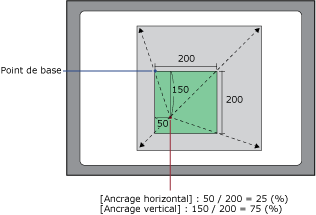
| [Ancrage horizontal] / [Ancrage vertical] '(nom de l'objet).Animation.HorizontalAnchor' / '(nom de l'objet).Animation.VerticalAnchor' |
Définissez le point d'origine (axe X/Y) de l'objet qui est mis à l'échelle vers le haut ou vers le bas. Plage de valeurs de configuration : 0 - 100 |
Lorsque [Ancrage horizontal] = 25 et [Ancrage vertical] = 75, le point de base est celui affiché ci-dessous.
Prise en charge de la liaison des données : Pour l'utiliser comme source de liaison, reportez-vous à ce qui suit. Lorsqu'elles sont utilisées comme cible de liaison, les sources de liaison qui peuvent être associées sont les suivantes. Pour plus d'informations sur le concept de liaison de données, reportez-vous à ce qui suit. |
| [Échelle horizontale] / [Échelle verticale] '(nom de l'objet).Animation.HorizontalScale' / '(nom de l'objet).Animation.VerticalScale' |
Définissez le pourcentage de l’objet après avoir mis à l’échelle vers le haut ou vers le bas. Plage de valeurs de configuration : -32768 - 32767 |
Prise en charge de la liaison des données : Pour l'utiliser comme source de liaison, reportez-vous à ce qui suit. Lorsqu'elles sont utilisées comme cible de liaison, les sources de liaison qui peuvent être associées sont les suivantes. Pour plus d'informations sur le concept de liaison de données, reportez-vous à ce qui suit. |
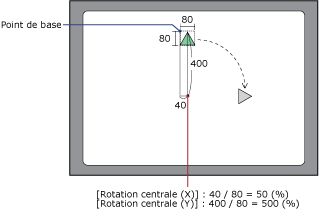
| [Centre de rotation (X)] / [Centre de rotation (Y)] '(nom de l'objet).Animation.RotationCenterX' / '(nom de l'objet).Animation.RotationCenterY' |
Définissez le centre de rotation (axe X/Y) de l’objet. Plage de valeurs de configuration : -1000 - 1000 |
Lorsque [Centre de rotation (X)] = 50, et [Centre de rotation (Y)] = 500, le centre de rotation est celui affiché ci-dessous.
0 est le côté gauche ou le côté supérieur de l’objet et 100 est le côté droit ou le côté inférieur de l’objet. Prise en charge de la liaison des données : Pour l'utiliser comme source de liaison, reportez-vous à ce qui suit. Lorsqu'elles sont utilisées comme cible de liaison, les sources de liaison qui peuvent être associées sont les suivantes. Pour plus d'informations sur le concept de liaison de données, reportez-vous à ce qui suit. |
| [Angle de rotation] '(nom de l'objet).Animation.RotationAngle' |
Définissez l'angle de rotation de l'objet. Plage de valeurs de configuration : -32768 - 32767 |
Prise en charge de la liaison des données : Pour l'utiliser comme source de liaison, reportez-vous à ce qui suit. Lorsqu'elles sont utilisées comme cible de liaison, les sources de liaison qui peuvent être associées sont les suivantes. Pour plus d'informations sur le concept de liaison de données, reportez-vous à ce qui suit. |
| [Visibilité] '(nom de l'objet).Visibility' |
Sélectionnez l'état de visibilité de l'objet. -[Visible] (0) : Affiche l'objet. -[Masqué] (1) : Masque l'objet. La zone de l'objet est gérée. -[Réduit] (2) : Réduire l'objet. La zone de l'objet est également réduite. Vous pouvez modifier de façon dynamique la disposition de l'écran en réduisant les objets de la grille uniforme, du panneau d'empilage ou du panneau d'accueil. Plage de valeurs de configuration : 0 - 2 |
Prise en charge de la liaison des données : Pour l'utiliser comme source de liaison, reportez-vous à ce qui suit. Lorsqu'elles sont utilisées comme cible de liaison, les sources de liaison qui peuvent être associées sont les suivantes. Pour plus d'informations sur le concept de liaison de données, reportez-vous à ce qui suit. |