Diviser un écran
Vous pouvez créer un affichage à plusieurs écrans en divisant également la zone d'écran en plusieurs parties, comme 2, 4, 9, et ainsi de suite.
Après avoir fait basculer l'animation de visibilité entre l'affichage de l'objet de contenu et la réduction de l'objet de contenu, la grille uniforme ajuste automatiquement la taille et la position de l'objet de contenu entre un seul plein écran et plusieurs écrans divisés
Pour plus d'informations sur les fonctions utilisées pour activer l'affichage en écran partagé, reportez-vous à ce qui suit.
Opération lorsque l'animation de visibilité est configurée
Exemple d'opération
Touchez le bouton sur Content1 pour réduire l'autre contenu de sorte que seul Content1 s'affiche au complet. Touchez le bouton à nouveau pour afficher tout le contenu et retourner et l'affichage divisé.
Configuration du flux de travail
- Ajouter des variables
- Définir l'écran
- Configurer l'écran Contenu
- Configurer des composants
- Dessiner du contenu
- Configurer des scripts
Ajouter des variables
Ajouter des variables pour stocker la valeur de la propriété [Visibilité] de l'objet d'affichage du contenu.
Explorateur de projets : [Variables] ➞ [Toutes les variables]
Ajoutez les variables suivantes.
[Nom] |
[Type de données] |
Var1 |
[INT] |
Var2 |
[INT] |
Var3 |
[INT] |
Var4 |
[INT] |
Définir l'écran
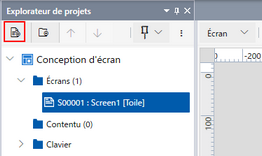
Explorateur de projets : [Conception d'écran] ➞ [Écrans]
Ajoutez l'écran suivant.
Propriétés de l'écran :
[ID d’écran] |
[Type d'écran] |
2 |
[Grille uniforme] |
Définissez la propriété suivante.
Propriété Target01 :
| Onglet | Sous-onglet | Propriété | Valeur | |
| [Fonction] | [Basique] | [Préférences] | [ID de l'écran initial] | 2 |
définissez cette propriété pour qu'elle s'affiche en premier après le démarrage de l'écran partagé (ID d'écran : 2) créé dans cet exemple de configuration.
Configurer l'écran Contenu
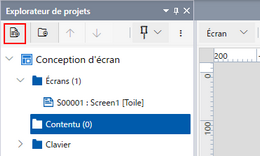
Explorateur de projets : [Conception d'écran] ➞ [Contenu]
Ajoutez le contenu suivant.
[ID du contenu] |
[Type d'écran] |
1 |
[Zone d'affichage] |
2 |
[Zone d'affichage] |
3 |
[Zone d'affichage] |
4 |
[Zone d'affichage] |
Configurer des composants
Explorateur de projets : [Conception d'écran] ➞ [Écrans] ➞ [Screen2]
Pour définir les paramètres d'écran, comme la couleur, dans l'affichage Document, cliquez sur la zone de dessin et définissez les paramètres dans la fenêtre Propriétés.
Propriétés de UniformGrid :
Onglet |
Propriété |
Valeurs |
|
[Basique] |
[Remplissage] |
[Valeur] |
ID : (Tout) |
[Ligne] |
(Valeur initiale) |
||
[Colonne] |
(Valeur initiale) |
||
Faites glisser et déposez les objets suivants de la [Bibliothèque d'objets] vers l'écran.
Propriétés de l'objet d'affichage de contenu (Nom : ContentDisplay1) :
Onglet |
Sous-onglet |
Propriété |
Valeurs |
[Fonction] |
[Basique] |
[ID du contenu] |
1 |
[Forme] |
[Taille/Emplacement] |
[Visibilité] |
[Nom] : Var1 |
 [Variables]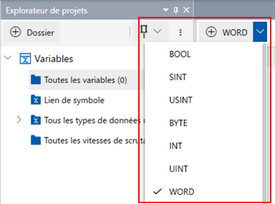
![[Bibliothèque d'objets]](../img/pf_loc_pop_scr_part.png)
Propriétés de l'objet d'affichage de contenu (Nom : ContentDisplay2) :
Onglet |
Sous-onglet |
Propriété |
Valeurs |
[Fonction] |
[Basique] |
[ID du contenu] |
2 |
[Forme] |
[Taille/Emplacement] |
[Visibilité] |
[Nom] : Var2 |
Propriétés de l'objet d'affichage de contenu (Nom : ContentDisplay3) :
Onglet |
Sous-onglet |
Propriété |
Valeurs |
[Fonction] |
[Basique] |
[ID du contenu] |
3 |
[Forme] |
[Taille/Emplacement] |
[Visibilité] |
[Nom] : Var3 |
Propriétés de l'objet d'affichage de contenu (Nom : ContentDisplay4) :
Onglet |
Sous-onglet |
Propriété |
Valeurs |
[Fonction] |
[Basique] |
[ID du contenu] |
4 |
[Forme] |
[Taille/Emplacement] |
[Visibilité] |
[Nom] : Var4 |
Dessiner du contenu
Placez un commutateur dans chaque contenu pour basculer entre un seul plein écran et plusieurs écrans divisés. Définissez un script pour faire fonctionner le commutateur.
Explorateur de projets : [Conception d'écran] ➞ [Contenu] ➞ [Content1]
Faites glisser et déposez les objets suivants de la [Bibliothèque d'objets] vers Content1.
![[Bibliothèque d'objets]](../img/pf_loc_pop_content_part.png)
Propriétés de l'objet de commutateur (Nom : Switch1) :
Valeur par défaut
Explorateur de projets : [Conception d'écran] ➞ [Contenu] ➞ [Content2]
Faites glisser et déposez les objets suivants de la [Bibliothèque d'objets] vers Content2.
Propriétés de l'objet de commutateur (Nom : Switch1) :
Valeur par défaut
Explorateur de projets : [Conception d'écran] ➞ [Contenu] ➞ [Content3]
Faites glisser et déposez les objets suivants de la [Bibliothèque d'objets] vers Content3.
Propriétés de l'objet de commutateur (Nom : Switch1) :
Valeur par défaut
Explorateur de projets : [Conception d'écran] ➞ [Contenu] ➞ [Content4]
Faites glisser et déposez les objets suivants de la [Bibliothèque d'objets] vers Content4.
Propriétés de l'objet de commutateur (Nom : Switch1) :
Valeur par défaut
Configurer le script
Créez un script qui fait passer la propriété [Visibilité] des autres objets de l'affichage de contenu entre 0 (afficher) et 2 (minimiser) lorsqu'un commutateur est touché sur l'un des objets de l'affichage de contenu.
Explorateur de projets : [Conception d'écran] ➞ [Contenu] ➞ [Content1]
Définissez le script suivant sur l'objet.
Dans la [Bibliothèque d'objets], faites glisser et déposez le script dans l'éditeur de scripts.
![[Bibliothèque d'objets]](../img/pf_loc_pop_content_script.png)
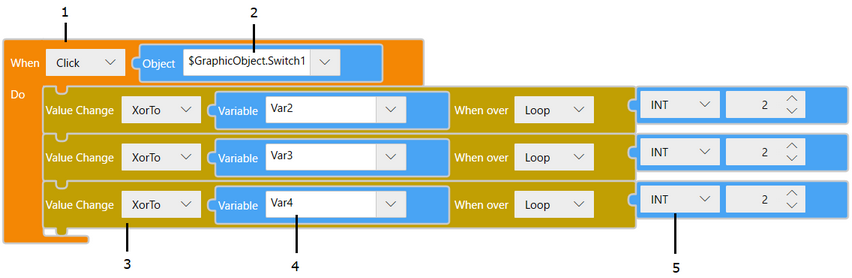
Numéro |
Bloc |
1 |
[Déclencheur] ➞ [Toucher] ➞ [Toucher] |
2 |
[Valeur] ➞ [Objet d'écran] |
3 |
[Opération] ➞ [Changement de valeur] ➞ [Changement de valeur] |
4 |
[Valeur] ➞ [Variable] |
5 |
[Valeur] ➞ [Constante] |
Explorateur de projets : [Conception d'écran] ➞ [Contenu] ➞ [Content2]
Définissez le script suivant sur l'objet.
Dans la [Bibliothèque d'objets], faites glisser et déposez le script dans l'éditeur de scripts.
Objet de commutateur (Nom : Switch1) :
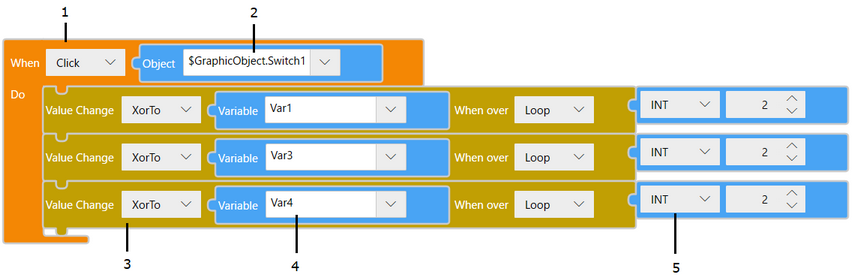
Numéro |
Bloc |
1 |
[Déclencheur] ➞ [Toucher] ➞ [Toucher] |
2 |
[Valeur] ➞ [Objet d'écran] |
3 |
[Opération] ➞ [Changement de valeur] ➞ [Changement de valeur] |
4 |
[Valeur] ➞ [Variable] |
5 |
[Valeur] ➞ [Constante] |
Explorateur de projets : [Conception d'écran] ➞ [Contenu] ➞ [Content3]
Définissez le script suivant sur l'objet.
Dans la [Bibliothèque d'objets], faites glisser et déposez le script dans l'éditeur de scripts.
Objet de commutateur (Nom : Switch1) :
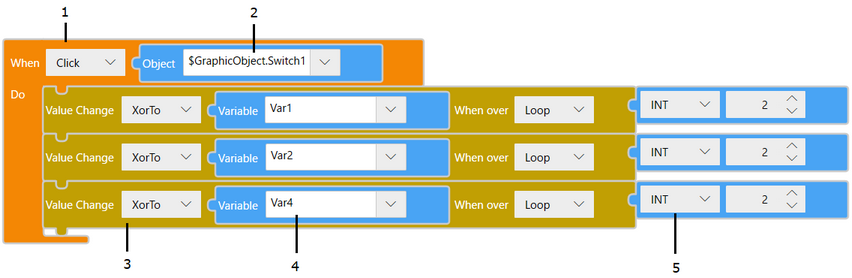
Numéro |
Bloc |
1 |
[Déclencheur] ➞ [Toucher] ➞ [Toucher] |
2 |
[Valeur] ➞ [Objet d'écran] |
3 |
[Opération] ➞ [Changement de valeur] ➞ [Changement de valeur] |
4 |
[Valeur] ➞ [Variable] |
5 |
[Valeur] ➞ [Constante] |
Explorateur de projets : [Conception d'écran] ➞ [Contenu] ➞ [Content4]
Définissez le script suivant sur l'objet.
Dans la [Bibliothèque d'objets], faites glisser et déposez le script dans l'éditeur de scripts.
Objet de commutateur (Nom : Switch1) :
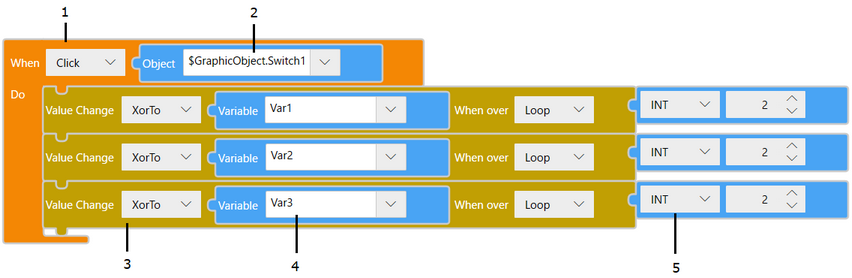
Numéro |
Bloc |
1 |
[Déclencheur] ➞ [Toucher] ➞ [Toucher] |
2 |
[Valeur] ➞ [Objet d'écran] |
3 |
[Opération] ➞ [Changement de valeur] ➞ [Changement de valeur] |
4 |
[Valeur] ➞ [Variable] |
5 |
[Valeur] ➞ [Constante] |