Fonctions communes (comme Verrouillage)
Voici quelques fonctions générales applicables à la fois aux Formes et aux Composants.
- [Opération]
- [Verrouillage]
- [Type de bip]
- [Effet d'appui]
- [Police] - [Type]
- [Texte enrichi]
- [Couleur lorsqu'elle est sélectionnée]
[Opération]
Vous pouvez configurer une opération qui s'exécute lorsque vous touchez l'objet.
Pour activer l'opération sur l'objet :
- Sélectionnez l'objet sur l'écran.
- Dans la fenêtre Propriétés, accédez à l'onglet [Fonction] ➞ [Toucher] ➞ [Opération].
- Sélectionnez le [Type] et l'[Opération] désirés dans la liste.
[Type] : [Bit]
| [Opération] | Description |
| [Définir] | Active la propriété booléenne spécifiée dans [Destination]. |
| [Réinitialiser] | Désactive la propriété booléenne spécifiée dans [Destination]. |
| [Activer/Désactiver] | Active/désactive l'opération selon la propriété booléenne spécifiée.
|
[ON momentané] |
Active la propriété source booléenne spécifiée lorsque l'objet est appuyé et la désactive lorsque l'objet est relâché. Vous pouvez ajouter un délai à l'aide de la propriété [Activer le délai] ci-dessous. |
| [OFF momentané] | Désactive la propriété source booléenne spécifiée lorsque l'objet est appuyé et la désactive lorsque l'objet est relâché. Vous pouvez ajouter un délai à l'aide de la propriété [Activer le délai] ci-dessous. |
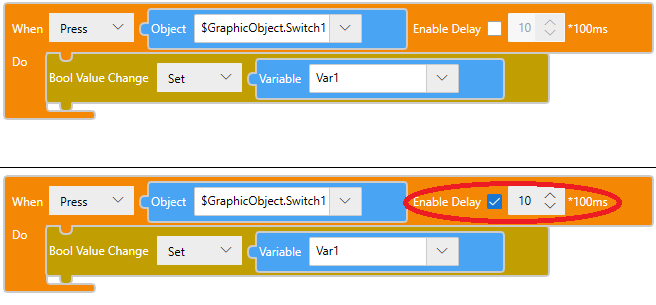
| [Activer le délai] | Utilisé avec les opérations Marche momentanée et Arrêt momentané, définit la durée pendant laquelle il faut appuyer sur l'objet avant que la propriété source booléenne soit activée ou désactivée. Spécifiez la durée en unités de 100 millisecondes. si vous voulez définir un délai entre le relâchement de l'objet et l'activation ou la désactivation de la propriété source, vous ne pouvez pas utiliser ce paramètre. Dessinez plutôt un bouton et créez un script comme suit. |
[Type] : [Mot]
| [Opération] | Description |
| [Définir] | Écrit la propriété source ou la constante spécifiée dans [Source] vers la propriété source définie dans le champ [Destination] et copie le résultat dans la propriété source de destination. |
| [Ajouter] | Ajoute la propriété source ou la constante spécifiée dans [Source] dans la propriété source définie dans le champ [Destination] et copie le résultat dans la propriété source de destination. |
| [Soustraire] | Soustrait la propriété source ou la constante spécifiée dans [Source] de la propriété source définie dans le champ [Destination] et copie le résultat dans la propriété source de destination. |
| [Multiplication] | Multiplie la propriété source ou la constante spécifiée dans [Source] par la propriété source définie dans le champ [Destination] et copie le résultat dans la propriété source de destination. |
| [Division] | Divise la propriété source ou la constante spécifiée dans [Source] par la propriété source définie dans le champ [Destination] et copie le résultat dans la propriété source de destination. |
| [AND] | Exécute une opération AND (AND au niveau du bit) entre l'entier ou la propriété source indiqué dans [Source] et la variable source définie dans le champ [Destination], puis copie le résultat dans la propriété source de destination. 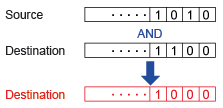 |
| [NAND] | Exécute l'opération NAND (produit logique suivi de NOT) entre l'entier ou la propriété source défini dans [Source] et la propriété source définie dans [Destination], puis copie le résultat dans la propriété source de destination. 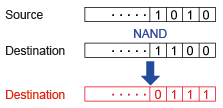 |
| [OR] | Écrit la valeur OR (somme logique) de l'entier ou la propriété source défini dans [Source] et la propriété source définie dans [Destination] et copie le résultat dans la propriété source de destination. 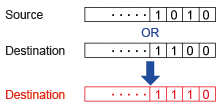 |
| [NOR] | Écrit la valeur NOR (somme logique suivi de l'invertisseur) de l'entier ou la propriété source défini dans [Source] et la propriété source définie dans [Destination] et copie le résultat dans la propriété source de destination. 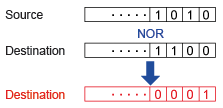 |
| [XOR] | Écrit la valeur XOR (somme logique exclusive) de l'entier ou la propriété source défini dans [Source] et la propriété source définie dans [Destination] et copie le résultat dans la propriété source de destination. 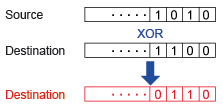 |
[Type] : [Chaîne]
| [Opération] | Description |
| [Définir] | Écrit la propriété source ou la constante spécifiée dans [Source] vers la propriété source définie dans le champ [Destination] et copie le résultat dans la propriété source de destination. |
| [Concaténer] | Écrit la propriété source ou la constante spécifiée dans [Source] vers la propriété source définie dans le champ [Destination] et combine le résultat avec la propriété source de destination. |
[Type] : [Changement d'écran]
| [Opération] | Description |
| [Précédent] | Retour à un écran précédent. |
| [ID spécifique] | Passez à l'écran associé à l'ID spécifié.
|
[Type] : [Modification du contenu]
| [Opération] | Description |
| [Précédent] | Retour au contenu précédent. |
| [ID spécifique] | Modification du contenu associé à l'ID spécifié.
|
[Verrouillage]
Si la condition de verrouillage définie est respectée, la fonction tactile est activée. Cette fonctionnalité permet d'éviter des entrées tactiles accidentelles.
Pour activer le verrouillage sur l'objet :
- Sélectionnez l'objet sur l'écran.
- Dans la fenêtre Propriétés, accédez à l'onglet [Fonction] ➞ onglet [Détail] et activez [Verrouillage].
- Définissez la condition de verrouillage.
| Type de données | Verrouillage désactivé | Verrouillage activé |
| BOOL | Faux | Vrai |
[Type de bip]
Vous pouvez activer le bip sur contact pour l'objet.
Pour activer le bip :
- Sélectionnez l'objet sur l'écran.
- Dans la fenêtre Propriétés, accédez à l'onglet [Fonction] ➞ [Détail] et sélectionnez [Type de bip] dans la liste.
- [Aucun] : sans bip.
- [Unique] : un seul bip.
- [Continu] : bip continu.
- [Périodique] : bip à intervalles réguliers.
[Effet d'appui]
Vous pouvez changer l'aspect du commutateur durant l'exécution.
[Maj]
Lorsque vous appuyez sur le bouton, il se déplace vers la droite 4 pixels et vers le bas 4 pixels.
- Si vous appuyez sur l'extrémité du bouton, il ne fonctionnera pas car la position de la position touchée est différente de celle du bouton.
- Si vous activez l'ombre, la position du bouton se déplacera vers la position de l'ombre.
[Inverser]
Lorsque vous appuyez sur le bouton, la couleur de l'arrière-plan du bouton change.
Les objets ci-dessous prennent en charge cette fonction :
Objet CheckBox
Objet de voyant
Objet Voyant N état
Objet de bouton radio
Objet Bouton bascule
[Police] - [Type]
Si vous utilisez du texte dont le code de caractère n'est pas pris en charge par la police sélectionnée, le texte sera affiché comme espace blanc ou symbole carré.
[Texte enrichi]
Vous pouvez formater le texte affiché sur un objet.
Pour ce faire, suivez les étapes ci-dessous.
- Sélectionnez l'objet sur l'écran.
- Dans la fenêtre Propriétés, allez à l'onglet [Forme] → onglet [Texte] et dans la liste [Disposition du texte], sélectionnez [Texte enrichi].
- Dans [Texte], tapez le texte que vous souhaitez formater entre les balises de texte enrichi.
le formatage du texte ne s'affiche pas dans l'éditeur d'écrans. Vérifiez le formatage dans la simulation.
Pour plus d'informations sur la simulation, voir ci-dessous.
Balises de texte enrichi
| Style | Balise | Affichage |
| Gras | <b>AB</b>CDE | ABCDE |
| Italique | <i>AB</i>CDE | ABCDE |
| Souligné | <u>AB</u>CDE | ABCDE |
| Couleur | <font color="#FF0000">AB</font>CDE | ABCDE |
| Taille | <font style="font-size:10px">AB</font>CDE | ABCDE |
| Arrière-plan | <font style="background:#FF0000">AB</font>CDE | ABCDE |
| Saut de ligne | AB<br>CDE | AB CDE |
lorsque la balise de saut de ligne est utilisée sur un objet dont les propriétés [Activer le mode de saisie] et [Texte enrichi] sont activées, le clavier n'affiche pas ou ne saisit pas correctement le saut de ligne.
Lors de l'application de plusieurs styles à un objet, voir ci-dessous.
| Style | Balise | Affichage |
| Couleur et gras | <font color="#FF0000"><b>AB</b></font>CDE | ABCDE |
| Arrière-plan et taille | <font style="background: #FF0000; font-size 10px">AB</font>CDE | ABCDE |
| Couleur et taille | <font style="font-size: 10px" color="#FF0000">AB</font>CDE | ABCDE |
[Couleur lorsqu'elle est sélectionnée]
Spécifiez la méthode d'inversion lorsqu'un objet est sélectionné. Pour les objets de liste déroulante et de recette déroulante, spécifiez la méthode d'inversion lorsqu'un élément de la liste est sélectionné.
- [Couleur inversée] : Lorsque l'objet est sélectionné au moment de l'exécution, les couleurs sont inversées. La [Couleur de police] est appliquée au [Remplissage], et la couleur du [Remplissage] est appliquée à la [Couleur de police].
- [Inversion de la couleur et de la transparence] : Lorsque l'objet est sélectionné au moment de l'exécution, les couleurs et la transparence sont inversées. La [Couleur de police] et la [Transparence] sont appliquées au [Remplissage], et la couleur du [Remplissage] et la [Transparence] sont appliquées à la [Couleur de police].
Lorsque vous utilisez [Couleur inversée] sur un objet configuré avec un clignement sur l'une des options [Couleur de police] ou [Remplissage], lorsque l'objet est sélectionné et que les couleurs sont inversées, le premier paramètre de transparence est appliqué aux couleurs du clignement.
Exemple
| Couleur/Transparence à l'affichage | Couleur/Transparence à la sélection | |
| Couleur avant | (1) Valeur : ID1 Transparence : 50% (2) Valeur : ID2 Transparence : 80% |
Valeur : ID9 Transparence : 50% |
| Remplissage | Valeur : ID9 Transparence : 0% |
(1) Valeur : ID1 Transparence : 0% (2) Valeur : ID2 Transparence : 0% |
Les objets suivants prennent en charge cette fonctionnalité.
Affichage de date/heure
Liste déroulante
Affichage numérique
Menu déroulant de recettes
Affichage de chaîne
Affichage d'heure