Utilisation des clients Web Viewer
|
|
|
Lorsque vous utilisez une fonction de surveillance à distance telle que la visionneuse Web, avant d'effectuer toute opération d'équipement à distance, obtenez un accusé de réception du site distant et confirmez visuellement la réception. Le non-respect de ces directives peut entraîner la mort, des blessures graves ou des dommages matériels. |
 AVERTISSEMENT
Connexion depuis un client
Voici une description sur comment se connecter au serveur à partir d'un client.
Connexion depuis un client
Pour accéder au Web Viewer à partir d'un client, entrez l'URL du Web Viewer dans un navigateur Web pris en charge. Selon le modèle, vous pouvez utiliser HTTP ou HTTPS. Pour plus d'informations sur les modèles prenant en charge le protocole HTTPS, consultez les sections suivantes.
Liste des modèles/fonctions pris en charge
http://<adresse IP de l'affichage ou nom de domaine>:<numéro de port>/webviewer/index.html
https://<Adresse IP affichée>:<numéro de port>/webviewer/index.html
Exemple :
- Utilisation d'une adresse IP
http://192.168.1.100:8082/webviewer/index.html
https://192.168.1.100:8082/webviewer/index.html - Utilisation d'un nom de domaine
http://hmi1.**.com:8082/webviewer/index.html
- Vous ne pouvez pas omettre le numéro de port de l'URL. Après les deux points, saisissez la valeur de la propriété [Numéro de port]. Le numéro de port valide est compris entre 1024 et 65535.
- Vous pouvez omettre 'index.html' de l'URL.
Exemple) http://192.168.1.100:8082/webviewer/ http://hmi1.**.com:8082/webviewer/ - Vous pouvez ajouter des paramètres CGI à l'URL. Lors de l'ajout de paramètres CGI, vous ne pouvez pas omettre 'index.html' de l'URL. Pour plus d'informations sur les paramètres CGI, reportez-vous à ce qui suit.
Modes spécifiés à l'aide des paramètres CGI - Depuis l'ajout de la prise en charge de HTTPS, le comportement de la redirection du schéma d'URL dépend de plusieurs facteurs, notamment les paramètres du navigateur, les données mises en cache et le type d'adresse.
Pour éviter les redirections inattendues ou les problèmes de connexion, indiquez toujours l'URL complète, y compris le schéma (http:// ou https://) lorsque vous ajoutez un signet ou saisissez l'URL.
Par exemple, utilisez :
https://192.168.1.100:8082/webviewer/index.html - Confirmez les paramètres de sécurité de votre navigateur liés à la redirection automatique HTTPS pour un comportement cohérent.
- Lorsqu'un client utilise HTTPS pour accéder au Web Viewer, le certificat SSL doit être installé sur l'appareil du client. Pour plus d'informations sur l'installation du certificat SSL, reportez-vous à la section suivante.
Comment installer un certificat SSL sur le client - Lorsque la connexion entre le serveur et le client est interrompue, le client essaie de se reconnecter au serveur dans le même mode de fonctionnement (mode moniteur ou mode opération) qu'avant d'être déconnecté.
- Si le client ne parvient pas à se reconnecter au serveur, ce qui peut se produire en raison d'un problème de communication, d'un projet mis à jour ou d'un projet complètement différent, un message d'erreur apparaît. Pour les messages d'erreur, reportez-vous à ce qui suit.
Erreur affichée sur l'application client Web Viewer
- Pour maintenir la connexion entre le client et le serveur, la vue doit rester sur l'application client.
Par exemple, ce qui suit fermera la connexion client/serveur :- Lors de la connexion depuis un ordinateur, déplacez la vue sur une autre application.
- Lors de la connexion depuis un ordinateur, ouvrez un autre onglet dans le navigateur Web.
- Lors de la connexion depuis un ordinateur et de l'utilisation Microsoft Edge, ouvrez les paramètres du navigateur tels que l'historique du navigateur.
- Lors de la connexion depuis un appareil intelligent, passez à l'écran d'accueil ou mettez en veille.
Les opérations varient selon si la propriété [Security Setting] de Web Viewer est activée ou désactivée, comme suit.
Lorsque la sécurité est désactivée
Si vous ouvrez l'URL ci-dessus à partir d'un navigateur Web, la page de distribution apparaît dans le navigateur Web.
Lorsque la sécurité est activée
Si vous ouvrez l'URL ci-dessus à partir d'un navigateur Web, la page de connexion apparaît.
Connectez-vous avec le nom d'utilisateur et le mot de passe d'un utilisateur associé à un groupe d'utilisateurs dont la propriété [Droit d'accès à Web Viewer] est définie sur [Visualisation] ou [Visualisation/Opération].
Si un nom d'utilisateur ou un mot de passe non enregistré est saisi, ou si vous essayez de vous connecter avec un nom d'utilisateur associé à un groupe d'utilisateurs avec sa propriété [Droit d'accès à Web Viewer] définie sur [Aucun], un message d'erreur apparaît et la connexion est refusée.
que la connexion soit réussie ou non, un historique de la connexion est enregistré dans le journal des opérations.
Page de connexion
Si [Paramètre de sécurité] est activé dans les paramètres de Web Viewer, lors de la connexion au serveur à partir d'un client, la page de connexion s'affiche.
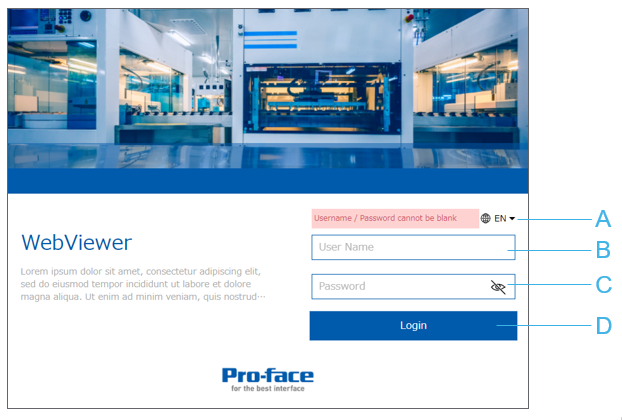
- Changement de langue
- Nom d'utilisateur
- Mot de passe
- Bouton [Connexion]
Saisissez un nom d'utilisateur et un mot de passe valides et cliquez sur [Connexion] pour afficher la page de distribution (ci-dessous).
- pour plus d'informations sur la configuration de la page de connexion, reportez-vous à ce qui suit.
Personnalisation de la page de connexion et de la page de distribution - Pour définir le nombre de tentatives de connexion autorisées et d'autres paramètres de connexion, reportez-vous à ce qui suit.
Verrouiller l'utilisateur
Page de distribution
La page de distribution affiche l'écran du serveur.
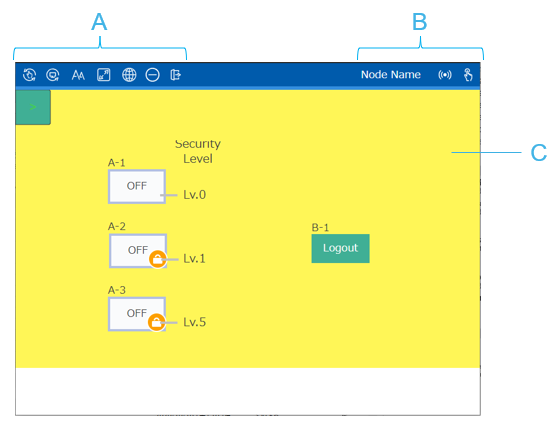
| # | Description | ||||||||||||||||||
| A |
[Barre d'outils] La barre d'outils répertorie diverses opérations que vous pouvez effectuer.
|
||||||||||||||||||
| B |
[Barre d'état] La barre d'état affiche le nom du nœud du serveur, l'état du réseau et le mode actuel de la page de distribution.
|
||||||||||||||||||
| C |
[Zone d'affichage de l'écran] Cette zone est réservée à l'écran du serveur. L'écran est mis à l'échelle pour s'adapter au navigateur Web en utilisant la mise à l'échelle [Proportions] ou [Fixe]. |


 Vous pouvez modifier le niveau de zoom de la zone d'affichage de l'écran de 40 à 500 %.


Mode Moniteur et Mode Opération
Lorsque vous vous connectez pour la première fois au serveur depuis un client, vous êtes en mode Moniteur. Le mode Moniteur permet de visualiser l'écran car il évite les touches accidentelles sur l'écran.
Cliquez sur l'icône  pour passer au mode Opération. En mode Opération, vous pouvez interagir avec les objets tactiles sur l'écran.
Les opérations tactiles se comportent différemment entre le mode Moniteur et le mode Opération. Pour plus d'informations, consultez Gestes que vous pouvez utiliser dans la zone d'affichage de l'écran.
le passage au mode Opération n'est possible que lorsque la propriété [Droit d'accès à Web Viewer] de l'utilisateur est définie sur [Visualisation/Opération]. Pour en savoir plus, consultez ce qui suit.
Configuration des paramètres d'authentification utilisateur
Opération de monopole
Lorsqu'un utilisateur est connecté depuis un client, en mode Opération, et touche ou clique sur la zone d'affichage de l'écran sur la page de distribution, l'utilisateur commence une opération de monopolisation. Opération de monopole empêche les actions conflictuelles du serveur et d'autres clients en restreignant leurs opérations d'écran. Pour plus d'informations sur opération de monopole, reportez-vous à ce qui suit.
Inactivité
Le nombre de connexions au serveur est limité. Pour empêcher les clients d'occuper toutes les connexions disponibles, Web Viewer est configuré pour déconnecter automatiquement les clients inactifs. Pour en savoir plus, consultez ce qui suit.
Déconnecter les clients inactifs
Modes spécifiés à l'aide des paramètres CGI
Avec Web Viewer, vous pouvez utiliser les paramètres CGI (Common Gateway Interface) pour spécifier le format d'affichage et le délai de communication. À la fin de l'URL, ajoutez un point d'interrogation '?' suivi des paramètres CGI. Utilisez l'esperluette '&' pour concaténer plusieurs paramètres CGI.
Les paramètres CGI suivants sont disponibles pour les applications client Web Viewer.
|
Paramètres CGI |
Valeurs |
Description |
|
ScalingMode |
AspectFit Fix |
Spécifiez comment afficher l'écran sur la page de distribution.
puisque les valeurs de paramètre sont stockées localement, si vous définissez un paramètre à l'aide des paramètres CGI, la prochaine fois que vous vous connectez, vous pouvez omettre le paramètre CGI et la page de distribution utilisera le paramètre spécifié précédemment. |
|
CommunicationTimeout |
1 à 60 secondes |
Spécifiez la durée, en secondes, pendant laquelle l'application client Web Viewer attend une réponse du serveur. Si le client ne reçoit pas de réponse du serveur dans le délai spécifié, la communication est interrompue et l'application client Web Viewer tente de se reconnecter au serveur. Utilisez ce paramètre pour garantir une communication de qualité et éviter des opérations non valides qui pourraient résulter d'un dessin d'écran retardé et d'une mauvaise réponse tactile. Si 'CommunicationTimeout' n'est pas spécifié, la valeur par défaut de 3 est utilisée. alors que ce délai de communication est pour l'application client, le serveur dispose également d'un délai pour la communication avec le client associé. La valeur du délai d'expiration est 'CommunicationTimeout' x 5. Par conséquent, si 'CommunicationTimeout' est de 3 secondes, le délai de communication du serveur est de 15 secondes. |
L'exemple ci-dessous utilise un serveur Web Viewer avec l'adresse IP 192.168.1.100.
Exemple : http://192.168.1.100:8082/webviewer/index.html?ScalingMode=AspectFit&CommunicationTimeout=3
Lorsque les paramètres URL et CGI ci-dessus sont saisis dans un navigateur, une connexion est établie afin que :
- l'écran s'insère dans la zone d'affichage de l'écran;
- la communication entre le serveur et le client doit être terminée dans les 3 secondes ou une erreur de temporisation de communication se produira.
- Les paramètres CGI sont sensibles à la casse.
-
Si vous saisissez des paramètres CGI non valides, les paramètres sont ignorés et les paramètres par défaut sont utilisés.
Configuration enregistrée dans l'application client Web Viewer
Lorsque vous utilisez une application client Web Viewer, les paramètres de configuration répertoriés ci-dessous sont enregistrés entre les sessions sur votre ordinateur ou appareil intelligent.
- Mode de page de distribution (moniteur ou opération) sélectionné lorsque vous êtes déconnecté
- Mode de mise à l'échelle : [Proportions] ou [Fixe] (cela peut être remplacé par les paramètres CGI utilisés lors de la connexion au serveur)
- Taille de police : dernière taille de mise à l'échelle de la police spécifiée.
- Nom d'utilisateur : le dernier nom d'utilisateur utilisé est inséré dans l'écran de connexion.
- Langue : affiche l'application client Web Viewer avec la dernière langue spécifiée.
Gestes que vous pouvez utiliser dans la zone d'affichage de l'écran
Certaines opérations sont désactivées et des opérations sont activées dans la zone d'affichage de l'écran, selon que vous êtes en mode Moniteur ou en mode Opération.
|
Types d'opérations client |
Mode Moniteur |
Mode Opération |
|
Multi-touches |
- |
Désactivé si trois touches ou plus sont détectées simultanément sur un appareil intelligent, le client affiche un message d'avertissement. Appuyez n'importe où sur la page de distribution pour fermer le message. |
|
Toucher (Taper) Clic gauche |
Opération associée au toucher ou au clic gauche du navigateur. |
Le serveur est informé de l'événement tactile et l'opération tactile associée se produit. |
|
Pincer |
Non pris en charge si vous effectuez un zoom en utilisant le geste de pincement, la barre d'outils et la barre d'état peuvent également effectuer un zoom. |
Désactivé |
|
Balayer |
Si tout l'écran ne s'affiche pas dans la zone d'affichage de l'écran, utilisez le balayage pour faire défiler l'écran vers la gauche, la droite, le haut ou le bas. |
Désactivé |
|
Clic droit |
Cliquez avec le bouton droit sur la zone d'affichage de l'écran pour afficher le menu contextuel du navigateur Web. |
Désactivé |
|
Roulette de la souris |
Si tout l'écran ne s'affiche pas dans la zone d'affichage de l'écran, utilisez la roulette de la souris pour faire défiler l'écran de haut en bas. Maintenez la touche [Maj] enfoncée et utilisez la roulette de la souris pour faire défiler vers la gauche et la droite. Disponible lorsque [Mode de mise à l'échelle] est [Fixe], maintenez la touche [CTRL] enfoncée et utilisez la roulette de la souris pour effectuer un zoom avant ou arrière de l'écran. iOS et Android ne prennent pas en charge les opérations de la roulette de la souris. |
Désactivé |
|
Passer la souris sur |
Désactivé |
Désactivé même si le survol avec la souris n'est pas pris en charge par Web Viewer, vous pouvez exécuter un déclencheur à partir de Web Viewer dans les cas suivants 'Mouse Enter' :
|
|
Laisser la souris |
Désactivé |
Désactivé même si le survol avec la souris n'est pas pris en charge par Web Viewer, vous pouvez exécuter un déclencheur 'sortie de dans les cas suivants 'Mouse Leave' :
|
|
Clavier Touche [F5] (ordinateur) [Command]+[R] (iOS) |
Actualisez la page de connexion ou la page de distribution du navigateur. |
|
|
Clavier Touche numérique, touche de caractère alphabétique, touche de caractère spécial |
Envoyez la saisie clavier au navigateur. |
Désactivé pour saisir des valeurs dans un affichage numérique, un affichage de chaîne ou un autre objet ou une autre forme, utilisez le clavier de l'écran, pas un clavier. |
- Les opérations ci-dessus fonctionnent comme décrit sur le client lorsque l'opération est appliquée à la zone d'affichage de l'écran. Les opérations sur l'écran n'ont pas lieu si les opérations tactiles, cliquables ou autres sont appliquées en dehors de la zone d'affichage de l'écran.
Si, cependant, vous touchez ou cliquez d'abord à l'intérieur de la zone d'affichage de l'écran, puis faites glisser votre doigt ou votre souris en dehors de la zone d'affichage de l'écran, le déclencheur tactile 'Relâcher' se produit lorsque votre doigt quitte la zone d'affichage de l'écran ou lorsque le bouton de la souris est relâché. L'exception est lors de l'utilisation de Microsoft Edge, car le déclencheur 'Relâcher' se produit uniquement lorsque le bouton de la souris est relâché. - Veuillez noter que les interruptions de communication peuvent interférer avec les opérations tactiles. Par exemple, si votre application client utilise une opération d'appui long, l'appui peut continuer indéfiniment en cas de problèmes de communication. Pour définir une limite de temps pour les opérations d'appui long, reportez-vous à ce qui suit.
Délai d'attente pour les opérations Appuyer et maintenir
Remarques sur l'utilisation de l'application client Web Viewer
Même utilisateur connecté depuis plusieurs clients
Même si un utilisateur est connecté sur un client, ce même utilisateur peut également se connecter à partir d'autres clients.
Si ce même utilisateur ne parvient pas à se connecter sur un autre client et est verrouillé, le client avec l'utilisateur déjà connecté peut continuer ses opérations jusqu'à ce que la connexion soit actualisé. Si cela se produit, un message d'erreur apparaîtra.
Saisies du lecteur de code à barres USB sur le serveur lorsqu'un client utilise opération de monopole
Lorsqu'un client utilise une opération de monopole, les saisies du lecteur de code à barres USB vers le serveur fonctionnent comme suit :
- Les saisies d'un lecteur de code à barres avec sa destination de saisie de données définie sur une variable sont effectuées avec succès.
- Les saisies d'un lecteur de code à barres avec sa destination de saisie de données définie sur un objet sont ignorées.
Pour plus d'informations sur les lecteurs de codes-barres USB, reportez-vous à ce qui suit.
Connexion d'un lecteur de code à barres USB
Effectuer un toucher avec l'appareil de pointage
Si votre appareil client, tel qu'un appareil intelligent, prend en charge la fonction tactile, n'utilisez pas d'appareil de pointage tel qu'une souris ou un pavé tactile en même temps que de toucher l'écran tactile. L'utilisation conjointe des appareils tactiles et de pointage peut entraîner un comportement inattendu. Vous pouvez toujours utiliser les appareils tactiles et de pointage, mais pas en même temps.
Affichage du menu contextuel lorsqu'un client utilise opération de monopole
Lors de l'utilisation d'un équipement Série SP5000 Open Box (modèle Windows 10 IoT Enterprise), Série IPC ou PC/AT.
Lorsqu'un client utilise opération de monopole, sur le serveur, vous pouvez toujours afficher le menu contextuel de l'écran avec [CTRL] + clic droit.
Suppression d'utilisateurs
Lorsqu'un utilisateur est supprimé sur le serveur, toutes les informations associées à cet utilisateur, telles que les informations de verrouillage, sont également supprimées. Si l'utilisateur est connecté en tant que client, l'utilisateur est automatiquement déconnecté.
Objets de navigateur Web
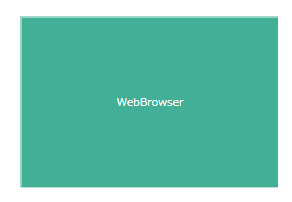
Le client ne peut pas afficher un composant de navigateur Web et son contenu. Au lieu de l'objet de navigateur Web, un rectangle apparaît dans la zone où l'objet de navigateur Web occuperait. Sachez que les opérations tactiles dans cette zone sont désactivées sur le client. S'il y a un objet ou une forme derrière l'objet de navigateur Web, vous ne pouvez pas toucher l'objet ou la forme.
Processeur frontal (FEP)
Lorsque vous utilisez FEP pour saisir du texte en japonais à partir d'un client Web Viewer, la liste déroulante des options de conversion ne s'affiche pas.
Lors de l'utilisation d'un équipement Série SP5000 Open Box (modèle Windows 10 IoT Enterprise), Série IPC ou PC/AT.
Le FEP n'est pas pris en charge. Utilisez uniquement des clés IME à la place.
La police est différente entre le serveur et le client
Les écrans client utilisent la police du navigateur Web, qui n'est pas la même que la police utilisée sur l'écran du serveur.
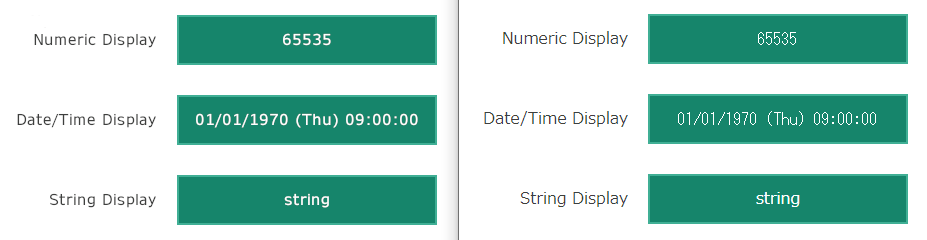
Le côté gauche montre des exemples d'objets sur le serveur et le côté droit montre ces mêmes objets sur le client.
Sur le serveur, les trois objets (objet d'affichage numérique, objet d'affichage date/heure et objet d'affichage chaîne) utilisent la même police. Cependant, la police utilisée sur le client est différente.
Sur le client, l'objet Affichage numérique et l'objet Affichage de date/heure utilisent la même police l'un que l'autre, tandis que l'objet Affichage de chaîne utilise une police différente.
Texte en italique sur le client
Lors de l'affichage de texte en italique avec une orientation verticale sur un client, le style italique n'est pas appliqué correctement.
Par exemple, si la police utilisée sur le navigateur prend en charge l'italique, l'inclinaison du texte sera opposée à celle utilisée par l'exécution.
Si la police utilisée sur le navigateur ne prend pas en charge l'italique, l'italique n'est pas appliqué.
Navigateur Web Safari
- Lors de l'affichage d'objets prenant en charge plusieurs états, tels que l'objet de voyant, l'objet de voyant N-état et l'objet de bouton radio dans Safari, et que les couleurs de clignotement sont configurées dans plusieurs états, certains états utiliseront des couleurs de police incorrectes.
- Sur iOS et iPadOS, l'option de redimensionnement dans Safari n'est pas prise en charge par les clients Web Viewer.
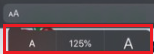
Conservez ce paramètre à 100 %, car le redimensionnement n'affichera pas correctement la zone d'affichage de l'écran.
Fairei pivoter l'appareil intelligent
Lorsque vous faites pivoter votre appareil intelligent, la page de distribution pivote également et les opérations tactiles sont libérées. Opération de monopole se poursuit jusqu'à ce que le délai d'attente soit écoulé.
Agrandir/restaurer la fenêtre du navigateur lorsque [Mode de mise à l'échelle] = [Proportions]
Lors de l'affichage de la page de distribution dans le navigateur Web lorsque [Mode de mise à l'échelle] est [Proportions], l'agrandissement ou la restauration de la taille de la fenêtre du navigateur Web ne changera pas la taille de l'écran de distribution. Pour redimensionner l'écran de distribution, changez d'abord [Mode de mise à l'échelle] sur [Fixe], agrandissez ou restaurez la fenêtre du navigateur Web, puis remettez le [Mode de mise à l'échelle] sur [Proportions].
Objets configurés avec une image
Si vous définissez des fichiers image très volumineux, cela peut réduire les performances de dessin sur les clients Web Viewer. Les objets qui se chargent lentement clignotent jusqu'à ce qu'ils soient complètement chargés.
Vous pouvez définir des images sur les objets suivants :
- Objet de case à cocher
- Objet d'affichage de date/eure
- Objet de voyant
- Objet de voyant N-état
- Objet d'affichage numérique
- Objet d'affichage d'image
- Objet de bouton radio
- Objet d'affichage de chaîne
- Objet de commutateur
- Objet d'affichage d'heure
- Objet de bouton bascule