Personnalisation de la page de connexion et de la page de distribution
Vous pouvez personnaliser la page de connexion et la page de distribution qui s'affichent lorsque les clients se connectent au serveur.
la page de connexion ne s'affiche pas lorsque la sécurité est désactivée. Lorsqu'un client se connecte au serveur, le client accède directement à la page de distribution.
Disposition de la page de connexion
Vous pouvez personnaliser le titre, le slogan, le nom du nœud, l'image d'en-tête et l'image de pied de page pour la page de connexion.
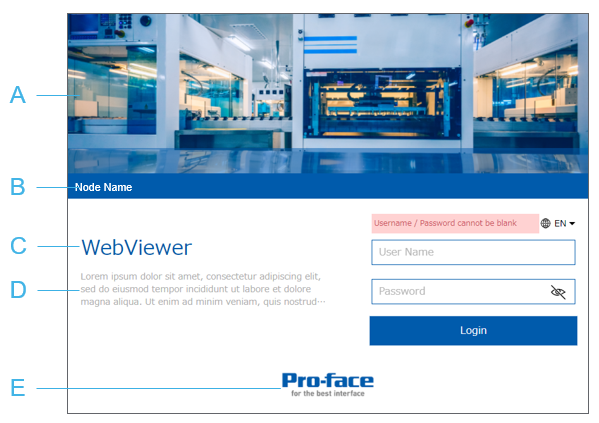
- Cochez la case [Visibilité de l'image d'en-tête] et configurez l'image dans [Image d'en-tête]. Si [Image d'en-tête] n'est pas définie, affiche l'image par défaut.
- Configuré dans [Nom du nœud]
- Configuré dans [Titre]
- Configuré dans [Slogan]
- Cochez la case [Visibilité de l'image de pied de page] et configurez une image dans [Image de pied de page]. Si [Image de pied de page] n'est pas définie, affiche l'image par défaut.
Paramètres
- Dans la fenêtre Explorateur de projets, accédez à [Architecture du système] et cliquez sur [Target01].
- Dans la fenêtre Propriétés, cliquez sur l'onglet [Avancé] et sur l'onglet [Accès aux données].
Accédez à [Paramètres de fonction Web] ➞ [Paramètres Web Viewer] ➞ [Disposition de la page] et définissez les propriétés suivantes :
PropriétésPropriétés[Visibilité de l'image d'en-tête] Cochez la case pour afficher soit l'image sélectionnée dans la propriété [Image d'en-tête], soit l'image par défaut (aucune image définie dans la propriété [Image d'en-tête]).
[Image d'en-tête] Cliquez sur les points de suspension [...] et sélectionnez un fichier image .png à afficher dans l'en-tête de la page de connexion de Web Viewer.
La taille de l'image doit être inférieure à 1 Mo. Lorsque l'image est insérée, son rapport hauteur/largeur (rapport entre la largeur et la hauteur) est conservé pour tenir dans l'en-tête.
Si aucune image n'est sélectionnée, l'en-tête utilise l'image par défaut.
[Nom du nœud] Saisissez le nom du serveur à afficher sur la page de connexion de Web Viewer. Le nom du nœud apparaît en bas de l'en-tête.
Laissez le champ [Nom du nœud] vide pour réduire cette zone dans la page de connexion.
Le nom du nœud est également utilisé dans la barre de titre du navigateur Web.
[Titre] Saisissez un titre à afficher sur la page de connexion de Web Viewer.
Laissez le champ [Titre] vide pour réduire cette zone dans la page de connexion.
Le nom du titre est également utilisé dans la barre de titre du navigateur Web.
[Slogan] Saisissez un slogan qui apparaît sous le titre sur la page de connexion de Web Viewer.
Jusqu'à trois lignes de texte peuvent être affichées. Tout ce qui dépasse trois lignes sera tronqué avec des points de suspension (...).
Laissez le champ [Slogan] vide pour réduire cette zone dans la page de connexion.
[Visibilité de l'image de pied de page] Cochez la case pour afficher soit l'image sélectionnée dans la propriété [Image de pied de page], soit l'image par défaut (aucune image définie dans la propriété [Image de pied de page]).
[Image de pied de page] Cliquez sur les points de suspension [...] et sélectionnez un fichier image .png à afficher dans le pied de page de la page de connexion de Web Viewer.
La taille de l'image doit être inférieure à 1 Mo. Lorsque l'image est insérée, son rapport hauteur/largeur (rapport entre la largeur et la hauteur) est conservé pour tenir dans le pied de page.
Si aucune image n'est sélectionnée, le pied de page utilise l'image par défaut.
Paramètres de couleur du thème
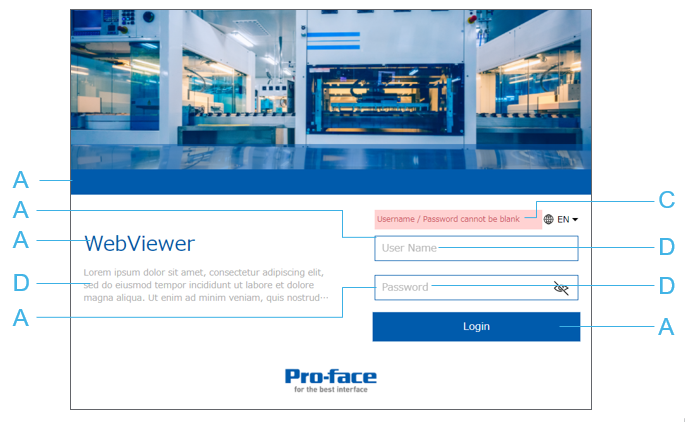
Vous pouvez personnaliser les paramètres de couleur du thème pour la page de connexion et la page de distribution.
Page de connexion
Page de distribution
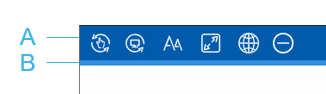
- Configuré dans [Principal]
- Configuré dans [Variante principale]
- Configuré dans [Erreur]
- Configuré dans [Texte]
vous ne pouvez pas spécifier de couleurs spécifiques telles que la couleur d'arrière-plan et la couleur du texte des boutons. Les couleurs appropriées sont appliquées en fonction des couleurs [Principales] et [Variante principale] sélectionnées.
Paramètres
- Dans la fenêtre Explorateur de projets, accédez à [Architecture du système] et cliquez sur [Target01].
- Dans la fenêtre Propriétés, cliquez sur l'onglet [Avancé] et sur l'onglet [Accès aux données].
Accédez à [Paramètres Web Viewer] ➞ [Thème] ➞ [Couleurs principales] et [Couleurs fonctionnelles] et définissez les propriétés suivantes :
PropriétésPropriétés[Principal] Propriété de couleur dans une palette de couleurs de thème pour le titre, les boutons et l'en-tête d'une Web Viewer.
[Variante principale] Propriété de couleur dans une palette de couleurs de thème pour ombrer le bas de l'en-tête dans une Web Viewer.