Aperçu de BLUE Web Viewer et du flux de travail de développement
À propos de BLUE Web Viewer
'BLUE Web Viewer' (ci-après dénommé 'Web Viewer') est une fonction qui s'exécute sur un afficheur pour partager des informations d'écran avec des navigateurs Web sur des téléphones intelligents et des tablettes (ci-après dénommés 'appareils intelligents') ainsi que sur des ordinateurs. À l'aide de Web Viewer, l'afficheur est un serveur et les appareils intelligents et les ordinateurs se connectant au serveur sont des clients.
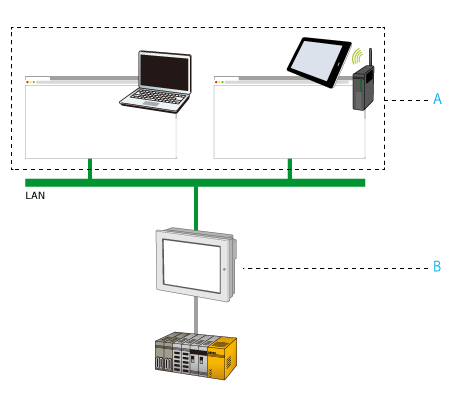
- Clients
- Serveur
À l'aide d'un client, vous pouvez également effectuer des opérations sur le serveur à partir d'un navigateur Web. Le fonctionnement à distance du serveur à partir d'un client est possible lorsque le réseau est configuré pour que les clients puissent se connecter au serveur.
Un seul serveur peut autoriser plusieurs connexions client simultanées.
Exemples d'applications :
-
Fonctionnement et surveillance à distance des équipements installés avec l'afficheur
-
Visualiser l'écran de l'afficheur sur un grand moniteur
- Pour les modèles qui prennent en charge Web Viewer et le nombre de clients Web Viewer, reportez-vous à ce qui suit.
Liste des modèles et fonctions pris en charge - La communication peut devenir instable en fonction de l'environnement du réseau et des performances de l'appareil client.
Il existe de nombreuses applications où Web Viewer peut être nécessaire, comme l'interaction avec des machines situées dans un endroit difficile d'accès (comme dans une salle propre ou à l'autre extrémité d'une grande installation), ou l'interaction avec un afficheur qui est configuré sans Display Module.
Même si le système Web Viewer peut prendre en charge plusieurs clients se connectant au serveur et visualisant l'interface de l'écran, un seul client peut interagir avec le serveur (opération tactile) à tout moment.
Environnement d'exploitation de Web Viewer
|
Élément |
Description |
|||||||||||||||||
|
Serveur
|
Pour les modèles et le nombre de connexions client simultanées, voir ci-dessous. |
|||||||||||||||||
| Client |
HTTP
HTTPS
Internet Explorer et Firefox ne sont pas pris en charge. |
|||||||||||||||||
|
Protocoles pris en charge |
|
|||||||||||||||||
|
Langues prises en charge (interface utilisateur) |
anglais, français, allemand, espagnol, italien, portugais, chinois simplifié, chinois traditionnel, coréen et japonais | |||||||||||||||||
Pour créer un réseau sécurisé pour empêcher tout accès non autorisé
Pour créer un réseau sécurisé pour empêcher tout accès non autorisé, voir ci-dessous.
Nous vous recommandons particulièrement de faire ce qui suit :
- Créez un environnement de communication à l'aide d'une communication chiffrée (par exemple, VPN).
- Installez l'afficheur sur un réseau sécurisé autorisé et protégez l'afficheur avec un pare-feu.
- Si possible, utilisez HTTPS et configurez l'authentification de l'utilisateur.
Pro-face Connect
Vous pouvez utiliser Pro-face Connect pour créer un envronnement de communication chiffré.
Lorsque vous utilisez Pro-face Connect avec Web Viewer, ajoutez le paramètre de port dans les paramètres Création d'un agent.
Ajout d'un paramètre de portAjout d'un paramètre de port
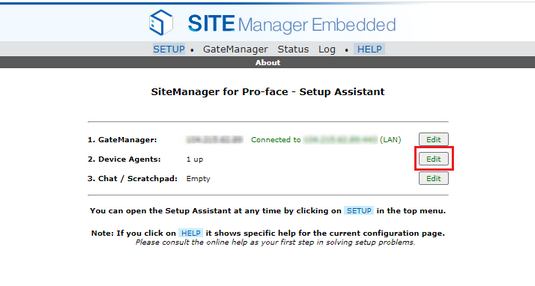
- Dans la fenêtre [Gestionnaire du site], sur le côté droit de [Agents de périphérique], cliquez sur [Modifier].
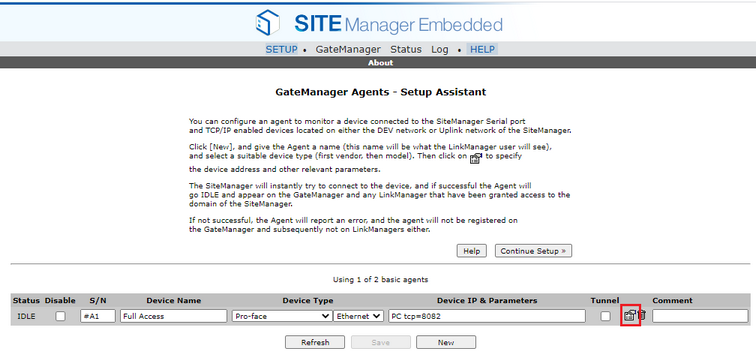
- Sur l'agent cible, cliquez sur l'icône
 pour afficher des paramètres supplémentaires.
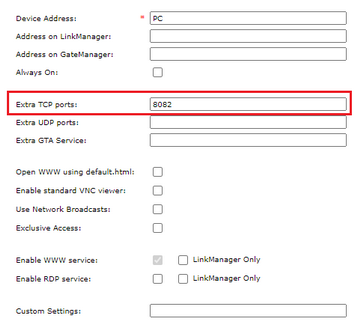
- Dans le champ [Ports TCP supplémentaires], saisissez le numéro de port tel que configuré dans le logiciel d'édition d'écran, puis cliquez sur [Enregistrer].
- Pour en savoir plus sur la configuration de Pro-face Connect, consultez le Manuel de Pro-face Connect.
- Vous ne pouvez pas utiliser d'appareils intelligents comme client Web Viewer dans un environnement de communication crypté créé par Pro-face Connect.
Flux de développement
- Configuration du serveur
- Configuration des paramètres d'authentification utilisateur
- Exportation et installation d'un certificat SSL
Configuration du serveur
Voici une description des étapes de configuration du serveur.
pour renforcer la sécurité, nous vous recommandons d'activer [Paramètre de sécurité]. En activant [Paramètre de sécurité], lorsqu'un client accède au serveur, l'authentification de l'utilisateur est requise.
-
Dans la fenêtre Explorateur de projets, accédez à [Architecture du système] et cliquez sur [Target01].
-
Dans la fenêtre Propriétés, cliquez sur l'onglet [Avancé] et sur l'onglet [Accès aux données].
- Accédez à [Paramètres de fonction Web] et cochez la case [Activer Web Viewer].
- Accédez à [Paramètres Web Viewer] et cochez la case [Paramètre de sécurité].
- Si nécessaire, modifiez le numéro de port dans [Numéro de port].
- Le [Numéro de port] est partagé entre Web Server et Web Viewer. Le numéro de port valide est compris entre 1024 et 65535.
- Pour plus d'informations sur les paramètres individuels de Web Viewer, reportez-vous à ce qui suit.
Configuration des paramètres d'authentification utilisateur
Dans les paramètres Web Viewer, activez [Paramètre de sécurité] pour que l'authentification de l'utilisateur soit requise lorsqu'un client accède au serveur. Les utilisateurs et groupes d'utilisateurs définis dans le projet sont utilisés pour l'authentification des utilisateurs.
- Les modifications apportées aux informations de sécurité au runtime, telles que l'importation d'utilisateurs et de groupes d'utilisateurs, déconnecteront automatiquement les clients du serveur, sauf lorsque [Paramètres Web Viewer] ➞ [Paramètre de sécurité] est désactivé.
- La modification du mot de passe d'un seul utilisateur au runtime déconnectera automatiquement l'utilisateur associé d'un client.
- Le client Web Viewer ne peut apporter aucune modification aux paramètres d'authentification des utilisateurs.
Pour configurer l'authentification utilisateur :
- Configurez les utilisateurs et les groupes d'utilisateurs. Consultez les informations suivantes.
Procédure de conception (sécurité) - Dans la fenêtre Explorateur de projets, allez dans [Sécurité] et cliquez sur le groupe d'utilisateurs souhaité.
- Dans la fenêtre Propriétés, définissez la propriété [Droit d'accès à Web Viewer].
Exportation et installation d'un certificat SSL
Pour utiliser HTTPS, exportez le certificat SSL de l'afficheur et installez-le sur le périphérique client.
Comment installer un certificat SSL sur le client
- Lorsque HTTPS est activé, si aucun certificat SSL n'existe au moment du premier démarrage, l'afficheur en génère automatiquement un.
- Le certificat SSL est valable pendant 825 jours.
- Lorsque le certificat SSL expire, le redémarrage de l'afficheur régénère automatiquement un nouveau certificat.
- Si l'adresse IP est modifiée alors que le certificat SSL est encore valide, le certificat sera considéré comme invalide. Dans ce cas, le certificat ne sera pas régénéré automatiquement. Vous devez le régénérer manuellement à partir de l'écran Configuration du matériel.
- Le certificat SSL doit inclure l'adresse IP utilisée dans l'URL. L'afficheur utilise l'adresse IP d'un adaptateur réseau actif au démarrage pour générer le certificat. Par conséquent, si l'adresse IP utilisée lors de la génération du certificat diffère de celle utilisée lors de l'opération réelle, la communication HTTPS peut échouer. C'est pourquoi l'activation du DHCP peut entraîner l'utilisation d'adresses IP inattendues pour la communication.
- L'adresse de bouclage (127.0.0.1) ne peut pas être utilisée pour la communication HTTPS. Toutefois, il peut être utilisé pendant la simulation.
- HTTPS est pris en charge en mode simulation, mais un nouveau certificat SSL est généré à chaque démarrage de la simulation.