Eigenschaften (Operationsprotokoll)
| [Operationsprotokoll] |
| [Aktivieren] |
Erfasst Operationen am Anzeigegerät. |
Einzelheiten zu den protokollierten Informationen erfahren Sie unter: |
| [Max. Anzahl an Datensätzen] |
Legen Sie fest, wie viele Operationsprotokoll-Datensätze gespeichert werden. Wenn das Operationsprotokoll den eingestellten Wert überschreitet, wird der im Feld [Operation, wenn [Speichern in] voll ist] angegebene Prozess ausgeführt. Einstellungen Wertebereich: 100 - 500 |
Die Anzahl der Betriebsprotokolldatensätze, die Sie speichern können, hängt von der Kapazität des Speicherorts ab. Informationen zur Größe von Betriebsprotokolldaten finden Sie unter: |
| [Objektberührung] |
Die Operation, die der Berührungsoperation an einem Objekt entspricht, wird protokolliert. Gilt neben Objekten mit Touch-Vorgängen, wie z. B. Schalter und numerische Anzeigen, auch für mit Touch-Auslösern eingerichtete Objekte. |
Einzelheiten zu den protokollierten Informationen erfahren Sie unter: |
| [Benutzer-Anmeldestatus] |
Bei aktivierter Sicherheitsfunktion Protokollierung von Informationen, z. B. wann Benutzer sich anmelden oder ihre Passwörter ändern. |
| [Start/Herunterfahren/Neustart] |
Operationen bei Hochfahren des Anzeigegeräts, Herunterfahren der Laufzeit oder Neustart der Laufzeit werden protokolliert. |
| [Hardware-Konfiguration] |
Operationen bei Anzeige und Arbeit mit dem Hardware-Konfigurationsbildschirm oder dem Objekt Hardware-Konfiguration werden protokolliert. |
| [Web Viewer-Anmeldung/Abmeldung fehlgeschlagen] |
Aktivieren Sie dieses Kontrollkästchen, um Web Viewer-Anmeldevorgänge zum Betriebsprotokoll hinzuzufügen. Zu den protokollierten Vorgängen gehören die Anmeldung beim Web Viewer-Client, die Abmeldung, Anmeldefehler, die Sperrung aufgrund fehlgeschlagener Anmeldung und die Aufhebung von Benutzersperren. |
| [Monopolisieren] |
Aktivieren Sie dieses Kontrollkästchen, um die Monopolisierungs-Berührungsvorgänge Sperren und Entsperren zum Betriebsprotokoll hinzuzufügen. |
| [Änderungen an Geräteeigenschaften] |
Protokollieren Sie Änderungen an Werten der Geräteeigenschaften. |
| [Aktivieren] |
Das Operationsprotokoll auf dem Anzeigegerät wird in einer Datei gespeichert. |
Informationen zum Exportieren finden Sie unter: |
| [Datenspeicherung] |
Wählen Sie nachfolgend den Speicherort für die Exportdatei aus. |
|
| [Datum/Uhrzeit anhängen] |
Fügen Sie am Ende des Namens der exportierten Datei das Datum und die Uhrzeit des Exports hinzu. |
|
| [Änderung erkennen] |
Erkennt Änderungen an einer Exportdatei. Verwenden Sie das Export File Validation Tool zur Feststellung von Änderungen. |
Wenn die Option [Änderung erkennen] aktiviert ist, wird eine alphanumerische Zeichenfolge in der ersten Zeile der exportierten Datei angefügt. Diese Zeichenfolge wird vom Export Validation Tool verwendet, um Änderungen an den Dateidaten zu erkennen. Bei Verwendung des Export Validation Tools darf diese Zeichenfolge nicht gelöscht oder bearbeitet werden. |

| [Ordnername] 'OperationLog.ExportData.FolderName' |
Legen Sie den Namen des Ordners fest. (Beispiel: \Protokoll) Die Exportdatei wird in einem Unterordner gespeichert, der mit dem Datum und der Uhrzeit des Exports im angegebenen Ordner erstellt wird. |
Unterstützung Datenbindung: Informationen zur Verwendung einer Bindungsquelle erhalten Sie unter. Bei Verwendung als Bindungsziel können folgende Bindungsquellen assoziiert werden. Informationen zum Konzept der Datenbindung erhalten Sie unter. |
 Variable]
| [Dateiname] 'OperationLog.ExportData.OutputFileName' |
Legen Sie den Namen der exportierten Dateifest. (Beispiel: \Protokolldaten) |
Unterstützung Datenbindung: Informationen zur Verwendung einer Bindungsquelle erhalten Sie unter. Bei Verwendung als Bindungsziel können folgende Bindungsquellen assoziiert werden. Informationen zum Konzept der Datenbindung erhalten Sie unter. |
| [Operation, wenn [Speichern in] voll ist] |
Wählen Sie die Operation aus, die auftreten soll, wenn das Operationsprotokoll die Anzahl von [Max. Datensatz] überschreitet. |
| [Operation bei vollem externen Speicher] |
| Operation auswählen, wenn der externe Speicher voll ist. -[First In First Out]: Die älteste Datei im externen Speicher löschen und das Operationsprotokoll speichern. -[Export anhalten]: Exportieren des Operationsprotokolls anhalten. |
| [Aktivieren] |
Sie können den Speicherstatus oder den Fehlerstatus der Exportdatei in einer Variable speichern. |
| [Status speichern] 'OperationLog.ExportStatus.SaveStatus' |
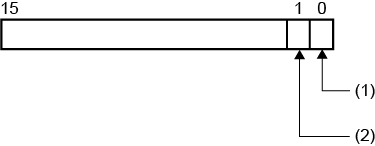
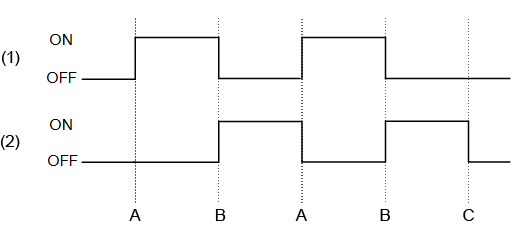
Legen Sie eine Ganzzahlvariable fest, um den Start- und Abschlussstatus des Exportvorgangs zu speichern. Wählen Sie in der Eigenschaftsmarkierung [Variablen] aus. |
Beim Export wird Folgendes im Speicherstatus gespeichert: Unterstützung Datenbindung: Informationen zur Verwendung einer Bindungsquelle erhalten Sie unter. Bei Verwendung als Bindungsziel können folgende Bindungsquellen assoziiert werden. Informationen zum Konzept der Datenbindung erhalten Sie unter. |
| [Fehlerstatus] 'OperationLog.ExportStatus.ErrorStatus' |
Legen Sie eine Ganzzahlvariable zur Speicherung des Resultats des Exportvorgangs fest. Wählen Sie in der Eigenschaftsmarkierung [Variablen] aus. |
Wenn das Endbit (Bitposition: 1) der im Feld [Status speichern] angegebenen Variable eingeschaltet ist, werden im Fehlerstatus die folgenden Ergebnisse angezeigt. Unterstützung Datenbindung: Informationen zur Verwendung einer Bindungsquelle erhalten Sie unter. Bei Verwendung als Bindungsziel können folgende Bindungsquellen assoziiert werden. Informationen zum Konzept der Datenbindung erhalten Sie unter. |
| [Operation, wenn [Speichern in] voll ist] |
Wählen Sie die Operation aus, die auftreten soll, wenn das Operationsprotokoll die Anzahl von [Max. Datensatz] überschreitet. |
| [Speichern in] |
Wählen Sie nachfolgend den Speicherort des Operationsprotokolls aus. |
Wenn Sie einen externen Speicher zum Speichern des Betriebsprotokolls verwenden, schalten Sie vor dem Entfernen des externen Speichers das Anzeigegerät aus. Wenn Sie den externen Speicher vor dem Ausschalten des Anzeigegeräts entfernen, kann das Betriebsprotokoll nicht gespeichert werden, auch dann nicht, wenn der externe Speicher wieder eingesetzt wird. Starten Sie in diesem Fall das Anzeigegerät nach dem Einlegen des externen Speichers neu. Wir empfehlen, keine externen Speichermedien zu wählen, die häufig aus der Anzeigeeinheit entfernt werden.
|