Datenbindung
Sie können nicht nur feste Werte direkt für die Einstellungen (Eigenschaften) einer Funktion oder eines Objekts definieren, sondern auch Werte, die indirekt mit anderen Eigenschaften in Verbindung stehen.
Die Eigenschaftswerte werden zwischen der Eigenschaft und den zugehörigen anderen Eigenschaften miteinander synchronisiert. Diese Funktion ermöglicht ein dynamisches und flexibles Bildschirmdesign. Die Möglichkeit, eine Eigenschaft einer anderen Eigenschaft zuzuordnen, wird als "Datenbindung" bezeichnet.
Bei der Beschreibung der Datenbindung werden die einzustellenden Eigenschaften und die zugehörigen Eigenschaften als „Bindungsziel“ bzw. „Bindungsquelle“ bezeichnet.
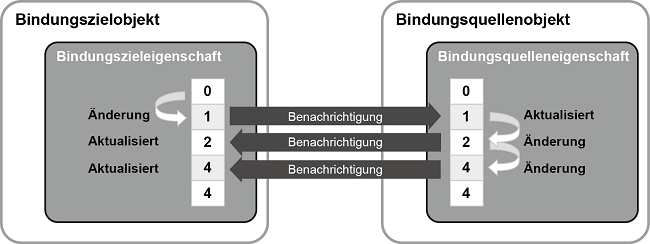
Die Unterstützung der Datenbindung hängt von den einzelnen Eigenschaften ab. Die Unterstützung der Datenbindung kann im Abschnitt „Unterstützung Datenbindung:“ in den einzelnen Eigenschaftsinformationen überprüft werden.
Praxisbeispiele für Datenbindung
Als Beispiel für die Datenbindung wird eine Eigenschaft [Aktueller Wert] zur Anzeige von Datum/Uhrzeit einer Eigenschaft zugeordnet, die das Datum/die Uhrzeit des Anzeigegeräts enthält. In diesem Fall ist die Eigenschaft [Aktueller Wert] das Bindungsziel und die Eigenschaft, die Datum und Uhrzeit enthält, die Bindungsquelle.
Am Anzeigegerät zeigt die Datums-/Uhrzeitanzeige Datum und Uhrzeit des Anzeigegeräts an. Durch Ändern eines Werts in der Datums-/Uhrzeitanzeige können auch Datum und Uhrzeit des Anzeigegeräts geändert werden.
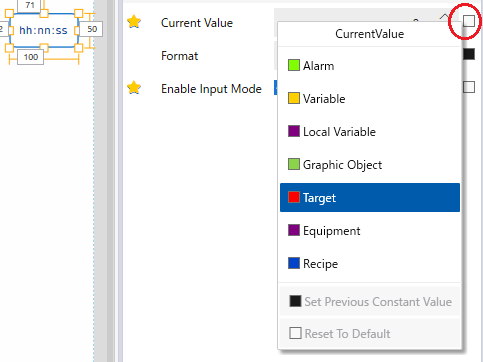
- Klicken Sie unter den Eigenschaften von [Datums-/Uhrzeitanzeige] auf das viereckige Symbol (als „Eigenschaftsmarkierung“ bezeichnet) neben [Aktueller Wert], und wählen Sie [Ziele] aus.
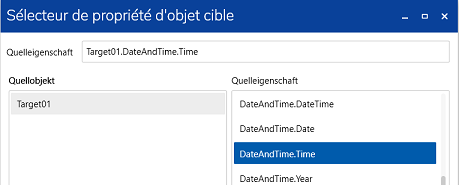
- Wählen Sie in der Eigenschaftsauswahl die Eigenschaft Bindungsquelle aus. Wählen Sie unter [Quellobjekt] die Option 'Target01' und dann unter [Quelleigenschaft] die Option 'DateAndTime.DateTime'.
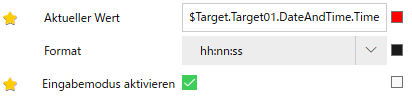
- Klicken Sie auf [OK]. Die Quelleigenschaft wird im Feld [Aktueller Wert] angezeigt.
- Wählen Sie unter [Richtung] die Option [2-Wege].
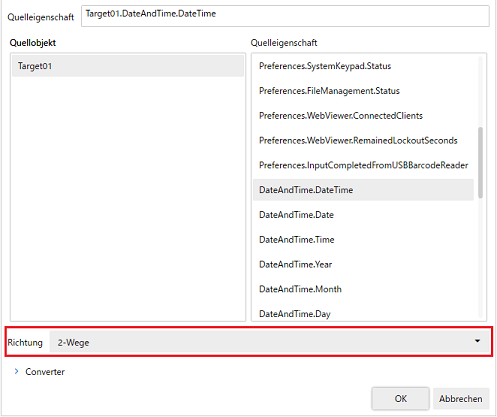
Beim Einrichten der Datenbindung wird die einem Bindungsziel zugeordnete Bindungsquelle wie folgt als durch Punkte getrennte Zeichenfolge angezeigt.
| Objekt | 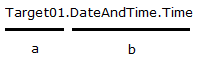 |
| Variable |  |
a. Quellobjekt
b. Quelleigenschaft
Arten von Bindungsquellen
Bindungsquellen werden nach Verwendung kategorisiert. Wählen Sie beim Einrichten der Bindungsquelle auch zuerst den Typ aus. Nachfolgend wird die Verwendung der einzelnen Typen erläutert.
| Typ | Verwendung |
[ Alarm] Alarm] |
Geben Sie die Eigenschaften für allgemeine Alarmeinstellungen, Alarmgruppen, Alarme und Operationsprotokolle an. |
[ Variable] Variable] |
Legen Sie die Variable und ihre Eigenschaften fest. |
[ Lokale Variable] Lokale Variable] |
Legen Sie die lokale Variable und ihre Eigenschaften fest. |
[ Grafikobjekte] Grafikobjekte] |
Geben Sie Eigenschaften für Bildschirme, Inhalte, Layout-Objekte, Formen und Teile an. |
[ Plattform] Plattform] |
Konfigurieren Sie die Eigenschaften der Zieleinstellungen. |
[ Gerät] Gerät] |
Konfigurieren Sie die Eigenschaften der Geräteeinstellungen. |
[ Rezept] Rezept] |
Geben Sie die Eigenschaften von Rezeptsteuerelementen, Rezeptfamilien, Rezeptgruppen, Rezepten und Rezeptdaten an. |
[ Sprachtabellentext] Sprachtabellentext] |
Geben Sie die Sprachtext-ID an. |
[ Sprachtabellen-ID] Sprachtabellen-ID] |
Geben Sie die Sprachtext-ID indirekt durch Auswahl einer Variable an. |
[ Lokale Sprachtabellen-ID] Lokale Sprachtabellen-ID] |
Geben Sie die lokale Sprachtext-ID indirekt durch Auswahl einer lokalen Variable an. |
„Richtung“ der Datenbindung
Bei der Datenbindung können Sie die Richtung auswählen, in der die Eigenschaftswerte zwischen dem Bindungsziel und der Bindungsquelle wiedergegeben werden.
| Richtung | Beschreibung |
| [2-Wege] | Der Wert wird in beiden Richtungen zwischen dem Bindungsziel und der Bindungsquelle wiedergegeben.
|
| [1-Weg] | Der Wert wird von der Bindungsquelle zum Bindungsziel wiedergegeben, jedoch nicht vom Bindungsziel zur Bindungsquelle.
Deaktivieren Sie das Kontrollkästchen, wenn das Bindungszielobjekt über die Eigenschaft [Eingabemodus aktivieren] verfügt. Wenn das Kontrollkästchen aktiviert ist, wird ein Fehler angezeigt. |
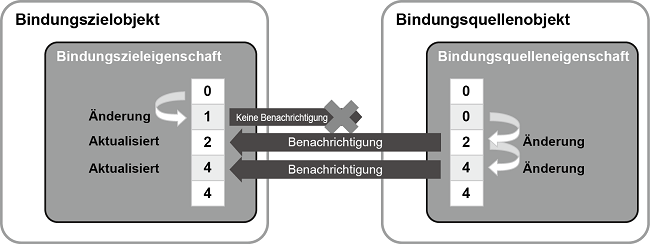
Legen Sie die Richtung im Eigenschaftsauswahl-Fenster fest, in dem Sie die Bindungsquelle auswählen.
Konvertiert den Wert einer Bindungsquelle (Konverter)
Mit dem Konverter können Sie den Wert der Bindungsquelle so konvertieren, dass er das Bindungsziel nach einer beliebigen Regel wiedergibt. Wenn Sie beispielsweise einen Skalenkonverter verwenden, der einen Wert für die Bindungsquelle in 1/100 konvertiert, und in der Bindungsquelle 500 eingeben, wird im Bindungsziel 5 wiedergegeben.
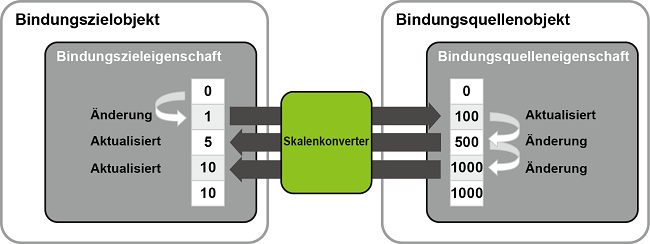
Der Ausdruckskonverter und der Bereichskonverter unterstützen in der [Richtung] nur [1-Weg].
Weitere Informationen zum Konverter erhalten Sie unter:
Arten von Konvertern