Eigenschaften (Alle Alarme)
| [Max. Datensatz] 'Alarm.MaxRecord' |
Legen Sie die Anzahl der zu speichernden Alarmverlaufsdatensätze fest. Wenn die Alarmdaten den festgelegten Wert überschreiten, wird der im Feld [Operation, wenn [Speichern in] voll ist] angegebene Prozess ausgeführt. Der Alarmverlauf enthält Alarme und Systemfehler für alle Alarmgruppen. Einstellungen Wertebereich: 0 - 2147483647 |
Unterstützung Datenbindung: Informationen zur Verwendung einer Bindungsquelle erhalten Sie unter. Informationen zum Konzept der Datenbindung erhalten Sie unter. |
| [Operation, wenn [Speichern in] voll ist] |
Wählen Sie die Operation aus, die auftreten soll, wenn der Alarmverlauf die Anzahl von [Max. Datensatz] überschreiten. |
| [Speichern in] |
Wählen Sie nachfolgend den Speicherort für den Alarmverlauf aus. |
Wenn Sie einen externen Speicher zum Speichern des Alarmverlaufs verwenden, schalten Sie vor Entfernen des externen Speichers das Anzeigegerät aus. Wenn Sie vor dem Ausschalten des Anzeigegeräts das externe Speichermedium entfernen, kann der Alarmverlauf nicht gespeichert werden, auch wenn das externe Speichermedium wieder eingesetzt wird. Starten Sie in diesem Fall das Anzeigegerät nach dem Einlegen des externen Speichers neu. Wir empfehlen, keine externen Speichermedien zu wählen, die häufig aus der Anzeigeeinheit entfernt werden.
|
| [Verschlüsselung] |
Aktivieren Sie dieses Kontrollkästchen, um den gespeicherten Alarmverlauf zu verschlüsseln. Der Standardwert ist aktiviert. Deaktivieren Sie dieses Kontrollkästchen, wenn Sie den gespeicherten Alarmverlauf nicht verschlüsseln möchten. |
| [Aktivieren] |
Sie können den Alarmverlauf auf dem Anzeigegerät in einer Datei speichern. |
Hinweis: Informationen zum Exportieren und Importieren erhalten Sie unter: |
| [Datenspeicherung] |
Wählen Sie nachfolgend den Speicherort für die Exportdatei aus. |
|
| [Datum/Uhrzeit anhängen] |
Fügen Sie am Ende des Namens der exportierten Datei das Datum und die Uhrzeit des Exports hinzu. |
|
| [Änderung erkennen] |
Erkennt Änderungen an einer Exportdatei. Verwenden Sie das Export File Validation Tool zur Feststellung von Änderungen. |
Wenn die Option [Änderung erkennen] aktiviert ist, wird eine alphanumerische Zeichenfolge in der ersten Zeile der exportierten Datei angefügt. Diese Zeichenfolge wird vom Export Validation Tool verwendet, um Änderungen an den Dateidaten zu erkennen. Bei Verwendung des Export Validation Tools darf diese Zeichenfolge nicht gelöscht oder bearbeitet werden. |

| [Ordnername] 'Alarm.ExportData.FolderName' |
Legen Sie den Namen des Ordners fest. (Beispiel: \Protokoll) In dem Ordner wird ein Unterordner mit dem Namen des Alarmmodus („Protokoll“ oder „Aktiv“) erstellt, der für den Export verwendet wird, und die Exportdatei wird gespeichert. Legen Sie den Alarmmodus im Vorgang [Alarmdaten exportieren] fest. |
Um in der IPC-Serie eine bestimmte Sprache für Ordner- und Dateinamen zu verwenden, richten Sie diese unter [Systemsteuerung] > [Systemgebietsschema ändern] ein. Unterstützung Datenbindung: Informationen zur Verwendung einer Bindungsquelle erhalten Sie unter. Bei Verwendung als Bindungsziel können folgende Bindungsquellen assoziiert werden. Informationen zum Konzept der Datenbindung erhalten Sie unter. |
 Variable]
| [Dateiname] 'Alarm.ExportData.OutputFileName' |
Legen Sie den Namen der exportierten Dateifest. (Beispiel: \Protokolldaten) |
Um in der IPC-Serie eine bestimmte Sprache für Ordner- und Dateinamen zu verwenden, richten Sie diese unter [Systemsteuerung] > [Systemgebietsschema ändern] ein. Unterstützung Datenbindung: Informationen zur Verwendung einer Bindungsquelle erhalten Sie unter. Bei Verwendung als Bindungsziel können folgende Bindungsquellen assoziiert werden. Informationen zum Konzept der Datenbindung erhalten Sie unter. |
| [Aktivieren] |
Sie können den Speicherstatus oder den Fehlerstatus der Exportdatei in einer Variable speichern. |
| [Status speichern] 'Alarm.ExportStatus.SaveStatus' |
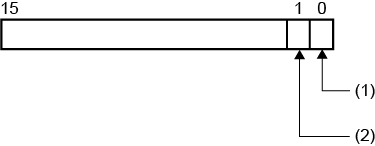
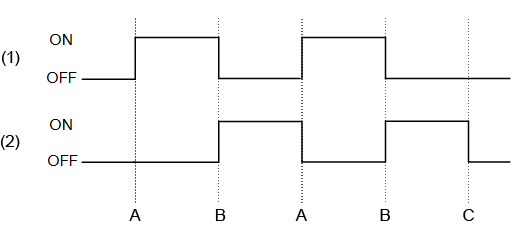
Legen Sie eine Ganzzahlvariable fest, um den Start- und Abschlussstatus des Exportvorgangs zu speichern. Wählen Sie in der Eigenschaftsmarkierung [Variablen] aus. |
Beim Export wird Folgendes im Speicherstatus gespeichert: Unterstützung Datenbindung: Informationen zur Verwendung einer Bindungsquelle erhalten Sie unter. Bei Verwendung als Bindungsziel können folgende Bindungsquellen assoziiert werden. Informationen zum Konzept der Datenbindung erhalten Sie unter. |
| [Fehlerstatus] 'Alarm.ExportStatus.ErrorStatus' |
Legen Sie eine Ganzzahlvariable zur Speicherung des Resultats des Exportvorgangs fest. Wählen Sie in der Eigenschaftsmarkierung [Variablen] aus. |
Wenn das Endbit (Bitposition: 1) der im Feld [Status speichern] angegebenen Variable eingeschaltet ist, werden im Fehlerstatus die folgenden Ergebnisse angezeigt. Unterstützung Datenbindung: Informationen zur Verwendung einer Bindungsquelle erhalten Sie unter. Bei Verwendung als Bindungsziel können folgende Bindungsquellen assoziiert werden. Informationen zum Konzept der Datenbindung erhalten Sie unter. |
| [Hi/Lo-Zustandsverhalten] |
Wählen Sie aus, wie die Alarmzustände funktionieren sollen, wenn sich der Wert der mit einem Niveau-Alarm konfigurierten Variable von Hi auf HiHi oder Lo auf LoLo ändert.
|
Wenn bei der Auswahl von [Bei HiHi/LoLo aktiv bleiben] ein geänderter Wert mehr als einen Alarmtyp überschreitet, werden alle zutreffenden Alarme gleichzeitig ausgelöst. (Beispiel) Bei einem Niveau-Alarm, bei dem Hi auf 50 und HiHi auf 100 eingestellt ist und sich der Wert von 0 auf 105 ändert, treten Hi und HiHi gleichzeitig auf. Folglich zeigt das Objekt Alarmzusammenfassung beide Alarme an, und zwar in der Reihenfolge Hi, HiHi, um der Richtung der Wertänderung (0 auf 105) zu entsprechen. |