Eigenschaften (Gleitinhaltsanzeige)
[Funktion] - [Basis]
| [Anzahl Inhalte] '(Objektname).NumberOfContents' |
Legen sie die Anzahl der anzuzeigenden Inhalte festlegen. Einstellungen Wertebereich: 1 - 100 |
Unterstützung Datenbindung: Informationen zur Verwendung einer Bindungsquelle erhalten Sie unter. Informationen zum Konzept der Datenbindung erhalten Sie unter. |
| [Inhalts-ID-Liste] |
Per Klick können Sie die [ContentId] an zeigen. Legen Sie die Inhalts-ID in der Anzeigereihenfolge in einem Gleitinhaltsanzeige-Objekt fest. Einstellungen Wertebereich: 1 - 19999 |
| [Anzeigeposition] '(Objektname).SlideNumber' | ||||||||||||||||||||||||||
Legen Sie die Nummer der Anzeigereihenfolge für den angezeigten Inhalt fest. Legen Sie die Anzeigereihenfolge mit der [Inhalts-ID-Liste] fest (siehe unten). |
||||||||||||||||||||||||||
Angezeigter Inhalt, wenn der Wert außerhalb des Bereichs liegtWenn der Wert die Anzahl der Inhalte überschreitet (festgelegt in der Eigenschaft [Anzahl der Inhalte]) oder kleiner oder gleich 0 ist, ändert sich der angezeigte Inhalt je nachdem, ob [Schleife] aktiviert oder deaktiviert ist. Sehen Sie das folgende Beispiel: Einstellungsbeispiele[Anzahl Inhalte]: 3 In der [Inhalts-ID-Liste] festgelegte Reihenfolge der Anzeige
Anzeigeinhalt
Unterstützung Datenbindung: Informationen zur Verwendung einer Bindungsquelle erhalten Sie unter. Bei Verwendung als Bindungsziel können folgende Bindungsquellen assoziiert werden. Informationen zum Konzept der Datenbindung erhalten Sie unter. |
 Alarm] [
 Variable] [
 Lokale Variable] [
 Grafikobjekt] [
 Plattform] [
 Gerät] [
 Rezept]
| [Parameter] | ||||||||||||
Legen Sie den in der Quelleigenschaft '(Inhaltsname).Parent.Parameter' des Inhalts zu speichernden Wert fest. Durch Verknüpfen dieser Quelleigenschaft mit einer der Inhaltseigenschaften wird der [Parameter]-Wert durch die verknüpfte Eigenschaft referenziert. Einstellungen Wertebereich: -2147483648 - 2147483647 |
||||||||||||
BeispielWenn Sie die Quelleigenschaft '(Inhaltsname).Parent.Parameter' mit [Zoom Prozent] im Inhalt von [Zoom-Leinwand] verknüpfen, können Sie den Zoom-Prozentsatz in der [Parameter]-Einstellung des Objekts Gleitinhaltsanzeige angeben. Inhaltseigenschaft
Eigenschaft des Objekts Inhaltsanzeige oder des Objekts Gleitinhaltsanzeige
Derselbe Inhalt wird mit einem Zoom-Prozentsatz von 100 % für ContentDisplay1 (oder SlideContentDisplay1) und 200 % für ContentDisplay2 (oder SlideContentDisplay2) angezeigt.
|

| [Schleife] |
Schleife vom letzten Inhalt zum ersten Inhalt. |
|
| [Richtung] |
Wählen Sie die Richtung für Inhaltsänderungen aus. |
| [Indikator] |
Zeigen Sie Indikatoren an, damit Sie die Position des angezeigten Inhalts erkennen können. |
|

| [Vertikale Position Indikator] / [Horizontale Position Indikator] |
Wählen Sie die Anzeigeposition des Indikators. |
[Form] - [Größe/Position]
| [Position] |
| [Links] / [Oben] '(Objektname).Location.Left' / '(Objektname).Location.Top' |
Geben Sie die Koordinaten des oberen linken Randes des Objekts an. Der obere linke Teil des Zeichenbildschirms ist der Startpunkt für die Koordinaten. Einstellungen Wertebereich: -5000 - 10000 |
Wird beim Zeichnen von Objekten außerhalb der Koordinaten des Rasters, des Scrollrasters, des einheitlichen Rasters, des Dock-Bildschirms und des Stapelbildschirms eingestellt. Unterstützung Datenbindung: Informationen zur Verwendung einer Bindungsquelle erhalten Sie unter. Bei Verwendung als Bindungsziel können folgende Bindungsquellen assoziiert werden. Informationen zum Konzept der Datenbindung erhalten Sie unter. |
| [Zeile] / [Spalte] '(Objektname).Location.Row' / '(Objektname).Location.Column' |
Legen Sie die Position eines zu platzierenden Objekts mit Zeilen- und Spaltennummern fest. Einstellungen Wertebereich: 0 - 100 |
Einstellung beim Platzieren von Objekten in einem Raster oder Scrollraster. Unterstützung Datenbindung: Informationen zur Verwendung einer Bindungsquelle erhalten Sie unter. Bei Verwendung als Bindungsziel können folgende Bindungsquellen assoziiert werden. Informationen zum Konzept der Datenbindung erhalten Sie unter. |
| [Zeilenbereich] / [Spaltenbereich] '(Objektname).Location.RowSpan' / '(Objektname).Location.ColumnSpan' |
Legen Sie den Zeilenbereich oder den Spaltenbereich fest, wenn Sie ein Objekt in mehreren Zeilen und/oder Spalten platzieren möchten. Einstellungen Wertebereich: 1 - 100 |
Einstellung beim Platzieren von Objekten in einem Raster oder Scrollraster. Unterstützung Datenbindung: Informationen zur Verwendung einer Bindungsquelle erhalten Sie unter. Bei Verwendung als Bindungsziel können folgende Bindungsquellen assoziiert werden. Informationen zum Konzept der Datenbindung erhalten Sie unter. |
| [Breite] / [Höhe] '(Objektname).Width' / '(Objektname).Height' |
Legen Sie die Breite und Höhe des Objekts fest. Einstellungen Wertebereich: 1 - 5000 |
Wenn Sie Objekte auf einem Raster, einem Scrollraster oder einem einheitlichen Raster platzieren, sollten Sie die Standardwerte für Breite und Höhe verwenden, damit das Objekt mit den Rasterrändern übereinstimmt. Unterstützung Datenbindung: Informationen zur Verwendung einer Bindungsquelle erhalten Sie unter. Beachten Sie, dass der Wert der Bindungsquelle 0 ist, wenn die Standardwerte für Breite und Höhe beibehalten werden. Bei Verwendung als Bindungsziel können folgende Bindungsquellen assoziiert werden. Informationen zum Konzept der Datenbindung erhalten Sie unter. |
| [Winkel] |
Legen Sie den Drehwinkel des Objekts fest. Legen Sie den Drehwinkel im Gegenuhrzeigersinn fest. Einstellungen Wertebereich: -360 - 360 |
| [Rand] |
| [Links] / [Rechts] / [Oben] / [Unten] |
Einstellung der Ränder am Objekt. Die Einstellungen für [Rand] hängen von den Einstellungen für [Objektausrichtung] und [Breite]/[Höhe] ab. Diese Einstellung funktioniert zusammen mit [Objektausrichtung]. Einstellungen Wertebereich: -1000 - 1000 |
Der Rand ist nicht Teil des Objektbereichs. Das Berühren des Randes hat keine Wirkung auf das Objekt. |
| [Objektausrichtung] |
| [Horizontal] |
Wählen Sie die Option Horizontale Ausrichtung. Wenn sich das Objekt auf [Leinwand], [Scroll-Leinwand], [Zoom-Leinwand], [Anzeigefeld] befindet, funktioniert diese Einstellung nicht. -[Links]: Die Objekte werden linksbündig in Bezug auf das Zeichenziel ausgerichtet. Die Objektposition verschiebt sich um den unter [Links] eingestellten Zahlenwert nach rechts. Der rechte Rand wird ignoriert. |
Wenn das Objekt [Breite] als Standardwert eingestellt ist (Wert ist in Klammern angegeben), ist die Ausrichtung des Objekts dieselbe wie bei [Strecken], auch wenn eine andere Option als [Strecken] ausgewählt wird. |
| [Vertikal] |
Wählen Sie die Option Vertikale Ausrichtung. Wenn sich das Objekt auf [Leinwand], [Scroll-Leinwand], [Zoom-Leinwand], [Anzeigefeld] befindet, funktioniert diese Einstellung nicht. |
Wenn das Objekt [Höhe] als Standardwert eingestellt ist (die Werte sind in Klammern angegeben), ist die Ausrichtung des Objekts dieselbe wie bei [Strecken], auch wenn eine andere Option als [Strecken] ausgewählt wird. |
| [Animation] |
| [Horizontaler Offset] / [Vertikaler Offset] '(Objektname).Animation.HorizontalOffset' / '(Objektname).Animation.VerticalOffset' |
Wert für die Verschiebung des Objekts in horizontaler oder vertikaler Richtung einstellen. Einstellungen Wertebereich: -5000 - 10000 |
Unterstützung Datenbindung: Informationen zur Verwendung einer Bindungsquelle erhalten Sie unter. Bei Verwendung als Bindungsziel können folgende Bindungsquellen assoziiert werden. Informationen zum Konzept der Datenbindung erhalten Sie unter. |
| [Horizontale Verankerung] / [Vertikale Verankerung] '(Objektname).AnimationHorizontal.Anchor' / '(Objektname).Animation.VerticalAnchor' |
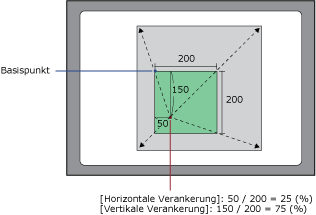
Legen Sie den Ausgangspunkt (X/Y-Achse) des verkleinerten/vergrößerten Objekts fest. Einstellungen Wertebereich: 0 - 100 |
Wenn [Horizontale Verankerung] = 25 und [Vertikale Verankerung] = 75, ist der Ausgangspunkt gemäß Abbildung unten.
Unterstützung Datenbindung: Informationen zur Verwendung einer Bindungsquelle erhalten Sie unter. Bei Verwendung als Bindungsziel können folgende Bindungsquellen assoziiert werden. Informationen zum Konzept der Datenbindung erhalten Sie unter. |
| [Horizontale Skala] / [Vertikale Skala] '(Objektname).AnimationHorizontal.Scale' / '(Objektname).AnimationVertical.Scale' |
Legen Sie die Größe des Objekts in Prozent nach dessen Vergrößerung/Verkleinerung fest. Einstellungen Wertebereich: -32768 - 32767 |
Unterstützung Datenbindung: Informationen zur Verwendung einer Bindungsquelle erhalten Sie unter. Bei Verwendung als Bindungsziel können folgende Bindungsquellen assoziiert werden. Informationen zum Konzept der Datenbindung erhalten Sie unter. |
| [Drehzentrum (X)] / [Drehzentrum (Y)] '(Objektname).Animation.RotationCenterX' / '(Objektname).Animation.RotationCenterY' |
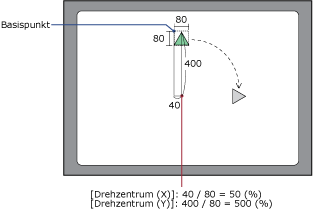
Legen Sie das Drehzentrum (X) für das Objekt fest. Einstellungen Wertebereich: -1000 - 1000 |
Wenn [Drehzentrum (X)] = 50 und [Drehzentrum (Y)] = 500, ist das Drehzentrum gemäß Abbildung unten.
0 ist die linke oder obere Seite des Objekts, und 100 ist die rechte oder untere Seite des Objekts. Unterstützung Datenbindung: Informationen zur Verwendung einer Bindungsquelle erhalten Sie unter. Bei Verwendung als Bindungsziel können folgende Bindungsquellen assoziiert werden. Informationen zum Konzept der Datenbindung erhalten Sie unter. |
| [Drehwinkel] '(Objektname).Animation.RotationAngle' |
Legen Sie den Drehwinkel des Objekts fest. Einstellungen Wertebereich: -32768 - 32767 |
Unterstützung Datenbindung: Informationen zur Verwendung einer Bindungsquelle erhalten Sie unter. Bei Verwendung als Bindungsziel können folgende Bindungsquellen assoziiert werden. Informationen zum Konzept der Datenbindung erhalten Sie unter. |
| [Sichtbarkeit] '(Objektname).Visibility' |
Wählen Sie den Sichtbarkeitsstatus des Objekts. -[Sichtbar] (0): Anzeigen des Objekts. -[Verborgen] (1): Objekt nicht sichtbar. Der Objektbereich wird beibehalten. -[Ausgeblendet] (2): Objekt wird ausgeblendet. Der Objektbereich wird ebenfalls ausgeblendet. Sie können das Bildschirm-Layout dynamisch ändern, indem Sie Objekte auf dem einheitlichen Raster, dem Stapelbildschirm oder dem Andockbildschirm ausblenden. Einstellungen Wertebereich: 0 - 2 |
Unterstützung Datenbindung: Informationen zur Verwendung einer Bindungsquelle erhalten Sie unter. Bei Verwendung als Bindungsziel können folgende Bindungsquellen assoziiert werden. Informationen zum Konzept der Datenbindung erhalten Sie unter. |