Bildschirmaufteilung
Sie können einen Anzeige mit mehreren Bildschirmen erstellen, indem Sie den Bildschirm gleichmäßig in mehrere Teile aufteilen wie 2, 4, 9 usw.
Nach dem Umschalten der Sichtbarkeitsanimation zwischen dem Einblenden und Minimieren des Inhaltsanzeige-Objekts passt das einheitliche Raster automatisch die Größe und Position des Inhaltsanzeige-Objekts zwischen einem einzelnen Vollbild und mehreren geteilten Bildschirmen an.
Informationen zu den Funktionen, mit denen die geteilte Bildschirmansicht aktiviert wird, finden Sie unter:
Operation, wenn Sichtbarkeitsanimation eingerichtet ist
Beispieloperation
Berühren Sie den Schalter auf Content1, um andere Inhalte auszublenden, damit ausschließlich Content1 angzeigt wird. Berühren Sie den Schalter erneut, um wieder alle Inhalte anzuzeigen und zur geteilten Bildschirmansicht zurückzukehren.
Arbeitsschritte Einstellungen
- Variablen hinzufügen
- Bildschirmeinrichtung
- Einrichten von Inhaltsbildschirmen
- Teile einrichten
- Inhalte zeichnen
- Einrichten von Skripten
Variablen hinzufügen
Fügen Sie Variablen hinzu, um den Wert der Eigenschaft [Sichtbarkeit] des Inhaltsanzeige-Objekts zu speichern.
Projekt-Explorer: [Variablen] ➞ [Alle Variablen]
Fügen Sie folgende Variablen hinzu.
[Name] |
[Datentyp] |
Var1 |
[INT] |
Var2 |
[INT] |
Var3 |
[INT] |
Var4 |
[INT] |
Bildschirmeinrichtung
Projekt-Explorer: [Bildschirmgestaltung] ➞ [Bildschirme]
Fügen Sie folgenden Bildschirm hinzu.
Bildschirmeigenschaften:
[Bildschirm-ID] |
[Bildschirmtyp] |
2 |
[Einheitliches Raster] |
Richten Sie folgende Eigenschaften ein:
Eigenschaft Target01:
| Tab | Unterg. Registerkarte | Eigenschaft | Wert | |
| [Funktion] | [Basis] | [Grundeinstellungen] | [Startbildschirm-ID] | 2 |
Stellen Sie diese Eigenschaft so ein, dass sie zuerst angezeigt wird, nachdem die Laufzeit den in diesem Einstellungsbeispiel erstellten geteilten Bildschirm (Bildschirm-ID: 2) gestartet hat.
Einrichten von Inhaltsbildschirmen
Projekt-Explorer: [Bildschirmgestaltung] ➞ [Inhalte]
Fügen Sie folgende Inhalte hinzu.
[Inhalt-ID] |
[Bildschirmtyp] |
1 |
[Anzeigefeld] |
2 |
[Anzeigefeld] |
3 |
[Anzeigefeld] |
4 |
[Anzeigefeld] |
Teile einrichten
Projekt-Explorer: [Bildschirmgestaltung] ➞ [Bildschirme] ➞ [Screen2]
Klicken Sie zum Festlegen von Bildschirmeinstellungen wie Farbe in der Dokumentenansicht auf den Zeichenbereich, und nehmen Sie die Einstellungen im Eigenschaftsfenster vor.
UniformGrid-Eigenschaften:
Tab |
Eigenschaft |
Werte |
|
[Basis] |
[Füllung] |
[Wert] |
ID: (beliebig) |
[Zeile] |
(Initialwert) |
||
[Spalte] |
(Initialwert) |
||
Bewegen Sie folgende Objekte vom [Werkzeugkasten] per Drag&Drop auf den Bildschirm.
Eigenschaften Objekt Inhaltsanzeige (Name: ContentDisplay1):
Tab |
Unterg. Registerkarte |
Eigenschaft |
Werte |
[Funktion] |
[Basis] |
[Inhalt-ID] |
1 |
[Form] |
[Größe/Position] |
[Sichtbarkeit] |
[Name]: Var1 |
 [Variablen]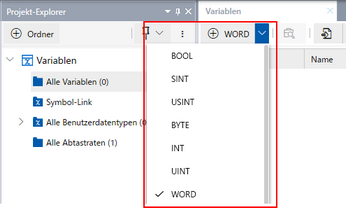
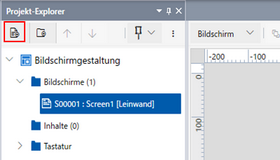
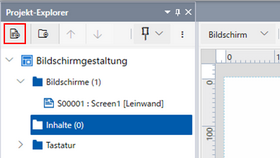
![[Werkzeugkasten]](../img/pf_loc_pop_scr_part.png)
Eigenschaften Objekt Inhaltsanzeige (Name: ContentDisplay2):
Tab |
Unterg. Registerkarte |
Eigenschaft |
Werte |
[Funktion] |
[Basis] |
[Inhalt-ID] |
2 |
[Form] |
[Größe/Position] |
[Sichtbarkeit] |
[Name]: Var2 |
Eigenschaften Objekt Inhaltsanzeige (Name: ContentDisplay3):
Tab |
Unterg. Registerkarte |
Eigenschaft |
Werte |
[Funktion] |
[Basis] |
[Inhalt-ID] |
3 |
[Form] |
[Größe/Position] |
[Sichtbarkeit] |
[Name]: Var3 |
Eigenschaften Objekt Inhaltsanzeige (Name: ContentDisplay4):
Tab |
Unterg. Registerkarte |
Eigenschaft |
Werte |
[Funktion] |
[Basis] |
[Inhalt-ID] |
4 |
[Form] |
[Größe/Position] |
[Sichtbarkeit] |
[Name]: Var4 |
Inhalte zeichnen
Platzieren Sie in jedem Inhalt einen Schalter, um zwischen Vollbild und mehreren geteilten Bildschirmen zu wechseln. Richten Sie ein Skript zur Bedienung des Schalters ein.
Projekt-Explorer: [Bildschirmgestaltung] ➞ [Inhalte] ➞ [Content1]
Bewegen Sie das folgende Objekt per Drag&Drop vom [Werkzeugkasten] in Content1.
![[Werkzeugkasten]](../img/pf_loc_pop_content_part.png)
Eigenschaften Schalterobjekt (Name: Switch1):
Standardwert
Projekt-Explorer: [Bildschirmgestaltung] ➞ [Inhalte] ➞ [Content2]
Bewegen Sie das folgende Objekt per Drag&Drop vom [Werkzeugkasten] in Content2.
Eigenschaften Schalterobjekt (Name: Switch1):
Standardwert
Projekt-Explorer: [Bildschirmgestaltung] ➞ [Inhalte] ➞ [Content3]
Bewegen Sie das folgende Objekt per Drag&Drop vom [Werkzeugkasten] in Content3.
Eigenschaften Schalterobjekt (Name: Switch1):
Standardwert
Projekt-Explorer: [Bildschirmgestaltung] ➞ [Inhalte] ➞ [Content4]
Bewegen Sie das folgende Objekt per Drag&Drop vom [Werkzeugkasten] in Content4.
Eigenschaften Schalterobjekt (Name: Switch1):
Standardwert
Skripten einrichten
Richten Sie ein Script ein, das die Eigenschaft [Sichtbarkeit] anderer Inhaltsanzeige-Objekte zwischen 0 (anzeigen) und 2 (minimieren) umschaltet, wenn ein Schalter auf einem der Inhaltsanzeige-Objekte berührt wird.
Projekt-Explorer: [Bildschirmgestaltung] ➞ [Inhalte] ➞ [Content1]
Legen Sie am Objekt folgendes Skript fest.
Bewegen Sie das Skript per Drag&Drop vom [Werkzeugkasten] in den Skript-Editor.
![[Werkzeugkasten]](../img/pf_loc_pop_content_script.png)
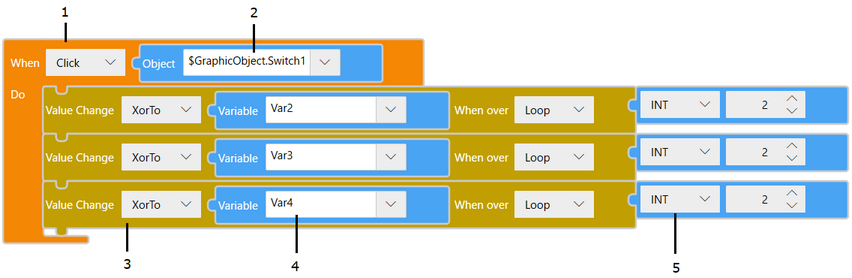
Nummer |
Baustein |
1 |
[Auslöser] ➞ [Berührung] ➞ [Berührung] |
2 |
[Wert] ➞ [Bildschirmobjekt] |
3 |
[Operation] ➞ [Wertänderung] ➞ [Wertänderung] |
4 |
[Wert] → [Variablen] |
5 |
[Wert] → [Konstante] |
Projekt-Explorer: [Bildschirmgestaltung] ➞ [Inhalte] ➞ [Content2]
Legen Sie am Objekt folgendes Skript fest.
Bewegen Sie das Skript per Drag&Drop vom [Werkzeugkasten] in den Skript-Editor.
Skript Schalterobjekt (Name: Switch1):
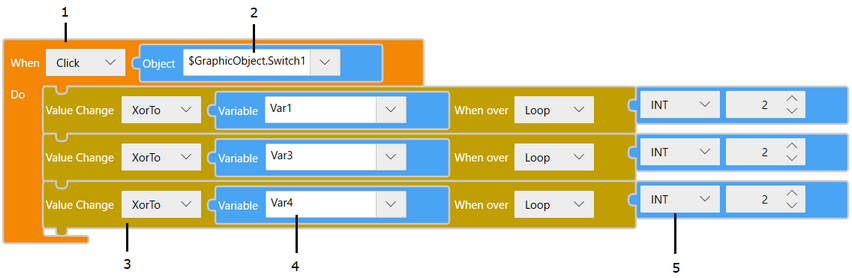
Nummer |
Baustein |
1 |
[Auslöser] ➞ [Berührung] ➞ [Berührung] |
2 |
[Wert] ➞ [Bildschirmobjekt] |
3 |
[Operation] ➞ [Wertänderung] ➞ [Wertänderung] |
4 |
[Wert] → [Variablen] |
5 |
[Wert] → [Konstante] |
Projekt-Explorer: [Bildschirmgestaltung] ➞ [Inhalte] ➞ [Content3]
Legen Sie am Objekt folgendes Skript fest.
Bewegen Sie das Skript per Drag&Drop vom [Werkzeugkasten] in den Skript-Editor.
Skript Schalterobjekt (Name: Switch1):
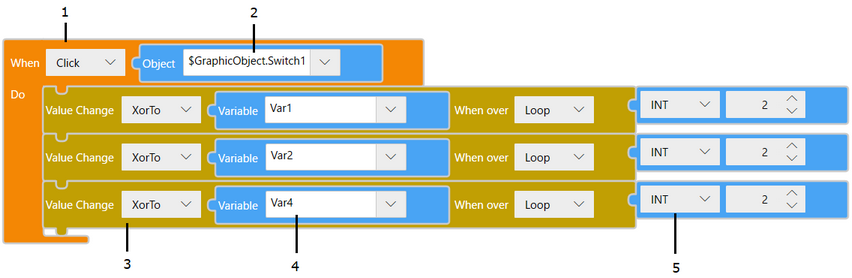
Nummer |
Baustein |
1 |
[Auslöser] ➞ [Berührung] ➞ [Berührung] |
2 |
[Wert] ➞ [Bildschirmobjekt] |
3 |
[Operation] ➞ [Wertänderung] ➞ [Wertänderung] |
4 |
[Wert] → [Variablen] |
5 |
[Wert] → [Konstante] |
Projekt-Explorer: [Bildschirmgestaltung] ➞ [Inhalte] ➞ [Content4]
Legen Sie am Objekt folgendes Skript fest.
Bewegen Sie das Skript per Drag&Drop vom [Werkzeugkasten] in den Skript-Editor.
Skript Schalterobjekt (Name: Switch1):
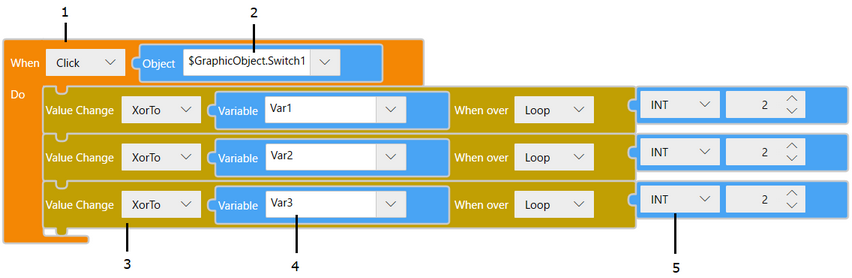
Nummer |
Baustein |
1 |
[Auslöser] ➞ [Berührung] ➞ [Berührung] |
2 |
[Wert] ➞ [Bildschirmobjekt] |
3 |
[Operation] ➞ [Wertänderung] ➞ [Wertänderung] |
4 |
[Wert] → [Variablen] |
5 |
[Wert] → [Konstante] |