Eigenschaften (Operationsprotokoll-Ansicht)
[Funktion] - [Basis]
| [Reihenfolge] |
Wählen Sie die Anzeigereihenfolge. -[ASC]: Normale Reihenfolge, z. B. a,b,c,... oder 1,2,3... -[DESC]: Gegenteil von [ASC]. |
[Funktion] - [Detail]
| [Spalte] |
|
Klicken Sie auf das Symbol Tabelleneinstellungen |
 und wählen Sie die Elemente für das Objekt Operationsprotokoll-Ansicht aus.
| [Titel] '(Objektname).Columns[(Spaltennummer)].Title' |
Geben Sie den Text für den Spaltentitel ein. Bei Eingabe von Zeichen, die nicht mit dem Sprachtext übereinstimmen, wählen Sie die entsprechende Sprache in den Schrifteinstellungen der Objekte, in denen die Zeichen angezeigt werden sollen. Wählen Sie bei der Verwendung von Sprachtext die Sprache im Sprachtabellen-Editor aus. |
Unterstützung Datenbindung: Informationen zur Verwendung einer Bindungsquelle erhalten Sie unter. Bei Verwendung als Bindungsziel können folgende Bindungsquellen assoziiert werden. |
 Sprachtabellentext]
| [Breite] |
|
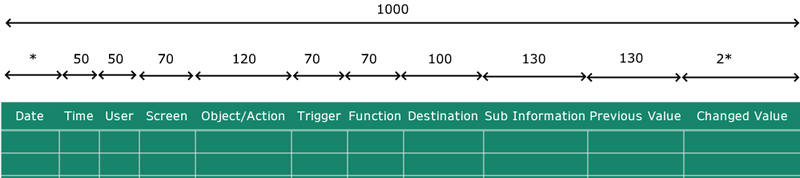
Legen Sie die Spaltenbreite fest. Einstellungen Wertebereich:1 - 1000 |
|
(Beispiel)
* + 2* = 1000 - (50 + 50 + 70 + 120 + 70 + 70 + 100 + 130 + 130) = 210 |
| [Horizontale Ausrichtung Titel] |
Wählen Sie die horizontale Positionierung des Spaltentitels: Links, Zentrieren oder Rechts. |
| [Vertikale Ausrichtung Titel] |
Wählen Sie die vertikale Positionierung des Spaltentitels: Oben, Mitte oder Unten. |
| [Horizontale Ausrichtung Text] |
Wählen Sie die horizontale Positionierung der Anzeigedaten: Links, Zentrieren oder Rechts. |
| [Vertikale Ausrichtung Text] |
Wählen Sie die vertikale Positionierung der Anzeigedaten: Oben, Mitte oder Unten. |
| [Converter-Parameter] |
Stellen Sie für die Spalten [Datum] oder [Zeit] das Datums- oder Zeitformat ein. |
| [Titel anzeigen] |
Aktivieren Sie dieses Kontrollkästchen, um Spaltentitel in der ersten Zeile der Tabelle anzuzeigen. |
| [Sortieren] |
Aktivieren Sie dieses Kontrollkästchen, um die Sortierfunktion zu verwenden und die Daten in der angegebenen Reihenfolge anzuzeigen. |
Wenn das Kontrollkästchen zu [Filter anzeigen] aktiviert ist, berühren Sie den Spaltentitel, um einen Bildschirm aufzurufen, auf dem Sie Sortier- und Filterbedingungen angeben können. Um zu sortieren, tippen Sie auf die Schaltfläche [Sort Normal]. Tippen Sie wiederholt auf die Schaltfläche, um zwischen den Sortieroptionen zu wechseln: [Sort ASC] (aufsteigend)→[DESC sortieren] (absteigend)→[Sort Normal] (vor der Sortierung). |
| [Filter anzeigen] |
Aktivieren Sie dieses Kontrollkästchen, um die Suche so zu verfeinern, dass nur Daten angezeigt werden, die die angegebenen Bedingungen erfüllen. |
Berühren Sie den Spaltentitel, um einen Bildschirm aufzurufen, auf dem Sie Sortier- und Filterbedingungen festlegen können. |
| [Gesamtbreite] |
Legen Sie die Breite der gesamten Tabelle fest. Einstellungen Wertebereich: -1 - 5000 |
| [Signaltyp] |
|
Summerton bei Berührung auswählen. -[Keine]: Kein Signalton. -[One-Shot]: Einmaliger Signalton -[Kontinuierlich]: Kontinuierlicher Signalton -[Periodisch]: Ausgabe eines Signaltons in regelmäßigen Zeitabständen |
| [Use Keypad] '(Objektname).UseKeypad' |
| Anzeige eines Tastenfeldes im Eingabemodus. Wenn Sie eine andere Eingabemethode als das Berühren eines Tastenfelds verwenden möchten, z.B. die Eingabe mit einem Barcode-Lesegerät, deaktivieren Sie diese Einstellung, damit im Eingabemodus kein Tastenfeld auf dem Bildschirm angezeigt wird. |
Unterstützung Datenbindung: Informationen zur Verwendung einer Bindungsquelle erhalten Sie unter. Bei Verwendung als Bindungsziel können folgende Bindungsquellen assoziiert werden. Informationen zum Konzept der Datenbindung erhalten Sie unter. |
 Alarm] [
 Variable] [
 Lokale Variable] [
 Grafikobjekt] [
 Plattform] [
 Gerät] [
 Rezept]
[Form]- [Text]
| [Schrifttyp]'(objektname).FontType' |
|
Wählen Sie die Schriftsprache für die Anzeige einer Operationsprotokoll-Ansicht aus
|
|
Bei der Angabe über eine Quelleigenschaft sind die Einstellwerte für Elemente wie folgt. Unterstützung Datenbindung: Informationen zur Verwendung einer Bindungsquelle erhalten Sie unter. Bei Verwendung als Bindungsziel können folgende Bindungsquellen assoziiert werden. |
| [Titelschriftfarbe] |
| Legen Sie die Schriftfarbe für die in der Überschrift angezeigten Titel fest. |
| [Typ] |
Wählen Sie aus, wie Farben angezeigt werden sollen. -[Solide]: Anzeige einer Volltonfarbe. -[Blinken]: Wechsel zwischen 2 Farben. |
Bei Auswahl von [Solide]Bei Auswahl von [Solide]
| [Farbe] |
| [Wert] '(Objektname).TitleFontColor.Color.Value' / '(Objektname).TitleFontColor.Color.ColorIndexEnabled' |
| Legen Sie die Anzeigefarbe fest. Die aktuelle Anzeigefarbe wird rechts neben dem Elementnamen angezeigt. Klicken Sie auf die Anzeigefarbe, um eine Farbpalette aufzurufen. Wählen Sie die Farbeinstellungsmethode aus ([ID] oder [RGB]), die oben in der Farbpalette angezeigt wird. -[ID]: Wählen Sie aus der Farbpalette die Anzeigefarbe aus, die Sie verwenden möchten. Die Anzeigefarbe wird über die ID verwaltet. Während die ID-Nummern zwischen den Farbsätzen – aufgrund der Abhängigkeit der Anzeigefarbe vom Farbsatz – gleich sind, ändert sich bei Änderung des Farbsatzes auch die Anzeigefarbe. -[RGB]: Legen Sie die Anzeigefarbe im RGB-Format fest. Treffen Sie entweder eine Auswahl aus der Farbpalette, oder geben Sie den RGB-Wert ein. |
Informationen zu Farbsätzen erhalten Sie unter: Unterstützung Datenbindung: Informationen zur Verwendung einer Bindungsquelle erhalten Sie unter. Bei Verwendung als Bindungsziel können folgende Bindungsquellen assoziiert werden. Informationen zum Konzept der Datenbindung erhalten Sie unter. |
| [Transparenz] '(Objektname).TitleFontColor.Color.Transparency' |
Stellen Sie die Transparenzstufe der Anzeigefarbe ein. Einstellungen Wertebereich: 0 - 100 |
Unterstützung Datenbindung: Informationen zur Verwendung einer Bindungsquelle erhalten Sie unter. Bei Verwendung als Bindungsziel können folgende Bindungsquellen assoziiert werden. Informationen zum Konzept der Datenbindung erhalten Sie unter. |
Bei Auswahl von [Blinken]Bei Auswahl von [Blinken]
| [Geschwindigkeit] |
Wählen Sie die Blinkfrequenz für die Anzeigefarbe aus. |
| [Farbe] |
| [Wert] '(Objektname).TitleFontColor.Color1.Value' / '(Objektname).TitleFontColor.Color1.ColorIndexEnabled' '(Objektname).TitleFontColor.Color2.Value' / '(Objektname).TitleFontColor.Color2.ColorIndexEnabled' |
| Legen Sie die Anzeigefarbe fest. Die aktuelle Anzeigefarbe wird rechts neben dem Elementnamen angezeigt. Klicken Sie auf die Anzeigefarbe, um eine Farbpalette aufzurufen. Wählen Sie die Farbeinstellungsmethode aus ([ID] oder [RGB]), die oben in der Farbpalette angezeigt wird. -[ID]: Wählen Sie aus der Farbpalette die Anzeigefarbe aus, die Sie verwenden möchten. Die Anzeigefarbe wird über die ID verwaltet. Während die ID-Nummern zwischen den Farbsätzen – aufgrund der Abhängigkeit der Anzeigefarbe vom Farbsatz – gleich sind, ändert sich bei Änderung des Farbsatzes auch die Anzeigefarbe. -[RGB]: Legen Sie die Anzeigefarbe im RGB-Format fest. Treffen Sie entweder eine Auswahl aus der Farbpalette, oder geben Sie den RGB-Wert ein. |
Es gibt zwei Farbeinstellungen, wenn [Typ] auf [Blinken] eingestellt ist. Unterstützung Datenbindung: Informationen zur Verwendung einer Bindungsquelle erhalten Sie unter. '(Objektname ).TitleFontColor.Color2.Value' / '(Objektname ).TitleFontColor.Color2.ColorIndexEnabled' Bei Verwendung als Bindungsziel können folgende Bindungsquellen assoziiert werden. Informationen zum Konzept der Datenbindung erhalten Sie unter. |
| [Transparenz] '(Objektname).TitleFontColor.Color1.Transparency' / '(Objektname).TitleFontColor.Color2.Transparency' |
Stellen Sie die Transparenzstufe der Anzeigefarbe ein. Einstellungen Wertebereich: 0 - 100 |
Unterstützung Datenbindung: Informationen zur Verwendung einer Bindungsquelle erhalten Sie unter. Bei Verwendung als Bindungsziel können folgende Bindungsquellen assoziiert werden. Informationen zum Konzept der Datenbindung erhalten Sie unter. |
| [Titelschriftgröße] '(Objektname).TitleFontSize' |
Legen Sie die Schriftgröße für die in der Überschrift angezeigten Titel fest. Einstellungen Wertebereich: 6 - 512 |
Unterstützung Datenbindung: Informationen zur Verwendung einer Bindungsquelle erhalten Sie unter. Bei Verwendung als Bindungsziel können folgende Bindungsquellen assoziiert werden. Informationen zum Konzept der Datenbindung erhalten Sie unter. |
| [Rezepturdaten-Schriftfarbe] |
| Legen Sie die Schriftfarbe für die Anzeigedaten fest. |
| [Typ] |
Wählen Sie aus, wie Farben angezeigt werden sollen. -[Solide]: Anzeige einer Volltonfarbe. -[Blinken]: Wechsel zwischen 2 Farben. |
Bei Auswahl von [Solide]Bei Auswahl von [Solide]
| [Farbe] |
| [Wert]'(object name).BodyFontColor.Color.Value' / '(object name).BodyFontColor.Color.ColorIndexEnabled' |
| Legen Sie die Anzeigefarbe fest. Die aktuelle Anzeigefarbe wird rechts neben dem Elementnamen angezeigt. Klicken Sie auf die Anzeigefarbe, um eine Farbpalette aufzurufen. Wählen Sie die Farbeinstellungsmethode aus ([ID] oder [RGB]), die oben in der Farbpalette angezeigt wird. -[ID]: Wählen Sie aus der Farbpalette die Anzeigefarbe aus, die Sie verwenden möchten. Die Anzeigefarbe wird über die ID verwaltet. Während die ID-Nummern zwischen den Farbsätzen – aufgrund der Abhängigkeit der Anzeigefarbe vom Farbsatz – gleich sind, ändert sich bei Änderung des Farbsatzes auch die Anzeigefarbe. -[RGB]: Legen Sie die Anzeigefarbe im RGB-Format fest. Treffen Sie entweder eine Auswahl aus der Farbpalette, oder geben Sie den RGB-Wert ein. |
|
Informationen zu Farbsätzen erhalten Sie unter: |
| [Transparenz]'(object name).BodyFontColor.Color.Transparency' |
|
Stellen Sie die Transparenzstufe der Anzeigefarbe ein. Einstellungen Wertebereich:0 - 100 |
Bei Auswahl von [Blinken]Bei Auswahl von [Blinken]
| [Geschwindigkeit] |
|
Wählen Sie die Blinkfrequenz für die Anzeigefarbe aus. |
| [Farbe] |
| [Wert]'(object name).BodyFontColor.Color1.Value' / '(objectname).BodyFontColor.Color1.ColorIndexEnabled' '(object name).BodyFontColor.Color2.Value' / '(objectname).BodyFontColor.Color2.ColorIndexEnabled' |
| Legen Sie die Anzeigefarbe fest. Die aktuelle Anzeigefarbe wird rechts neben dem Elementnamen angezeigt. Klicken Sie auf die Anzeigefarbe, um eine Farbpalette aufzurufen. Wählen Sie die Farbeinstellungsmethode aus ([ID] oder [RGB]), die oben in der Farbpalette angezeigt wird. -[ID]: Wählen Sie aus der Farbpalette die Anzeigefarbe aus, die Sie verwenden möchten. Die Anzeigefarbe wird über die ID verwaltet. Während die ID-Nummern zwischen den Farbsätzen – aufgrund der Abhängigkeit der Anzeigefarbe vom Farbsatz – gleich sind, ändert sich bei Änderung des Farbsatzes auch die Anzeigefarbe. -[RGB]: Legen Sie die Anzeigefarbe im RGB-Format fest. Treffen Sie entweder eine Auswahl aus der Farbpalette, oder geben Sie den RGB-Wert ein. |
|
| [Transparenz]'(object name).BodyFontColor.Color1.Transparency' / '(objectname).BodyFontColor.Color2.Transparency' |
|
Stellen Sie die Transparenzstufe der Anzeigefarbe ein. Einstellungen Wertebereich:0 - 100 |
| [Textschriftgröße] '(Objektname).BodyFontSize' |
Stellen Sie die Schriftgröße für die Anzeigedaten ein. Einstellungen Wertebereich: 6 - 512 |
Unterstützung Datenbindung: Informationen zur Verwendung einer Bindungsquelle erhalten Sie unter. Bei Verwendung als Bindungsziel können folgende Bindungsquellen assoziiert werden. Informationen zum Konzept der Datenbindung erhalten Sie unter. |
[Form] - [Basis]
| [Füllung] |
| Legen Sie die Füllfarbe fest. |
| [Typ] |
Wählen Sie aus, wie Farben angezeigt werden sollen. -[Solide]: Anzeige einer Volltonfarbe. -[Blinken]: Wechsel zwischen 2 Farben. |
Bei Auswahl von [Solide]Bei Auswahl von [Solide]
| [Farbe] |
| [Wert] '(Objektname).Fill.Color.Value' / '(Objektname).Fill.Color.ColorIndexEnabled' |
| Legen Sie die Anzeigefarbe fest. Die aktuelle Anzeigefarbe wird rechts neben dem Elementnamen angezeigt. Klicken Sie auf die Anzeigefarbe, um eine Farbpalette aufzurufen. Wählen Sie die Farbeinstellungsmethode aus ([ID] oder [RGB]), die oben in der Farbpalette angezeigt wird. -[ID]: Wählen Sie aus der Farbpalette die Anzeigefarbe aus, die Sie verwenden möchten. Die Anzeigefarbe wird über die ID verwaltet. Während die ID-Nummern zwischen den Farbsätzen – aufgrund der Abhängigkeit der Anzeigefarbe vom Farbsatz – gleich sind, ändert sich bei Änderung des Farbsatzes auch die Anzeigefarbe. -[RGB]: Legen Sie die Anzeigefarbe im RGB-Format fest. Treffen Sie entweder eine Auswahl aus der Farbpalette, oder geben Sie den RGB-Wert ein. |
Informationen zu Farbsätzen erhalten Sie unter: Unterstützung Datenbindung: Informationen zur Verwendung einer Bindungsquelle erhalten Sie unter. Bei Verwendung als Bindungsziel können folgende Bindungsquellen assoziiert werden. Informationen zum Konzept der Datenbindung erhalten Sie unter. |
| [Transparenz] '(Objektname).Fill.Color.Transparency' |
Stellen Sie die Transparenzstufe der Anzeigefarbe ein. Einstellungen Wertebereich: 0 - 100 |
Unterstützung Datenbindung: Informationen zur Verwendung einer Bindungsquelle erhalten Sie unter. Bei Verwendung als Bindungsziel können folgende Bindungsquellen assoziiert werden. Informationen zum Konzept der Datenbindung erhalten Sie unter. |
Bei Auswahl von [Blinken]Bei Auswahl von [Blinken]
| [Geschwindigkeit] |
Wählen Sie die Geschwindigkeit, mit der die beiden Anzeigefarben wechseln. |
| [Farbe] |
| [Wert] '(Objektname).Fill.Color1.Value' / '(Objektname).Fill.Color1.ColorIndexEnabled' '(Objektname).Fill.Color2.Value' / '(Objektname).Fill.Color2.ColorIndexEnabled' |
| Legen Sie die Anzeigefarbe fest. Die aktuelle Anzeigefarbe wird rechts neben dem Elementnamen angezeigt. Klicken Sie auf die Anzeigefarbe, um eine Farbpalette aufzurufen. Wählen Sie die Farbeinstellungsmethode aus ([ID] oder [RGB]), die oben in der Farbpalette angezeigt wird. -[ID]: Wählen Sie aus der Farbpalette die Anzeigefarbe aus, die Sie verwenden möchten. Die Anzeigefarbe wird über die ID verwaltet. Während die ID-Nummern zwischen den Farbsätzen – aufgrund der Abhängigkeit der Anzeigefarbe vom Farbsatz – gleich sind, ändert sich bei Änderung des Farbsatzes auch die Anzeigefarbe. -[RGB]: Legen Sie die Anzeigefarbe im RGB-Format fest. Treffen Sie entweder eine Auswahl aus der Farbpalette, oder geben Sie den RGB-Wert ein. |
Informationen zu Farbsätzen erhalten Sie unter: Unterstützung Datenbindung: Informationen zur Verwendung einer Bindungsquelle erhalten Sie unter. '(Objektname ).Fill.Color2.Value' / '(Objektname ).Fill.Color2.ColorIndexEnabled' Bei Verwendung als Bindungsziel können folgende Bindungsquellen assoziiert werden. Informationen zum Konzept der Datenbindung erhalten Sie unter. |
| [Transparenz] '(Objektname).Fill.Color1.Transparency' / '(Objektname).Fill.Color2.Transparency' |
Stellen Sie die Transparenzstufe der Anzeigefarbe ein. Einstellungen Wertebereich: 0 - 100 |
Unterstützung Datenbindung: Informationen zur Verwendung einer Bindungsquelle erhalten Sie unter. Bei Verwendung als Bindungsziel können folgende Bindungsquellen assoziiert werden. Informationen zum Konzept der Datenbindung erhalten Sie unter. |
| [Umrandung] |
| Stellen Sie die Rahmenfarbe ein. |
| [Typ] |
Wählen Sie aus, wie Farben angezeigt werden sollen. -[Keine]: Keine Farbanzeige. -[Solide]: Anzeige einer Volltonfarbe. -[Muster]: Zeigt zwei Farben in einem Muster an. |
Bei Auswahl von [Solide]Bei Auswahl von [Solide]
| [Farbe] |
| [Wert] '(Objektname).Border.Color.Value' / '(Objektname).Border.Color.ColorIndexEnabled' |
| Legen Sie die Anzeigefarbe fest. Die aktuelle Anzeigefarbe wird rechts neben dem Elementnamen angezeigt. Klicken Sie auf die Anzeigefarbe, um eine Farbpalette aufzurufen. Wählen Sie die Farbeinstellungsmethode aus ([ID] oder [RGB]), die oben in der Farbpalette angezeigt wird. -[ID]: Wählen Sie aus der Farbpalette die Anzeigefarbe aus, die Sie verwenden möchten. Die Anzeigefarbe wird über die ID verwaltet. Während die ID-Nummern zwischen den Farbsätzen – aufgrund der Abhängigkeit der Anzeigefarbe vom Farbsatz – gleich sind, ändert sich bei Änderung des Farbsatzes auch die Anzeigefarbe. -[RGB]: Legen Sie die Anzeigefarbe im RGB-Format fest. Treffen Sie entweder eine Auswahl aus der Farbpalette, oder geben Sie den RGB-Wert ein. |
Informationen zu Farbsätzen erhalten Sie unter: Unterstützung Datenbindung: Informationen zur Verwendung einer Bindungsquelle erhalten Sie unter. Bei Verwendung als Bindungsziel können folgende Bindungsquellen assoziiert werden. Informationen zum Konzept der Datenbindung erhalten Sie unter. |
| [Transparenz] '(Objektname).Border.Color.Transparency' |
Stellen Sie die Transparenzstufe der Anzeigefarbe ein. Einstellungen Wertebereich: 0 - 100 |
Unterstützung Datenbindung: Informationen zur Verwendung einer Bindungsquelle erhalten Sie unter. Bei Verwendung als Bindungsziel können folgende Bindungsquellen assoziiert werden. Informationen zum Konzept der Datenbindung erhalten Sie unter. |
Bei Auswahl von [Muster]Bei Auswahl von [Muster]
| [Muster] |
Wählen Sie das Muster für die Anzeigefarbe aus. |
| [Farbe] |
| [Wert] '(Objektname).Border.ForeColor.Value' / '(Objektname).Border.ForeColor.ColorIndexEnabled' '(Objektname).Border.BackColor.Value' / '(Objektname).Border.BackColor.ColorIndexEnabled' |
| Legen Sie die Anzeigefarbe fest. Die aktuelle Anzeigefarbe wird rechts neben dem Elementnamen angezeigt. Klicken Sie auf die Anzeigefarbe, um eine Farbpalette aufzurufen. Wählen Sie die Farbeinstellungsmethode aus ([ID] oder [RGB]), die oben in der Farbpalette angezeigt wird. -[ID]: Wählen Sie aus der Farbpalette die Anzeigefarbe aus, die Sie verwenden möchten. Die Anzeigefarbe wird über die ID verwaltet. Während die ID-Nummern zwischen den Farbsätzen – aufgrund der Abhängigkeit der Anzeigefarbe vom Farbsatz – gleich sind, ändert sich bei Änderung des Farbsatzes auch die Anzeigefarbe. -[RGB]: Legen Sie die Anzeigefarbe im RGB-Format fest. Treffen Sie entweder eine Auswahl aus der Farbpalette, oder geben Sie den RGB-Wert ein. |
Informationen zu Farbsätzen erhalten Sie unter: Unterstützung Datenbindung: Informationen zur Verwendung einer Bindungsquelle erhalten Sie unter. '(Objektname).Border.BackColor.Value' / '(Objektname).Border.BackColor.ColorIndexEnabled' Bei Verwendung als Bindungsziel können folgende Bindungsquellen assoziiert werden. Informationen zum Konzept der Datenbindung erhalten Sie unter. |
| [Transparenz] '(Objektname).Border.ForeColor.Transparency' / '(Objektname).Border.BackColor.Transparency' |
Stellen Sie die Transparenzstufe der Anzeigefarbe ein. Einstellungen Wertebereich: 0 - 100 |
Unterstützung Datenbindung: Informationen zur Verwendung einer Bindungsquelle erhalten Sie unter. Bei Verwendung als Bindungsziel können folgende Bindungsquellen assoziiert werden. Informationen zum Konzept der Datenbindung erhalten Sie unter. |
| [Umrandungsstärke] '(Objektname).BorderThickness' |
Legen Sie die Rahmenbreite fest. Einstellungen Wertebereich: 1 - 9 |
Unterstützung Datenbindung: Informationen zur Verwendung einer Bindungsquelle erhalten Sie unter. Bei Verwendung als Bindungsziel können folgende Bindungsquellen assoziiert werden. Informationen zum Konzept der Datenbindung erhalten Sie unter. |
| [Spaltenrasterfarbe] |
| Legen Sie die Spaltenrasterfarbe fest. |
| [Typ] |
Wählen Sie aus, wie Farben angezeigt werden sollen. -[Keine]: Keine Farbanzeige. -[Solide]: Anzeige einer Volltonfarbe. -[Muster]: Zeigt zwei Farben in einem Muster an. |
Bei Auswahl von [Solide]Bei Auswahl von [Solide]
| [Farbe] |
| [Wert] '(Objektname).ColumnGridColor.Color.Value' / '(Objektname).ColumnGridColor.Color.ColorIndexEnabled' |
| Legen Sie die Anzeigefarbe fest. Die aktuelle Anzeigefarbe wird rechts neben dem Elementnamen angezeigt. Klicken Sie auf die Anzeigefarbe, um eine Farbpalette aufzurufen. Wählen Sie die Farbeinstellungsmethode aus ([ID] oder [RGB]), die oben in der Farbpalette angezeigt wird. -[ID]: Wählen Sie aus der Farbpalette die Anzeigefarbe aus, die Sie verwenden möchten. Die Anzeigefarbe wird über die ID verwaltet. Während die ID-Nummern zwischen den Farbsätzen – aufgrund der Abhängigkeit der Anzeigefarbe vom Farbsatz – gleich sind, ändert sich bei Änderung des Farbsatzes auch die Anzeigefarbe. -[RGB]: Legen Sie die Anzeigefarbe im RGB-Format fest. Treffen Sie entweder eine Auswahl aus der Farbpalette, oder geben Sie den RGB-Wert ein. |
Informationen zu Farbsätzen erhalten Sie unter: Unterstützung Datenbindung: Informationen zur Verwendung einer Bindungsquelle erhalten Sie unter. Bei Verwendung als Bindungsziel können folgende Bindungsquellen assoziiert werden. Informationen zum Konzept der Datenbindung erhalten Sie unter. |
| [Transparenz] '(Objektname).ColumnGridColor.Color.Transparency' |
Stellen Sie die Transparenzstufe der Anzeigefarbe ein. Einstellungen Wertebereich: 0 - 100 |
Unterstützung Datenbindung: Informationen zur Verwendung einer Bindungsquelle erhalten Sie unter. Bei Verwendung als Bindungsziel können folgende Bindungsquellen assoziiert werden. Informationen zum Konzept der Datenbindung erhalten Sie unter. |
Bei Auswahl von [Muster]Bei Auswahl von [Muster]
| [Muster] |
Wählen Sie das Muster für die Anzeigefarbe aus. |
| [Farbe] |
| [Wert] '(Objektname).ColumnGridColor.ForeColor.Value' / '(Objektname).ColumnGridColor.ForeColor.ColorIndexEnabled' '(Objektname).ColumnGridColor.BackColor.Value' / '(Objektname).ColumnGridColor.BackColor.ColorIndexEnabled' |
| Legen Sie die Anzeigefarbe fest. Die aktuelle Anzeigefarbe wird rechts neben dem Elementnamen angezeigt. Klicken Sie auf die Anzeigefarbe, um eine Farbpalette aufzurufen. Wählen Sie die Farbeinstellungsmethode aus ([ID] oder [RGB]), die oben in der Farbpalette angezeigt wird. -[ID]: Wählen Sie aus der Farbpalette die Anzeigefarbe aus, die Sie verwenden möchten. Die Anzeigefarbe wird über die ID verwaltet. Während die ID-Nummern zwischen den Farbsätzen – aufgrund der Abhängigkeit der Anzeigefarbe vom Farbsatz – gleich sind, ändert sich bei Änderung des Farbsatzes auch die Anzeigefarbe. -[RGB]: Legen Sie die Anzeigefarbe im RGB-Format fest. Treffen Sie entweder eine Auswahl aus der Farbpalette, oder geben Sie den RGB-Wert ein. |
Informationen zu Farbsätzen erhalten Sie unter: Unterstützung Datenbindung: Informationen zur Verwendung einer Bindungsquelle erhalten Sie unter. '(Objektname).ColumnGridColor.BackColor.Value' / '(Objektname).ColumnGridColor.BackColor.ColorIndexEnabled' Bei Verwendung als Bindungsziel können folgende Bindungsquellen assoziiert werden. Informationen zum Konzept der Datenbindung erhalten Sie unter. |
| [Transparenz] '(Objektname).ColumnGridColor.ForeColor.Transparency' / '(Objektname).ColumnGridColor.BackColor.Transparency' |
Stellen Sie die Transparenzstufe der Anzeigefarbe ein. Einstellungen Wertebereich: 0 - 100 |
Unterstützung Datenbindung: Informationen zur Verwendung einer Bindungsquelle erhalten Sie unter. Bei Verwendung als Bindungsziel können folgende Bindungsquellen assoziiert werden. Informationen zum Konzept der Datenbindung erhalten Sie unter. |
| [Transparenz] '(Objektname).Transparency' |
Legen Sie die Farbtransparenz des Objekts fest. Einstellungen Wertebereich: 0 - 100 |
Wenn die Transparenz für Display-Farben eingestellt ist, führt dies zu einer höheren Transparenz, da sie auf beide Farben angewendet wird. Unterstützung Datenbindung: Informationen zur Verwendung einer Bindungsquelle erhalten Sie unter. Bei Verwendung als Bindungsziel können folgende Bindungsquellen assoziiert werden. Informationen zum Konzept der Datenbindung erhalten Sie unter. |
[Form] - [Größe/Position]
| [Position] |
| [Links] / [Oben] '(Objektname).Location.Left' / '(Objektname).Location.Top' |
Geben Sie die Koordinaten des oberen linken Randes des Objekts an. Der obere linke Teil des Zeichenbildschirms ist der Startpunkt für die Koordinaten. Einstellungen Wertebereich: -5000 - 10000 |
Wird beim Zeichnen von Objekten außerhalb der Koordinaten des Rasters, des Scrollrasters, des einheitlichen Rasters, des Dock-Bildschirms und des Stapelbildschirms eingestellt. Unterstützung Datenbindung: Informationen zur Verwendung einer Bindungsquelle erhalten Sie unter. Bei Verwendung als Bindungsziel können folgende Bindungsquellen assoziiert werden. Informationen zum Konzept der Datenbindung erhalten Sie unter. |
| [Zeile] / [Spalte] '(Objektname).Location.Row' / '(Objektname).Location.Column' |
Legen Sie die Position eines zu platzierenden Objekts mit Zeilen- und Spaltennummern fest. Einstellungen Wertebereich: 0 - 100 |
Einstellung beim Platzieren von Objekten in einem Raster oder Scrollraster. Unterstützung Datenbindung: Informationen zur Verwendung einer Bindungsquelle erhalten Sie unter. Bei Verwendung als Bindungsziel können folgende Bindungsquellen assoziiert werden. Informationen zum Konzept der Datenbindung erhalten Sie unter. |
| [Zeilenbereich] / [Spaltenbereich] '(Objektname).Location.RowSpan' / '(Objektname).Location.ColumnSpan' |
Legen Sie den Zeilenbereich oder den Spaltenbereich fest, wenn Sie ein Objekt in mehreren Zeilen und/oder Spalten platzieren möchten. Einstellungen Wertebereich: 1 - 100 |
Einstellung beim Platzieren von Objekten in einem Raster oder Scrollraster. Unterstützung Datenbindung: Informationen zur Verwendung einer Bindungsquelle erhalten Sie unter. Bei Verwendung als Bindungsziel können folgende Bindungsquellen assoziiert werden. Informationen zum Konzept der Datenbindung erhalten Sie unter. |
| [Dock] '(Objektname).Location.Dock' |
Wählen Sie die Richtung aus, in der Sie das Objekt docken möchten. |
(Der Wert in Klammern ist der Wert der Quelleigenschaft.) -[Links] (0) -[Oben] (1) -[Rechts] (2) -[Unten] (3) Einstellungen Wertebereich: 0 - 3 Unterstützung Datenbindung: Informationen zur Verwendung einer Bindungsquelle erhalten Sie unter. Bei Verwendung als Bindungsziel können folgende Bindungsquellen assoziiert werden. Informationen zum Konzept der Datenbindung erhalten Sie unter. |
| [Breite] / [Höhe] '(Objektname).Width' / '(Objektname).Height' |
Legen Sie die Breite und Höhe des Objekts fest. Einstellungen Wertebereich: 1 - 5000 |
Wenn Sie Objekte auf einem Raster, einem Scrollraster oder einem einheitlichen Raster platzieren, sollten Sie die Standardwerte für Breite und Höhe verwenden, damit das Objekt mit den Rasterrändern übereinstimmt. Unterstützung Datenbindung: Informationen zur Verwendung einer Bindungsquelle erhalten Sie unter. Beachten Sie, dass der Wert der Bindungsquelle 0 ist, wenn die Standardwerte für Breite und Höhe beibehalten werden. Bei Verwendung als Bindungsziel können folgende Bindungsquellen assoziiert werden. Informationen zum Konzept der Datenbindung erhalten Sie unter. |
| [Rand] |
| [Links] / [Rechts] / [Oben] / [Unten] |
Einstellung der Ränder am Objekt. Die Einstellungen für [Rand] hängen von den Einstellungen für [Objektausrichtung] und [Breite]/[Höhe] ab. Diese Einstellung funktioniert zusammen mit [Objektausrichtung]. Einstellungen Wertebereich: -1000 - 1000 |
Der Rand ist nicht Teil des Objektbereichs. Das Berühren des Randes hat keine Wirkung auf das Objekt. |
| [Objektausrichtung] |
| [Horizontal] |
Wählen Sie die Option Horizontale Ausrichtung. Wenn sich das Objekt auf [Leinwand], [Scroll-Leinwand], [Zoom-Leinwand], [Anzeigefeld] befindet, funktioniert diese Einstellung nicht. -[Links]: Die Objekte werden linksbündig in Bezug auf das Zeichenziel ausgerichtet. Die Objektposition verschiebt sich um den unter [Links] eingestellten Zahlenwert nach rechts. Der rechte Rand wird ignoriert. |
Wenn das Objekt [Breite] als Standardwert eingestellt ist (Wert ist in Klammern angegeben), ist die Ausrichtung des Objekts dieselbe wie bei [Strecken], auch wenn eine andere Option als [Strecken] ausgewählt wird. |
| [Vertikal] |
Wählen Sie die Option Vertikale Ausrichtung. Wenn sich das Objekt auf [Leinwand], [Scroll-Leinwand], [Zoom-Leinwand], [Anzeigefeld] befindet, funktioniert diese Einstellung nicht. |
Wenn das Objekt [Höhe] als Standardwert eingestellt ist (die Werte sind in Klammern angegeben), ist die Ausrichtung des Objekts dieselbe wie bei [Strecken], auch wenn eine andere Option als [Strecken] ausgewählt wird. |
| [Sichtbarkeit] '(Objektname).Visibility' |
Wählen Sie den Sichtbarkeitsstatus des Objekts. -[Sichtbar] (0): Anzeigen des Objekts. -[Verborgen] (1): Objekt nicht sichtbar. Der Objektbereich wird beibehalten. -[Ausgeblendet] (2): Objekt wird ausgeblendet. Der Objektbereich wird ebenfalls ausgeblendet. Sie können das Bildschirm-Layout dynamisch ändern, indem Sie Objekte auf dem einheitlichen Raster, dem Stapelbildschirm oder dem Andockbildschirm ausblenden. Einstellungen Wertebereich: 0 - 2 |
Unterstützung Datenbindung: Informationen zur Verwendung einer Bindungsquelle erhalten Sie unter. Bei Verwendung als Bindungsziel können folgende Bindungsquellen assoziiert werden. Informationen zum Konzept der Datenbindung erhalten Sie unter. |