Eigenschaften (Numerische Anzeige)
[Funktion] - [Basis]
| [Aktueller Wert] '(Objektname).CurrentValue' |
Legen Sie die Quelleigenschaft für den anzuzeigenden numerischen Wert fest. Klicken Sie auf der rechten Seite des Feldes in das Kästchen, um den Typ der Quelleigenschaft auszuwählen. |
Unterstützung Datenbindung: Informationen zur Verwendung einer Bindungsquelle erhalten Sie unter. Bei Verwendung als Bindungsziel können folgende Bindungsquellen assoziiert werden. Informationen zum Konzept der Datenbindung erhalten Sie unter. |
 Alarm] [
 Variable] [
 Lokale Variable] [
 Grafikobjekt] [
 Plattform] [
 Gerät] [
 Rezept]
| [Format] |
Wählen Sie die Art der anzuzeigenden Daten. |
Wenn in [Aktueller Wert] eine Quelleigenschaft zugewiesen wird und entweder [Einheit], [Skala] oder [Ausdruck] als Konverter verwendet wird, ist [Format] unabhängig von der Einstellung auf [Gleitkomma festgelegt] festgelegt. |
| [Integralziffern] |
Legen Sie die Anzahl der Stellen für den Ganzzahlteil des angezeigten Werts fest. Wenn die Anzahl der Ziffern des Wertes die hier eingestellte Anzahl übersteigt, wird der gesamte Wert unabhängig vom eingestellten Wert angezeigt. |
Einstellungen Wertebereich: Die Anzahl der Ziffern, die Sie einstellen können, hängt vom gewählten [Format] ab. Weitere Informationen erhalten Sie unter: Wenn [Gleitkomma festgelegt] oder [Gleitkomma automatisch] für das [Format] ausgewählt wird, muss die Gesamtzahl der [Integralziffern] und [Dezimalstellen] innerhalb der folgenden Bereiche liegen: - [Dec]: 1 bis 20 |
| [Dezimalstellen] |
Wird verwendet, wenn [Dec], [Gleitkomma festgelegt], [Gleitkomma automatisch] oder [Gleitkomma wissenschaftlich] unter [Format] ausgewählt wurde. Einstellungen Wertebereich: 0 - 19 |
|
| [Eingabemodus aktivieren] '(Objektname).IsInputModeEnabled' |
Aktivieren Sie dieses Kontrollkästchen, um Daten über eine Tastatur oder ein Strichcode-Lesegerät eingeben zu können. Mit der Eigenschaft [Tastenfeld verwenden] können Sie festlegen, ob im Eingabemodus ein Tastenfeld angezeigt werden soll. |
Unterstützung Datenbindung: Informationen zur Verwendung einer Bindungsquelle erhalten Sie unter. Bei Verwendung als Bindungsziel können folgende Bindungsquellen assoziiert werden. Informationen zum Konzept der Datenbindung erhalten Sie unter. |
[Funktion] - [Detail]
| [Alarmfarben] |
Verwendet, wenn [Aktueller Wert] mit einer von einem Alarm überwachten Variable oder einer Variable mit Eingangsbereich eingerichtet ist. |
| [Alarmbereich verwenden] |
Ändern Sie die Textfarbe, die Rahmenfarbe und die Füllfarbe eines Objekts, wenn ein Alarm auftritt. Stellen Sie die Objektfarben für die einzelnen Alarmtypen ein. |
| [Eingangsbereich verwenden] |
Ändern Sie die Textfarbe, die Rahmenfarbe und die Füllfarbe eines Objekts, wenn der Variablenwert außerhalb des gültigen Bereichs liegt. |
Bei der Option [Eingabebereich verwenden] sind die Einstellungen für die Text-, Rahmen- und Füllfarbe in [Außerhalb des Eingabebereichs] festzulegen. Wenn Sie die Option [Eingabebereich überschreiben] verwenden, wird der in der Eigenschaft [Eingabebereich überschreiben] angegebene Eingabebereich verwendet. |
| [Eingangsbereich überschreiben] |
Verfügbar, wenn [Eingabemodus aktivieren] aktiviert ist. |
| [Eingangsminimum] / [Eingangsmaximum] '(Objektname).InputMin' / '(Objektname).InputMax' |
Wird eingestellt, wenn [Eingangsbereich überschreiben] aktiviert ist. Einstellungen Wertebereich: Abhängig vom Datenbereich für die Quelleigenschaft. |
Unterstützung Datenbindung: Informationen zur Verwendung einer Bindungsquelle erhalten Sie unter. Bei Verwendung als Bindungsziel können folgende Bindungsquellen assoziiert werden. Informationen zum Konzept der Datenbindung erhalten Sie unter. |
| [Nullen unterdrücken] |
Deaktivieren Sie das Kontrollkästchen, um „0“ am Anfang der Werte hinzuzufügen und an der Anzahl der in der Eigenschaft [Integralziffern] festgelegten Stellen auszurichten. |
| [Zifferngruppierung] |
Aktivieren Sie dieses Kontrollkästchen, um Integralziffern entweder mit einem Symbol oder mit einem Leerzeichen zu versehen. Die Gruppierungen ändern sich je nach ausgewähltem [Format]. -[Dec] oder [BCD]: 3-stellige Gruppen, die durch Kommas getrennt sind. -[Hex] oder [Bin]: 4-stellige Gruppen, die durch Leerzeichen getrennt sind. -[Oct]: 3-stellige Gruppen, die durch Leerzeichen getrennt sind. -[Andere]: Keine Zifferngruppierung. |
| [Null(en) anzeigen] |
Aktivieren Sie dieses Kontrollkästchen, um [0] anzuzeigen, wenn der Datenwert Null ist. |
| [Text als * anzeigen] |
Verfügbar, wenn [Eingabemodus aktivieren] aktiviert ist. |
| [Verriegelung] '(Objektname).Interlock' |
Weisen Sie die Quelleigenschaft vom Typ Bool zu. Wenn der Wert der zugewiesenen Quelleigenschaft „True“ ist, ist die Objektberührung deaktiviert. |
Unterstützung Datenbindung: Informationen zur Verwendung einer Bindungsquelle erhalten Sie unter. Bei Verwendung als Bindungsziel können folgende Bindungsquellen assoziiert werden. Informationen zum Konzept der Datenbindung erhalten Sie unter. |
| [Verriegelungszustand] |
Aktivieren Sie dieses Kontrollkästchen, um das Objekt bei der Verriegelung grau zu hinterlegen. |
| [Sicherheitsstufe] |
Legen Sie die Sicherheitsstufe für das Objekt fest. Beim Berühren des Objekts werden Berührungsvorgänge aktiviert, wenn die Sicherheitsstufe des Bedieners höher oder gleich der hier angegebene Sicherheitsstufe ist. Einstellungen Wertebereich: 0 - 65535 |
| [Operationsprotokoll] |
Wenn [Alarm/Ereignisse]→[Operationsprotokoll]→[Objektberührung] deaktiviert ist, wählen Sie die Option [Operationsprotokoll], um den Benutzer festzuhalten, der das Objekt bedient hat. |
Informationen zu Operationsprotokollen erhalten Sie unter: |
| [Signaltyp] |
|
Summerton bei Berührung auswählen. -[Keine]: Kein Signalton. -[One-Shot]: Einmaliger Signalton -[Kontinuierlich]: Kontinuierlicher Signalton -[Periodisch]: Ausgabe eines Signaltons in regelmäßigen Zeitabständen |
| [Use Keypad] '(Objektname).UseKeypad' |
| Anzeige eines Tastenfeldes im Eingabemodus. Wenn Sie eine andere Eingabemethode als das Berühren eines Tastenfelds verwenden möchten, z.B. die Eingabe mit einem Barcode-Lesegerät, deaktivieren Sie diese Einstellung, damit im Eingabemodus kein Tastenfeld auf dem Bildschirm angezeigt wird. |
Unterstützung Datenbindung: Informationen zur Verwendung einer Bindungsquelle erhalten Sie unter. Bei Verwendung als Bindungsziel können folgende Bindungsquellen assoziiert werden. Informationen zum Konzept der Datenbindung erhalten Sie unter. |
| [Präfix] / [Suffix] '(Objektname).Präfix' / '(Objektname).Suffix' | ||||||||||||||||||||||||||||
Zeigen Sie Text vor und nach den Werten an, indem Sie den Präfix- oder Suffixtext eingeben. Sie können den Text auch im Rich-Text-Format eingeben. |
||||||||||||||||||||||||||||
Beispiel 1
Beispiel 2
Unterstützung Datenbindung: Informationen zur Verwendung einer Bindungsquelle erhalten Sie unter. Bei Verwendung als Bindungsziel können folgende Bindungsquellen assoziiert werden. Informationen zum Konzept der Datenbindung erhalten Sie unter. |
 Sprachtabellentext] [
 Sprachtabellen-ID] [
 Lokale Sprachtabellen-ID] [
| [Farbe bei Auswahl] | |||||||||
Geben Sie die Umkehrmethode an, wenn ein Objekt ausgewählt wird. |
|||||||||
| -[Farbe umkehren]: Wenn das Objekt zur Laufzeit ausgewählt wird, werden die Farben umgedreht. Die [Schriftfarbe] wird auf die [Füllung] angewendet, und die [Füllfarbe] wird auf die [Schriftfarbe] angewendet. -[Farbe & Transparenz umkehren]: Wenn das Objekt zur Laufzeit ausgewählt wird, werden Farben und Transparenz umgekehrt. Die [Schriftfarbe] und die [Transparenz] werden auf die [Füllung] angewendet, und die [Füllfarbe] und die [Transparenz] werden auf die [Schriftfarbe] angewendet. Im Fall von [Farbe umkehren] bei einem Objekt, an dem bei [Schriftfarbe] oder [Füllung] Blinken eingerichtet ist, wird bei Auswahl des Objekts und Umkehrung der Farben die erste Transparenzeinstellung auf die Blinkfarben angewendet. Beispiel
|
[Form]- [Text]
| [Schriftfarbe] |
| Legen Sie die Schriftfarbe fest. |
| [Typ] |
Wählen Sie aus, wie Farben angezeigt werden sollen. -[Keine]: Keine Farbanzeige. -[Solide]: Anzeige einer Volltonfarbe. -[Blinken]: Wechsel zwischen 2 Farben. |
Bei Auswahl von [Solide]Bei Auswahl von [Solide]
| [Farbe] |
| [Wert] '(Objektname).TextColor.Color.Value' / '(Objektname).TextColor.Color.ColorIndexEnabled' |
| Legen Sie die Anzeigefarbe fest. Die aktuelle Anzeigefarbe wird rechts neben dem Elementnamen angezeigt. Klicken Sie auf die Anzeigefarbe, um eine Farbpalette aufzurufen. Wählen Sie die Farbeinstellungsmethode aus ([ID] oder [RGB]), die oben in der Farbpalette angezeigt wird. -[ID]: Wählen Sie aus der Farbpalette die Anzeigefarbe aus, die Sie verwenden möchten. Die Anzeigefarbe wird über die ID verwaltet. Während die ID-Nummern zwischen den Farbsätzen – aufgrund der Abhängigkeit der Anzeigefarbe vom Farbsatz – gleich sind, ändert sich bei Änderung des Farbsatzes auch die Anzeigefarbe. -[RGB]: Legen Sie die Anzeigefarbe im RGB-Format fest. Treffen Sie entweder eine Auswahl aus der Farbpalette, oder geben Sie den RGB-Wert ein. |
Informationen zu Farbsätzen erhalten Sie unter: Unterstützung Datenbindung: Informationen zur Verwendung einer Bindungsquelle erhalten Sie unter. Bei Verwendung als Bindungsziel können folgende Bindungsquellen assoziiert werden. Informationen zum Konzept der Datenbindung erhalten Sie unter. |
| [Transparenz] '(Objektname).TextColor.Color.Transparency' |
Stellen Sie die Transparenzstufe der Anzeigefarbe ein. Einstellungen Wertebereich: 0 - 100 |
Unterstützung Datenbindung: Informationen zur Verwendung einer Bindungsquelle erhalten Sie unter. Bei Verwendung als Bindungsziel können folgende Bindungsquellen assoziiert werden. Informationen zum Konzept der Datenbindung erhalten Sie unter. |
Bei Auswahl von [Blinken]Bei Auswahl von [Blinken]
| [Geschwindigkeit] |
Wählen Sie die Blinkfrequenz für die Anzeigefarbe aus. |
| [Farbe] |
| [Wert] '(Objektname).TextColor.Color1.Value' / '(Objektname).TextColor.Color1.ColorIndexEnabled' '(Objektname).TextColor.Color2.Value' / '(Objektname).TextColor.Color2.ColorIndexEnabled' |
| Legen Sie die Anzeigefarbe fest. Die aktuelle Anzeigefarbe wird rechts neben dem Elementnamen angezeigt. Klicken Sie auf die Anzeigefarbe, um eine Farbpalette aufzurufen. Wählen Sie die Farbeinstellungsmethode aus ([ID] oder [RGB]), die oben in der Farbpalette angezeigt wird. -[ID]: Wählen Sie aus der Farbpalette die Anzeigefarbe aus, die Sie verwenden möchten. Die Anzeigefarbe wird über die ID verwaltet. Während die ID-Nummern zwischen den Farbsätzen – aufgrund der Abhängigkeit der Anzeigefarbe vom Farbsatz – gleich sind, ändert sich bei Änderung des Farbsatzes auch die Anzeigefarbe. -[RGB]: Legen Sie die Anzeigefarbe im RGB-Format fest. Treffen Sie entweder eine Auswahl aus der Farbpalette, oder geben Sie den RGB-Wert ein. |
Unterstützung Datenbindung: Informationen zur Verwendung einer Bindungsquelle erhalten Sie unter. '(Objektname ).TextColor.Color2.Value' / '(Objektname ).TextColor.Color2.ColorIndexEnabled' Bei Verwendung als Bindungsziel können folgende Bindungsquellen assoziiert werden. Informationen zum Konzept der Datenbindung erhalten Sie unter. |
| [Transparenz] '(Objektname).TextColor.Color1.Transparency' / '(Objektname).TextColor.Color2.Transparency' |
Stellen Sie die Transparenzstufe der Anzeigefarbe ein. Einstellungen Wertebereich: 0 - 100 |
Unterstützung Datenbindung: Informationen zur Verwendung einer Bindungsquelle erhalten Sie unter. Bei Verwendung als Bindungsziel können folgende Bindungsquellen assoziiert werden. Informationen zum Konzept der Datenbindung erhalten Sie unter. |
| [Schriftart] |
| Nehmen Sie die Schrifteinstellungen vor. |
| [Größe] '(Objektname).Font.Size' |
Einstellen der Schriftgröße. Einstellungen Wertebereich: 6 - 512 |
Unterstützung Datenbindung: Informationen zur Verwendung einer Bindungsquelle erhalten Sie unter. Bei Verwendung als Bindungsziel können folgende Bindungsquellen assoziiert werden. Informationen zum Konzept der Datenbindung erhalten Sie unter. |
| [Typ] '(Objektname).Font.Type' |
Auswahl der Sprache für die Schriftart.
|
Unterstützung Datenbindung: Informationen zur Verwendung einer Bindungsquelle erhalten Sie unter. Bei der Angabe über eine Quelleigenschaft sind die Einstellwerte für Elemente wie folgt. Bei Verwendung als Bindungsziel können folgende Bindungsquellen assoziiert werden. Informationen zum Konzept der Datenbindung erhalten Sie unter. |
| [Attribut] |
| [Schatten] |
| Legen Sie die Schattenfarbe fest. |
| [Farbe] |
| [Wert] '(Objektname).Font.Attribute.Shadow.Color.Value' / '(Objektname).Font.Attribute.Shadow.Color.ColorIndexEnabled' |
Legen Sie die Anzeigefarbe fest. |
Informationen zu Farbsätzen erhalten Sie unter: Unterstützung Datenbindung: Informationen zur Verwendung einer Bindungsquelle erhalten Sie unter. Bei Verwendung als Bindungsziel können folgende Bindungsquellen assoziiert werden. Informationen zum Konzept der Datenbindung erhalten Sie unter. |
| [Transparenz] '(Objektname).Font.Attribute.Shadow.Color.Transparency' |
Stellen Sie die Transparenzstufe der Anzeigefarbe ein. Einstellungen Wertebereich: 0 - 100 |
Unterstützung Datenbindung: Informationen zur Verwendung einer Bindungsquelle erhalten Sie unter. Bei Verwendung als Bindungsziel können folgende Bindungsquellen assoziiert werden. Informationen zum Konzept der Datenbindung erhalten Sie unter. |
| [Text-Layout] |
| Nehmen Sie die Einstellungen für das Textlayout vor. |
| [Zeilenabstand] |
Legen Sie den Zeilenabstand fest, wenn sich der Text über mehrere Zeilen erstreckt. Einstellungen Wertebereich: 0 - 100 |
| [Ausrichtung] |
Wählen Sie die Ausrichtung des Textes. |
Wenn [Vertikal] ausgewählt ist, fließt der Text auf Japanisch, Vereinfacht Chinesisch, Traditionell Chinesisch und Koreanisch vertikal. |

| [Rich Text] |
Aktivieren Sie das Kontrollkästchen, um den Text zu formatieren. |
Für die Arbeit mit Rich Text lesen Sie bitte die folgenden Hinweise: |
| [Horizontale Ausrichtung] |
Wählen Sie die horizontale Positionierung des Textes: Links, Zentriert oder Rechts. |
| [Linker Abstand] / [Oberer Abstand] / [Rechter Abstand] / [Unterer Abstand] |
Legen Sie die Ränder zwischen Text und dem linken, oberen, rechten und unteren Rand des Objekts fest. Einstellungen Wertebereich: -100 - 1000 |
| [HiHi] / [Hi] / [Normal] / [Lo] / [LoLo] |
Legen Sie die Anzeigefarben für die einzelnen Alarmtypen fest. Wird eingestellt, wenn [Alarmbereich verwenden] als [Alarmfarbe] ausgewählt ist. Die Einstellungen sind identisch mit denen unter [Form]-[Text] oder [Form]-[Basis]. Allerdings wird 'HiHi' / 'Hi' / 'Normal' / 'Lo' / 'LoLo' als Präfix für die Quelleigenschaften hinzugefügt. |
Unterstützung Datenbindung: Informationen zur Verwendung einer Bindungsquelle erhalten Sie unter. Bei Verwendung als Bindungsziel können folgende Bindungsquellen assoziiert werden. Informationen zum Konzept der Datenbindung erhalten Sie unter. |
| [Außerhalb des Eingangsbereichs] |
Legen Sie die Anzeigefarben fest, wenn die Werte außerhalb eines bestimmten Bereichs liegen. Wird eingestellt, wenn [Eingangsbereich verwenden] als [Alarmfarbe] ausgewählt ist. Die Einstellungen sind identisch mit denen unter [Form]-[Text] oder [Form]-[Basis]. Allerdings wird "InputOutOfRange" als Präfix für die Quelleigenschaften hinzugefügt. |
Unterstützung Datenbindung: Informationen zur Verwendung einer Bindungsquelle erhalten Sie unter. Bei Verwendung als Bindungsziel können folgende Bindungsquellen assoziiert werden. Informationen zum Konzept der Datenbindung erhalten Sie unter. |
[Form] - [Basis]
| [Füllung] |
| Legen Sie die Füllfarbe fest. |
| [Typ] |
Wählen Sie aus, wie Farben angezeigt werden sollen. -[Keine]: Keine Farbanzeige. -[Solide]: Anzeige einer Volltonfarbe. -[Blinken]: Wechsel zwischen 2 Farben. |
Bei Auswahl von [Solide]Bei Auswahl von [Solide]
| [Farbe] |
| [Wert] '(Objektname).Fill.Color.Value' / '(Objektname).Fill.Color.ColorIndexEnabled' |
| Legen Sie die Anzeigefarbe fest. Die aktuelle Anzeigefarbe wird rechts neben dem Elementnamen angezeigt. Klicken Sie auf die Anzeigefarbe, um eine Farbpalette aufzurufen. Wählen Sie die Farbeinstellungsmethode aus ([ID] oder [RGB]), die oben in der Farbpalette angezeigt wird. -[ID]: Wählen Sie aus der Farbpalette die Anzeigefarbe aus, die Sie verwenden möchten. Die Anzeigefarbe wird über die ID verwaltet. Während die ID-Nummern zwischen den Farbsätzen – aufgrund der Abhängigkeit der Anzeigefarbe vom Farbsatz – gleich sind, ändert sich bei Änderung des Farbsatzes auch die Anzeigefarbe. -[RGB]: Legen Sie die Anzeigefarbe im RGB-Format fest. Treffen Sie entweder eine Auswahl aus der Farbpalette, oder geben Sie den RGB-Wert ein. |
Informationen zu Farbsätzen erhalten Sie unter: Unterstützung Datenbindung: Informationen zur Verwendung einer Bindungsquelle erhalten Sie unter. Bei Verwendung als Bindungsziel können folgende Bindungsquellen assoziiert werden. Informationen zum Konzept der Datenbindung erhalten Sie unter. |
| [Transparenz] '(Objektname).Fill.Color.Transparency' |
Stellen Sie die Transparenzstufe der Anzeigefarbe ein. Einstellungen Wertebereich: 0 - 100 |
Unterstützung Datenbindung: Informationen zur Verwendung einer Bindungsquelle erhalten Sie unter. Bei Verwendung als Bindungsziel können folgende Bindungsquellen assoziiert werden. Informationen zum Konzept der Datenbindung erhalten Sie unter. |
Bei Auswahl von [Blinken]Bei Auswahl von [Blinken]
| [Geschwindigkeit] |
Wählen Sie die Geschwindigkeit, mit der die beiden Anzeigefarben wechseln. |
| [Farbe] |
| [Wert] '(Objektname).Fill.Color1.Value' / '(Objektname).Fill.Color1.ColorIndexEnabled' '(Objektname).Fill.Color2.Value' / '(Objektname).Fill.Color2.ColorIndexEnabled' |
| Legen Sie die Anzeigefarbe fest. Die aktuelle Anzeigefarbe wird rechts neben dem Elementnamen angezeigt. Klicken Sie auf die Anzeigefarbe, um eine Farbpalette aufzurufen. Wählen Sie die Farbeinstellungsmethode aus ([ID] oder [RGB]), die oben in der Farbpalette angezeigt wird. -[ID]: Wählen Sie aus der Farbpalette die Anzeigefarbe aus, die Sie verwenden möchten. Die Anzeigefarbe wird über die ID verwaltet. Während die ID-Nummern zwischen den Farbsätzen – aufgrund der Abhängigkeit der Anzeigefarbe vom Farbsatz – gleich sind, ändert sich bei Änderung des Farbsatzes auch die Anzeigefarbe. -[RGB]: Legen Sie die Anzeigefarbe im RGB-Format fest. Treffen Sie entweder eine Auswahl aus der Farbpalette, oder geben Sie den RGB-Wert ein. |
Informationen zu Farbsätzen erhalten Sie unter: Unterstützung Datenbindung: Informationen zur Verwendung einer Bindungsquelle erhalten Sie unter. '(Objektname ).Fill.Color2.Value' / '(Objektname ).Fill.Color2.ColorIndexEnabled' Bei Verwendung als Bindungsziel können folgende Bindungsquellen assoziiert werden. Informationen zum Konzept der Datenbindung erhalten Sie unter. |
| [Transparenz] '(Objektname).Fill.Color1.Transparency' / '(Objektname).Fill.Color2.Transparency' |
Stellen Sie die Transparenzstufe der Anzeigefarbe ein. Einstellungen Wertebereich: 0 - 100 |
Unterstützung Datenbindung: Informationen zur Verwendung einer Bindungsquelle erhalten Sie unter. Bei Verwendung als Bindungsziel können folgende Bindungsquellen assoziiert werden. Informationen zum Konzept der Datenbindung erhalten Sie unter. |
| [Umrandung] |
| Stellen Sie die Rahmenfarbe ein. |
| [Typ] |
Wählen Sie aus, wie Farben angezeigt werden sollen. -[Keine]: Keine Farbanzeige. -[Solide]: Anzeige einer Volltonfarbe. -[Blinken]: Wechsel zwischen 2 Farben. |
Bei Auswahl von [Solide]Bei Auswahl von [Solide]
| [Farbe] |
| [Wert] '(Objektname).Border.Color.Value' / '(Objektname).Border.Color.ColorIndexEnabled' |
| Legen Sie die Anzeigefarbe fest. Die aktuelle Anzeigefarbe wird rechts neben dem Elementnamen angezeigt. Klicken Sie auf die Anzeigefarbe, um eine Farbpalette aufzurufen. Wählen Sie die Farbeinstellungsmethode aus ([ID] oder [RGB]), die oben in der Farbpalette angezeigt wird. -[ID]: Wählen Sie aus der Farbpalette die Anzeigefarbe aus, die Sie verwenden möchten. Die Anzeigefarbe wird über die ID verwaltet. Während die ID-Nummern zwischen den Farbsätzen – aufgrund der Abhängigkeit der Anzeigefarbe vom Farbsatz – gleich sind, ändert sich bei Änderung des Farbsatzes auch die Anzeigefarbe. -[RGB]: Legen Sie die Anzeigefarbe im RGB-Format fest. Treffen Sie entweder eine Auswahl aus der Farbpalette, oder geben Sie den RGB-Wert ein. |
Informationen zu Farbsätzen erhalten Sie unter: Unterstützung Datenbindung: Informationen zur Verwendung einer Bindungsquelle erhalten Sie unter. Bei Verwendung als Bindungsziel können folgende Bindungsquellen assoziiert werden. Informationen zum Konzept der Datenbindung erhalten Sie unter. |
| [Transparenz] '(Objektname).Border.Color.Transparency' |
Stellen Sie die Transparenzstufe der Anzeigefarbe ein. Einstellungen Wertebereich: 0 - 100 |
Unterstützung Datenbindung: Informationen zur Verwendung einer Bindungsquelle erhalten Sie unter. Bei Verwendung als Bindungsziel können folgende Bindungsquellen assoziiert werden. Informationen zum Konzept der Datenbindung erhalten Sie unter. |
Bei Auswahl von [Blinken]Bei Auswahl von [Blinken]
| [Geschwindigkeit] |
Wählen Sie die Blinkfrequenz für die Anzeigefarbe aus. |
| [Farbe] |
| [Wert] '(Objektname).Border.Color1.Value' / '(Objektname).Border.Color1.ColorIndexEnabled' '(Objektname).Border.Color2.Value' / '(Objektname).Border.Color2.ColorIndexEnabled' |
| Legen Sie die Anzeigefarbe fest. Die aktuelle Anzeigefarbe wird rechts neben dem Elementnamen angezeigt. Klicken Sie auf die Anzeigefarbe, um eine Farbpalette aufzurufen. Wählen Sie die Farbeinstellungsmethode aus ([ID] oder [RGB]), die oben in der Farbpalette angezeigt wird. -[ID]: Wählen Sie aus der Farbpalette die Anzeigefarbe aus, die Sie verwenden möchten. Die Anzeigefarbe wird über die ID verwaltet. Während die ID-Nummern zwischen den Farbsätzen – aufgrund der Abhängigkeit der Anzeigefarbe vom Farbsatz – gleich sind, ändert sich bei Änderung des Farbsatzes auch die Anzeigefarbe. -[RGB]: Legen Sie die Anzeigefarbe im RGB-Format fest. Treffen Sie entweder eine Auswahl aus der Farbpalette, oder geben Sie den RGB-Wert ein. |
Informationen zu Farbsätzen erhalten Sie unter: Unterstützung Datenbindung: Informationen zur Verwendung einer Bindungsquelle erhalten Sie unter. '(Objektname ).Border.Color2.Value' / '(Objektname ).Border.Color2.ColorIndexEnabled' Bei Verwendung als Bindungsziel können folgende Bindungsquellen assoziiert werden. Informationen zum Konzept der Datenbindung erhalten Sie unter. |
| [Transparenz] '(Objektname).Border.Color1.Transparency' / '(Objektname).Border.Color2.Transparency' |
Stellen Sie die Transparenzstufe der Anzeigefarbe ein. Einstellungen Wertebereich: 0 - 100 |
Unterstützung Datenbindung: Informationen zur Verwendung einer Bindungsquelle erhalten Sie unter. Bei Verwendung als Bindungsziel können folgende Bindungsquellen assoziiert werden. Informationen zum Konzept der Datenbindung erhalten Sie unter. |
| [Umrandungsstärke] '(Objektname).Thickness' |
Legen Sie die Linienbreite des Rahmens fest. Einstellungen Wertebereich: 1 - 9 |
Unterstützung Datenbindung: Informationen zur Verwendung einer Bindungsquelle erhalten Sie unter. Bei Verwendung als Bindungsziel können folgende Bindungsquellen assoziiert werden. Informationen zum Konzept der Datenbindung erhalten Sie unter. |
| [Bild anzeigen] |
Aktivieren Sie dieses Kontrollkästchen, um ein Bild auf dem Objekt anzuzeigen. |
Legen Sie das Bild in der Eigenschaft [Bild] fest. |
| [Bild] | |||||||||||||||||||||||||||||||||||||||||||||||||||||
|
Wählen Sie das anzuzeigende Bild aus.
Unterstützte SVG-Elemente und -Attribute
* Wird nur von der Bildschirmbearbeitungs-Software unterstützt.
Unterstützte SVG-Darstellungsattribut
* Wird nur von der Bildschirmbearbeitungs-Software unterstützt.
|
| [Bild-Layout] |
| [Verhältnismodus] |
Wählen Sie die Bildanzeigemethode aus. -[Keine]: Unabhängig von der Größe des Objekts wird das Bild nicht vergrößert oder verkleinert. Das Bild wird in seiner Originalgröße angezeigt. -[Strecken]: Das Bild wird skaliert, um es an die Größe des Objekts anzupassen. Das Seitenverhältnis des Bildes wird nicht beibehalten. -[Einheitlich]: Das Bild wird an die Größe des Objekts angepasst, und das Seitenverhältnis des Bildes bleibt erhalten. |
| [Horizontale Ausrichtung] / [Vertikale Ausrichtung] |
Einstellung, wenn der [Anzeigemodus] nicht [Strecken] ist. Festlegen der horizontalen bzw. vertikalen Anzeigeposition des Bildes. |
| [Transparenz] '(Objektname).Transparency' |
Legen Sie die Farbtransparenz des Objekts fest. Einstellungen Wertebereich: 0 - 100 |
Wenn die Transparenz für Display-Farben eingestellt ist, führt dies zu einer höheren Transparenz, da sie auf beide Farben angewendet wird. Unterstützung Datenbindung: Informationen zur Verwendung einer Bindungsquelle erhalten Sie unter. Bei Verwendung als Bindungsziel können folgende Bindungsquellen assoziiert werden. Informationen zum Konzept der Datenbindung erhalten Sie unter. |
| [Schatten] |
| Legen Sie die Schattenfarbe fest. |
| [Vertikale Dicke] / [Horizontale Dicke] |
Legen Sie den Abstand zwischen einem Objekt und seinem Schatten fest. Einstellungen Wertebereich: 0 - 100 |
| [Farbe] |
| [Wert] '(Objektname).Shadow.Color.Value' / '(Objektname).Shadow.Color.ColorIndexEnabled' |
| Legen Sie die Anzeigefarbe fest. Die aktuelle Anzeigefarbe wird rechts neben dem Elementnamen angezeigt. Klicken Sie auf die Anzeigefarbe, um eine Farbpalette aufzurufen. Wählen Sie die Farbeinstellungsmethode aus ([ID] oder [RGB]), die oben in der Farbpalette angezeigt wird. -[ID]: Wählen Sie aus der Farbpalette die Anzeigefarbe aus, die Sie verwenden möchten. Die Anzeigefarbe wird über die ID verwaltet. Während die ID-Nummern zwischen den Farbsätzen – aufgrund der Abhängigkeit der Anzeigefarbe vom Farbsatz – gleich sind, ändert sich bei Änderung des Farbsatzes auch die Anzeigefarbe. -[RGB]: Legen Sie die Anzeigefarbe im RGB-Format fest. Treffen Sie entweder eine Auswahl aus der Farbpalette, oder geben Sie den RGB-Wert ein. |
Informationen zu Farbsätzen erhalten Sie unter: Unterstützung Datenbindung: Informationen zur Verwendung einer Bindungsquelle erhalten Sie unter. Bei Verwendung als Bindungsziel können folgende Bindungsquellen assoziiert werden. Informationen zum Konzept der Datenbindung erhalten Sie unter. |
| [Transparenz] '(Objektname).Shadow.Color.Transparency' |
Stellen Sie die Transparenzstufe der Anzeigefarbe ein. Einstellungen Wertebereich: 0 - 100 |
Unterstützung Datenbindung: Informationen zur Verwendung einer Bindungsquelle erhalten Sie unter. Bei Verwendung als Bindungsziel können folgende Bindungsquellen assoziiert werden. Informationen zum Konzept der Datenbindung erhalten Sie unter. |
| [HiHi] / [Hi] / [Normal] / [Lo] / [LoLo] |
Legen Sie die Anzeigefarben für die einzelnen Alarmtypen fest. Wird eingestellt, wenn [Alarmbereich verwenden] als [Alarmfarbe] ausgewählt ist. Die Einstellungen sind identisch mit denen unter [Form]-[Text] oder [Form]-[Basis]. Allerdings wird 'HiHi' / 'Hi' / 'Normal' / 'Lo' / 'LoLo' als Präfix für die Quelleigenschaften hinzugefügt. |
Unterstützung Datenbindung: Informationen zur Verwendung einer Bindungsquelle erhalten Sie unter. Bei Verwendung als Bindungsziel können folgende Bindungsquellen assoziiert werden. Informationen zum Konzept der Datenbindung erhalten Sie unter. |
| [Außerhalb des Eingangsbereichs] |
Legen Sie die Anzeigefarben fest, wenn die Werte außerhalb eines bestimmten Bereichs liegen. Wird eingestellt, wenn [Eingangsbereich verwenden] als [Alarmfarbe] ausgewählt ist. Die Einstellungen sind identisch mit denen unter [Form]-[Text] oder [Form]-[Basis]. Allerdings wird "InputOutOfRange" als Präfix für die Quelleigenschaften hinzugefügt. |
Unterstützung Datenbindung: Informationen zur Verwendung einer Bindungsquelle erhalten Sie unter. Bei Verwendung als Bindungsziel können folgende Bindungsquellen assoziiert werden. Informationen zum Konzept der Datenbindung erhalten Sie unter. |
[Form] - [Größe/Position]
| [Position] |
| [Links] / [Oben] '(Objektname).Location.Left' / '(Objektname).Location.Top' |
Geben Sie die Koordinaten des oberen linken Randes des Objekts an. Der obere linke Teil des Zeichenbildschirms ist der Startpunkt für die Koordinaten. Einstellungen Wertebereich: -5000 - 10000 |
Wird beim Zeichnen von Objekten außerhalb der Koordinaten des Rasters, des Scrollrasters, des einheitlichen Rasters, des Dock-Bildschirms und des Stapelbildschirms eingestellt. Unterstützung Datenbindung: Informationen zur Verwendung einer Bindungsquelle erhalten Sie unter. Bei Verwendung als Bindungsziel können folgende Bindungsquellen assoziiert werden. Informationen zum Konzept der Datenbindung erhalten Sie unter. |
| [Zeile] / [Spalte] '(Objektname).Location.Row' / '(Objektname).Location.Column' |
Legen Sie die Position eines zu platzierenden Objekts mit Zeilen- und Spaltennummern fest. Einstellungen Wertebereich: 0 - 100 |
Einstellung beim Platzieren von Objekten in einem Raster oder Scrollraster. Unterstützung Datenbindung: Informationen zur Verwendung einer Bindungsquelle erhalten Sie unter. Bei Verwendung als Bindungsziel können folgende Bindungsquellen assoziiert werden. Informationen zum Konzept der Datenbindung erhalten Sie unter. |
| [Zeilenbereich] / [Spaltenbereich] '(Objektname).Location.RowSpan' / '(Objektname).Location.ColumnSpan' |
Legen Sie den Zeilenbereich oder den Spaltenbereich fest, wenn Sie ein Objekt in mehreren Zeilen und/oder Spalten platzieren möchten. Einstellungen Wertebereich: 1 - 100 |
Einstellung beim Platzieren von Objekten in einem Raster oder Scrollraster. Unterstützung Datenbindung: Informationen zur Verwendung einer Bindungsquelle erhalten Sie unter. Bei Verwendung als Bindungsziel können folgende Bindungsquellen assoziiert werden. Informationen zum Konzept der Datenbindung erhalten Sie unter. |
| [Dock] '(Objektname).Location.Dock' |
Wählen Sie die Richtung aus, in der Sie das Objekt docken möchten. |
(Der Wert in Klammern ist der Wert der Quelleigenschaft.) -[Links] (0) -[Oben] (1) -[Rechts] (2) -[Unten] (3) Einstellungen Wertebereich: 0 - 3 Unterstützung Datenbindung: Informationen zur Verwendung einer Bindungsquelle erhalten Sie unter. Bei Verwendung als Bindungsziel können folgende Bindungsquellen assoziiert werden. Informationen zum Konzept der Datenbindung erhalten Sie unter. |
| [Breite] / [Höhe] '(Objektname).Width' / '(Objektname).Height' |
Legen Sie die Breite und Höhe des Objekts fest. Einstellungen Wertebereich: 1 - 5000 |
Wenn Sie Objekte auf einem Raster, einem Scrollraster oder einem einheitlichen Raster platzieren, sollten Sie die Standardwerte für Breite und Höhe verwenden, damit das Objekt mit den Rasterrändern übereinstimmt. Unterstützung Datenbindung: Informationen zur Verwendung einer Bindungsquelle erhalten Sie unter. Beachten Sie, dass der Wert der Bindungsquelle 0 ist, wenn die Standardwerte für Breite und Höhe beibehalten werden. Bei Verwendung als Bindungsziel können folgende Bindungsquellen assoziiert werden. Informationen zum Konzept der Datenbindung erhalten Sie unter. |
| [Winkel] |
Legen Sie den Drehwinkel des Objekts fest. Legen Sie den Drehwinkel im Gegenuhrzeigersinn fest. Einstellungen Wertebereich: -360 - 360 |
| [Rand] |
| [Links] / [Rechts] / [Oben] / [Unten] |
Einstellung der Ränder am Objekt. Die Einstellungen für [Rand] hängen von den Einstellungen für [Objektausrichtung] und [Breite]/[Höhe] ab. Diese Einstellung funktioniert zusammen mit [Objektausrichtung]. Einstellungen Wertebereich: -1000 - 1000 |
Der Rand ist nicht Teil des Objektbereichs. Das Berühren des Randes hat keine Wirkung auf das Objekt. |
| [Objektausrichtung] |
| [Horizontal] |
Wählen Sie die Option Horizontale Ausrichtung. Wenn sich das Objekt auf [Leinwand], [Scroll-Leinwand], [Zoom-Leinwand], [Anzeigefeld] befindet, funktioniert diese Einstellung nicht. -[Links]: Die Objekte werden linksbündig in Bezug auf das Zeichenziel ausgerichtet. Die Objektposition verschiebt sich um den unter [Links] eingestellten Zahlenwert nach rechts. Der rechte Rand wird ignoriert. |
Wenn das Objekt [Breite] als Standardwert eingestellt ist (Wert ist in Klammern angegeben), ist die Ausrichtung des Objekts dieselbe wie bei [Strecken], auch wenn eine andere Option als [Strecken] ausgewählt wird. |
| [Vertikal] |
Wählen Sie die Option Vertikale Ausrichtung. Wenn sich das Objekt auf [Leinwand], [Scroll-Leinwand], [Zoom-Leinwand], [Anzeigefeld] befindet, funktioniert diese Einstellung nicht. |
Wenn das Objekt [Höhe] als Standardwert eingestellt ist (die Werte sind in Klammern angegeben), ist die Ausrichtung des Objekts dieselbe wie bei [Strecken], auch wenn eine andere Option als [Strecken] ausgewählt wird. |
| [Animation] |
| [Horizontaler Offset] / [Vertikaler Offset] '(Objektname).Animation.HorizontalOffset' / '(Objektname).Animation.VerticalOffset' |
Wert für die Verschiebung des Objekts in horizontaler oder vertikaler Richtung einstellen. Einstellungen Wertebereich: -5000 - 10000 |
Unterstützung Datenbindung: Informationen zur Verwendung einer Bindungsquelle erhalten Sie unter. Bei Verwendung als Bindungsziel können folgende Bindungsquellen assoziiert werden. Informationen zum Konzept der Datenbindung erhalten Sie unter. |
| [Horizontale Verankerung] / [Vertikale Verankerung] '(Objektname).AnimationHorizontal.Anchor' / '(Objektname).Animation.VerticalAnchor' |
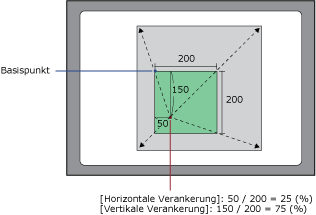
Legen Sie den Ausgangspunkt (X/Y-Achse) des verkleinerten/vergrößerten Objekts fest. Einstellungen Wertebereich: 0 - 100 |
Wenn [Horizontale Verankerung] = 25 und [Vertikale Verankerung] = 75, ist der Ausgangspunkt gemäß Abbildung unten.
Unterstützung Datenbindung: Informationen zur Verwendung einer Bindungsquelle erhalten Sie unter. Bei Verwendung als Bindungsziel können folgende Bindungsquellen assoziiert werden. Informationen zum Konzept der Datenbindung erhalten Sie unter. |
| [Horizontale Skala] / [Vertikale Skala] '(Objektname).AnimationHorizontal.Scale' / '(Objektname).AnimationVertical.Scale' |
Legen Sie die Größe des Objekts in Prozent nach dessen Vergrößerung/Verkleinerung fest. Einstellungen Wertebereich: -32768 - 32767 |
Unterstützung Datenbindung: Informationen zur Verwendung einer Bindungsquelle erhalten Sie unter. Bei Verwendung als Bindungsziel können folgende Bindungsquellen assoziiert werden. Informationen zum Konzept der Datenbindung erhalten Sie unter. |
| [Drehzentrum (X)] / [Drehzentrum (Y)] '(Objektname).Animation.RotationCenterX' / '(Objektname).Animation.RotationCenterY' |
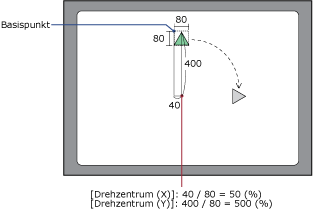
Legen Sie das Drehzentrum (X) für das Objekt fest. Einstellungen Wertebereich: -1000 - 1000 |
Wenn [Drehzentrum (X)] = 50 und [Drehzentrum (Y)] = 500, ist das Drehzentrum gemäß Abbildung unten.
0 ist die linke oder obere Seite des Objekts, und 100 ist die rechte oder untere Seite des Objekts. Unterstützung Datenbindung: Informationen zur Verwendung einer Bindungsquelle erhalten Sie unter. Bei Verwendung als Bindungsziel können folgende Bindungsquellen assoziiert werden. Informationen zum Konzept der Datenbindung erhalten Sie unter. |
| [Drehwinkel] '(Objektname).Animation.RotationAngle' |
Legen Sie den Drehwinkel des Objekts fest. Einstellungen Wertebereich: -32768 - 32767 |
Unterstützung Datenbindung: Informationen zur Verwendung einer Bindungsquelle erhalten Sie unter. Bei Verwendung als Bindungsziel können folgende Bindungsquellen assoziiert werden. Informationen zum Konzept der Datenbindung erhalten Sie unter. |
| [Sichtbarkeit] '(Objektname).Visibility' |
Wählen Sie den Sichtbarkeitsstatus des Objekts. -[Sichtbar] (0): Anzeigen des Objekts. -[Verborgen] (1): Objekt nicht sichtbar. Der Objektbereich wird beibehalten. -[Ausgeblendet] (2): Objekt wird ausgeblendet. Der Objektbereich wird ebenfalls ausgeblendet. Sie können das Bildschirm-Layout dynamisch ändern, indem Sie Objekte auf dem einheitlichen Raster, dem Stapelbildschirm oder dem Andockbildschirm ausblenden. Einstellungen Wertebereich: 0 - 2 |
Unterstützung Datenbindung: Informationen zur Verwendung einer Bindungsquelle erhalten Sie unter. Bei Verwendung als Bindungsziel können folgende Bindungsquellen assoziiert werden. Informationen zum Konzept der Datenbindung erhalten Sie unter. |