Allgemeine Funktionen (z.B. Verriegelung)
Dies ist eine Auswahl der allgemeinen Funktionen, die mit Formen und Teilen verwendet werden können.
- [Operation]
- [Verriegelung]
- [Signaltyp]
- [Drückeffekt]
- [Schriftart] - [Typ]
- [Rich Text]
- [Farbe bei Auswahl]
[Operation]
Sie können eine Operation einrichten, die ausgeführt wird, wenn das Objekt berührt wird.
Aktivieren der Objektoperation:
- Objekt am Bildschirm auswählen.
- Im Fenster "Eigenschaften" auf Registerkarte [Funktion] ➞ Registerkarte [Berührung] ➞ [Operation].
- Gewünschte Operation [Typ] und [Operation] aus der Liste auswählen.
[Typ]: [Bit]
| [Operation] | Beschreibung |
| [Setzen] | Schaltet die angegebene Bool-Quelleigenschaft im [Ziel] ein. |
| [Zurücksetzen] | Schaltet die angegebene Bool-Quelleigenschaft im [Ziel] aus. |
| [Umschalten] | Schaltet je nach der angegebenen Bool-Quellvariable zwischen Ein und Aus um.
|
[Momentan AN] |
Schaltet die angegebene Bool-Quelleigenschaft an, während das Objekt betätigt wird, und schaltet die Bool-Quelleigenschaft aus, wenn das Objekt losgelassen wird. Mit der Eigenschaft [Verzögerung aktivieren] unten lässt sich eine Verzögerung hinzufügen. |
| [Momentan AUS] | Schaltet die angegebene Bool-Quelleigenschaft aus, während das Objekt betätigt wird, und schaltet die Bool-Quelleigenschaft ein, wenn das Objekt losgelassen wird. Mit der Eigenschaft [Verzögerung aktivieren] unten lässt sich eine Verzögerung hinzufügen. |
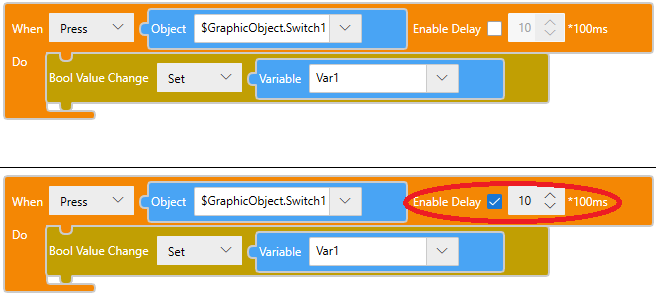
| [Verzögerung aktivieren] | Legt im Zusammenhang mit [Momentan AN] und [Momentan AUS], die Zeit fest, die das Objekt betätigt werden muss, bis die Bool-Quelleigenschaft ein- bzw. ausgeschaltet wird. Angabe der Verzögerungszeit in 100 Millisekunden. Wenn nach Loslassen des Objekts eine Verzögerung eingestellt werden soll, kann diese Einstellung erst verwendet werden, wenn die Bool-Quelleigenschaft ein- oder ausgeschaltet wird. Es wird daher empfohlen, einen Schalter zu zeichnen und folgendermaßen ein Skript zu erstellen. |
[Typ]: [Wort]
| [Operation] | Beschreibung |
| [Setzen] | Schreibt die unter [Quelle] angegebene Quelleigenschaft oder Konstante in die im Feld [Ziel] angegebene Quelleigenschaft und kopiert das Ergebnis in die Zielquelleigenschaft. |
| [Hinzufügen] | Fügt die unter [Quelle] angegebene Quelleigenschaft oder Konstante in die im Feld [Ziel] angegebene Quelleigenschaft ein und kopiert das Ergebnis in die Zielquelleigenschaft. |
| [Subtrahieren] | Subtrahiert die unter [Quelle] angegebene Quelleigenschaft oder Konstante von der im Feld [Ziel] angegebenen Quelleigenschaft und kopiert das Ergebnis in die Zielquelleigenschaft. |
| [Multiplikation] | Multipliziert die unter [Quelle] angegebene Quelleigenschaft oder Konstante mit der in [Ziel] angegebenen Quelleigenschaft und kopiert das Ergebnis in die Zielquelleigenschaft. |
| [Teilung] | Teilt die unter [Quelle] angegebene Quelleigenschaft oder Konstante durch die in [Ziel] angegebenen Quelleigenschaft und kopiert das Ergebnis in die Zielquelleigenschaft. |
| [AND] | Führt eine AND-Operation (Bit-UND) mit der unter [Quelle] angegebenen Ganzzahl oder Quelleigenschaft und der im Feld [Ziel] angegebenen Quelleigenschaft aus und kopiert das Ergebnis in die Zielquelleigenschaft. 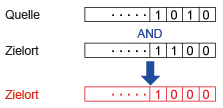 |
| [NAND] | Führt eine NAND-Operation (logisches Produkt, gefolgt von NOT) für die unter [Quelle] angegebene Ganzzahl oder Quelleigenschaft und die im Feld [Ziel] angegebene Quelleigenschaft aus und kopiert das Ergebnis in die Zielquelleigenschaft. 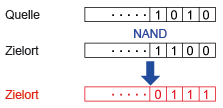 |
| [OR] | Schreibt den OR-Wert (logische Summe) der in der [Quelle] definierten Ganzzahl oder Quelleigenschaft und der im [Ziel] angegebenen Quelleigenschaft und kopiert das Ergebnis in die Zielquelleigenschaft . 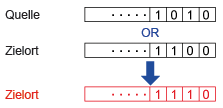 |
| [NOR] | Schreibt den NOR-Wert (logische Summe, gefolgt von Negator) der unter [Quelle] angegebenen Ganzzahl oder Quelleigenschaft und der im [Ziel] angegebenen Quelleigenschaft und kopiert das Ergebnis in die Zielquelleigenschaft . 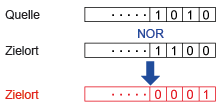 |
| [XOR] | Schreibt den XOR-Wert (außer logische Summe) der in der [Quelle] definierten Ganzzahl oder Quelleigenschaft und der im [Ziel] angegebenen Quelleigenschaft und kopiert das Ergebnis in die Zielquelleigenschaft . 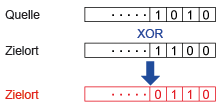 |
[Typ]: [Zeichenfolge]
| [Operation] | Beschreibung |
| [Setzen] | Schreibt die unter [Quelle] angegebene Quelleigenschaft oder Konstante in die im [Ziel] angegebene Quelleigenschaft und kopiert das Ergebnis in die Zielquelleigenschaft. |
| [Verketten] | Schreibt die unter [Quelle] angegebene Quelleigenschaft oder Konstante in die im [Ziel] angegebene Quelleigenschaft und kombiniert das Ergebnis mit der Zielquelleigenschaft. |
[Typ]: [Bildschirmwechsel]
| [Operation] | Beschreibung |
| [Vorherig] | Zurück zum vorherigen Bildschirm. |
| [Spezielle ID] | Wechsel zu dem Bildschirm, der mit der angegebenen ID verknüpft ist.
|
[Typ]: [Inhaltsänderung]
| [Operation] | Beschreibung |
| [Vorherig] | Zurück zum vorherigen Inhalt. |
| [Spezielle ID] | Wechsel zu dem mit der angegebenen ID verbundenen Inhalt.
|
[Verriegelung]
Wenn die für das Objekt festgelegte Verriegelungsbedingung erfüllt ist, wird die Berührfunktion deaktiviert. Durch diese Funktion wird eine versehentliche Eingabe durch Berührung verhindert.
Aktivieren der Verriegelung am Objekt:
- Objekt am Bildschirm auswählen.
- Im Fenster "Eigenschaften" auf Registerkarte [Funktion] ➞ Registerkarte [Detail] gehen und [Verriegelung] aktivieren.
- Verriegelungsbedingung festlegen.
| Datentyp | Verriegelung is AUS | Verriegelung is AN |
| BOOL | Falsch | Wahr |
[Signaltyp]
Sie können für das Objekt den Summer bei Berührung aktivieren.
Gehen Sie zur Aktivierung des Berührungssummers vor wie folgt:
- Objekt am Bildschirm auswählen.
- Im Fenster "Eigenschaften" auf Registerkarte [Funktion] ➞ Registerkarte [Optionen] gehen und [Signaltyp] aus der Liste auswählen.
- [Keine]: Kein Signalton.
- [One-Shot]: Einmaliger Signalton
- [Kontinuierlich]: Kontinuierlicher Signalton
- [Periodisch]: Ausgabe eines Signaltons in regelmäßigen Zeitabständen
[Drückeffekt]
Sie können die Darstellung des Schalters zur Laufzeit ändern.
[Umschalt]
Wenn der Schalter gedrückt wird, bewegt sich der Schalter um 4 Pixel nach rechts und 4 Pixel nach unten.
- Wird der Schalter an seinem Ende betätigt, funktioniert er nicht, weil die Berührposition nicht der Position des Schalters entspricht.
- Bei Aktivierung von Schatten wechselt die Schalterposition zur Schattenposition.
[Invertieren]
Wenn der Schalter betätigt wird, ändert sich die Hintergrundfarbe des Schalters.
Diese Funktion wird von den nachfolgenden Objekten unterstützt:
Objekt Kontrollkästchen
Lampenobjekt
Objekt N-Zustandslampe
Objekt Funkschalter
Objekt Umschalttaste
[Schriftart] - [Typ]
Wenn Sie einen Text verwenden, dessen Zeichencode von der gewählten Schriftart nicht unterstützt wird, wird der Text in Form von Leerzeichen oder Quadratsymbolen dargestellt.
[Rich Text]
Der auf einem Objekt angezeigte Text can formatiert werden.
Zur Formatierung bitte wie folgt vorgehen:
- Objekt am Bildschirm auswählen.
- Über das Eigenschaftenfenster zur Registerkarte [Form] wechseln → Registerkarte [Text], dann über die Liste [Text-Layout] die Option [Rich Text] wählen.
- Im [Text] den zu formatierenden Text zwischen Rich-Text-Tags eingeben.
Die Textformatierung wird im Bildschirm-Editor nicht angezeigt. Überprüfen Sie die Formatierung in der Simulation.
Weitere Infos zum Simulation erhalten Sie unter:
Rich-Text-Tags
| Stil | Tag | Anzeige |
| Fett | <b>AB</b>CDE | ABCDE |
| Kursiv | <i>AB</i>CDE | ABCDE |
| Unterstreichen | <u>AB</u>CDE | ABCDE |
| Farbe | <font color="#FF0000">AB</font>CDE | ABCDE |
| Größe | <font style="font-size:10px">AB</font>CDE | ABCDE |
| Hintergrund | <font style="background:#FF0000">AB</font>CDE | ABCDE |
| Zeilenumbruch | AB<br>CDE | AB CDE |
Wenn das Zeilenumbruch-Tag für ein Objekt verwendet wird, bei dem die Eigenschaften [Eingabemodus aktivieren] und [Rich Text] aktiviert sind, wird der Zeilenumbruch auf der Tastatur nicht korrekt angezeigt bzw. eingegeben.
Informationen zur Anwendung mehrerer Stile auf ein Objekt erhalten Sie unter:
| Stil | Tag | Anzeige |
| Farbe und Fett | <font color="#FF0000"><b>AB</b></font>CDE | ABCDE |
| Hintergrund und Größe | <font style="background: #FF0000; font-size 10px">AB</font>CDE | ABCDE |
| Farbe und Größe | <font style="font-size: 10px" color="#FF0000">AB</font>CDE | ABCDE |
[Farbe bei Auswahl]
Geben Sie die Umkehrmethode an, wenn ein Objekt ausgewählt wird. Geben Sie bei Dropdown-Listen und Rezept-Dropdown-Objekten die Umkehrmethode an, wenn ein Element in der Liste ausgewählt wird.
- [Farbe umkehren]: Wenn das Objekt zur Laufzeit ausgewählt wird, werden die Farben umgedreht. Die [Schriftfarbe] wird auf die [Füllung] angewendet, und die [Füllfarbe] wird auf die [Schriftfarbe] angewendet.
- [Farbe & Transparenz umkehren]: Wenn das Objekt zur Laufzeit ausgewählt wird, werden Farben und Transparenz umgekehrt. Die [Schriftfarbe] und die [Transparenz] werden auf die [Füllung] angewendet, und die [Füllfarbe] und die [Transparenz] werden auf die [Schriftfarbe] angewendet.
Im Fall von [Farbe umkehren] bei einem Objekt, an dem bei [Schriftfarbe] oder [Füllung] Blinken eingerichtet ist, wird bei Auswahl des Objekts und Umkehrung der Farben die erste Transparenzeinstellung auf die Blinkfarben angewendet.
Beispiel
| Farbe/Transparenz bei Anzeige | Farbe/Transparenz bei Auswahl | |
| Schriftfarbe | (1) Wert: ID1 Transparenz: 50% (2) Wert: ID2 Transparenz: 80% |
Wert: ID9 Transparenz: 50% |
| Füllung | Wert: ID9 Transparenz: 0% |
(1) Wert: ID1 Transparenz: 0% (2) Wert: ID2 Transparenz: 0% |
Die folgenden Objekte unterstützen diese Funktion.
Datums-/Uhrzeitanzeige
Dropdown-Liste
Numerische Anzeige
Rezeptur- Dropdown
Zeichenfolgenanzeige
Uhrzeitanzeige