Verwendung von Web Viewer-Clients
|
|
|
Wenn Sie eine Fernüberwachungsfunktion wie Web Viewer verwenden, fordern Sie vor dem Ausführen von fernbedienten Vorgängen eine Bestätigung vom fernen Standort an und bestätigen Sie den Empfang visuell. Eine Missachtung dieser Anweisungen kann zu Tod, schwerwiegenden Verletzungen oder Geräteschäden führen. |
 WARNUNG
Verbindung über Client
Nachfolgend wird beschrieben, wie über einen Client eine Verbindung zum Server hergestellt werden kann.
Verbindung über einen Client
Um von einem Client aus auf den Web Viewer zuzugreifen, geben Sie die URL des Web Viewers in einen unterstützten Webbrowser ein. Je nach Modell können Sie entweder HTTP oder HTTPS verwenden. Weitere Informationen zu Modellen, die HTTPS unterstützen, erhalten Sie unter:
Liste der unterstützten Modelle/Funktionen
http://<Anzeige-IP-Adresse oder Domainname:>:<Portnummer>/webviewer/index.html
https://<Anzeige-IP-Adresse>:<Portnummer>/webviewer/index.html
Beispiel:
- Verwendung einer IP-Adresse
http://192.168.1.100:8082/webviewer/index.html
https://192.168.1.100:8082/webviewer/index.html - Verwendung eines Domänennamens
http://hmi1.**.com:8082/webviewer/index.html
- Die Portnummer kann in der URL nicht ausgelassen werden. Geben Sie nach dem Doppelpunkt den Wert der Eigenschaft [Portnummer] ein. Gültige Portnummern liegen im Bereich 1024 bis 65535.
- „index.html“ kann in der URL nicht ausgelassen werden.
Beispiel) http://192.168.1.100:8082/webviewer/ http://hmi1.**.com:8082/webviewer/ - Sie können der URL CGI-Parameter hinzufügen. Beim Hinzufügen von CGI-Parametern kann „index.html“ nicht in der URL ausgelassen werden. Weitere Informationen zu CGI-Parametern erhalten Sie unter:
Mit CGI-Parametern angegebene Modi - Seit der Hinzufügung der Unterstützung für HTTPS hängt das Verhalten bei der Umleitung des URL-Schemas von mehreren Faktoren ab, darunter Browsereinstellungen, Daten im Cache und der Adresstyp.
Um unerwartete Weiterleitungen oder Verbindungsprobleme zu vermeiden, geben Sie beim Setzen von Lesezeichen oder bei der Eingabe der URL immer die vollständige URL einschließlich des Schemas (http:// oder https://) an.
Verwenden Sie zum Beispiel:
https://192.168.1.100:8082/webviewer/index.html - Überprüfen Sie die Sicherheitseinstellungen Ihres Browsers in Bezug auf die automatische HTTPS-Umleitung, um ein einheitliches Verhalten zu gewährleisten.
- Wenn ein Client HTTPS für den Zugriff auf den Web Viewer verwendet, muss das SSL-Zertifikat auf dem Client-Gerät installiert werden. Informationen zur Installation des SSL-Zertifikats finden Sie unter:
So installieren Sie das SSL-Zertifikat auf dem Client - Wenn die Verbindung zwischen Server und Client getrennt wird, versucht der Client, im selben Betriebsmodus (Monitormodus oder Betriebsmodus) wie vor dem Trennen der Verbindung erneut eine Verbindung zum Server herzustellen.
- Wenn der Client keine Verbindung zum Server herstellen kann, was möglicherweise auf ein Kommunikationsproblem, ein aktualisiertes Projekt oder ein anderes Projekt insgesamt zurückzuführen ist, wird eine Fehlermeldung angezeigt. Weitere Informationen zu Fehlermeldungen erhalten Sie unter:
In der Web Viewer-Clientanwendung angezeigter Fehler
- Um die Verbindung zwischen Client und Server aufrechtzuerhalten, muss der Fokus weiterhin auf der Client-Anwendung liegen.
Beispielsweise wird die Client/Server-Verbindung durch Folgendes geschlossen:- Bei Herstellen einer Verbindung von einem Computer aus verschieben Sie den Fokus auf eine andere Anwendung.
- Bei Herstellen einer Verbindung von einem Computer aus öffnen Sie eine andere Registerkarte im Webbrowser.
- Bei Herstellen einer Verbindung von einem Computer aus und Verwendung von Microsoft Edge öffnen Sie die Browsereinstellungen, z. B. den Browserverlauf.
- Bei herstellen einer Verbindung von einem Smart-Gerät aus wechseln Sie zum Startbildschirm oder gehen Sie in den Ruhezustand.
Die Vorgänge unterscheiden sich wie folgt je nachdem, ob die Web Viewer-[Security Setting] Eigenschaft aktiviert oder deaktiviert ist.
Bei deaktivierter Sicherheit
Wenn Sie die obige URL über einen Webbrowser öffnen, wird die Verteilungsseite im Webbrowser angezeigt.
Bei aktivierter Sicherheit
Wenn Sie die obige URL über einen Webbrowser öffnen, wird die Anmeldeseite angezeigt.
Melden Sie sich mit dem Benutzernamen und dem Passwort eines Benutzers an, der einer Benutzergruppe zugeordnet ist, deren Eigenschaft [Fernzugriffsrecht] auf [Monitor] oder [Monitor/Betrieb] festgelegt ist.
Bei Eingabe eines nicht registrierten Benutzernamens oder Passworts oder beim Versuch, sich mit einem Benutzernamen anzumelden, der einer Benutzergruppe zugeordnet ist und dessen Eigenschaft [Fernzugriffsrecht] auf [Keine] festgelegt ist, wird eine Fehlermeldung angezeigt, und die Verbindung wird verweigert.
Unabhängig davon, ob die Anmeldung erfolgreich oder nicht erfolgreich ist, wird ein Verlauf der Anmeldung im Betriebsprotokoll aufgezeichnet.
Anmeldeseite
Wenn [Sicherheitseinstellung] in den Web Viewer-Einstellungen aktiviert ist, wird beim Herstellen einer Verbindung zum Server von einem Client aus die Anmeldeseite angezeigt.
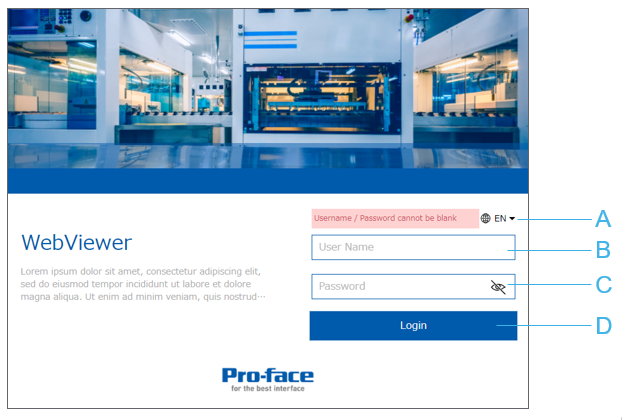
- Sprache ändern
- Benutzername
- Passwort
- Schaltfläche [Anmeldung]
Geben Sie einen gültigen Benutzernamen und das entsprechende Passwort ein, und klicken Sie auf [Anmeldung] um die Verteilungsseite (unten) anzuzeigen.
- Informationen zur Konfiguration der Anmeldeseite erhalten Sie unter.
Anpassen der Anmeldeseite und Verteilungsseite - Informationen zum Festlegen der Anzahl der zulässigen Anmeldeversuche und anderer Anmeldeparameter finden Sie im Folgenden.
Benutzersperre
Verteilungsseite
Auf der Verteilungsseite wird der Server-Bildschirm angezeigt.
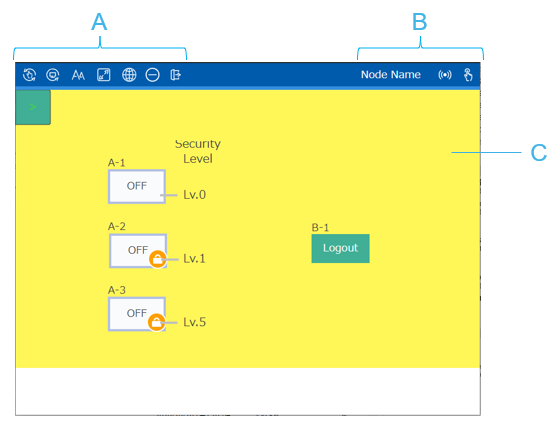
| # | Beschreibung | ||||||||||||||||||
| A |
[Symbolleiste] In der Symbolleiste werden verschiedene Vorgänge aufgelistet, die Sie ausführen können.
|
||||||||||||||||||
| B |
[Statusleiste] In der Statusleiste werden der Name des Serverknotens, der Netzwerkstatus und der aktuelle Verteilungsseitenmodus angezeigt.
|
||||||||||||||||||
| C |
[Bildschirmanzeigebereich] Dieser Bereich ist für den Serverbildschirm reserviert. Der Bildschirm wird so skaliert, dass er entweder mit [Größenanpassung] oder [Feste Größe] in den Webbrowser passt. |


 Die Zoomstufe des Bildschirmanzeigebereichs kann zwischen 40 und 500% angepasst werden.


Monitormodus und Betriebsmodus
Wenn Sie zum ersten Mal von einem Client aus eine Verbindung zum Server herstellen, befinden Sie sich im Monitormodus. Der Monitormodus dient dem Anzeigen des Bildschirms, da er versehentliche Berührungen des Bildschirms verhindert.
Klicken Sie auf das Symbol  , um in den Betriebsmodus zu schalten. Im Betriebsmodus können Sie mit Berührungsobjekten auf dem Bildschirm interagieren.
Berührungsvorgänge verhalten sich zwischen Monitormodus und Betriebsmodus unterschiedlich. Weitere Informationen erhalten Sie unter Im Bildschirmanzeigebereich verfügbare Gesten.
Das Wechseln in den Betriebsmodus ist nur möglich, wenn die Eigenschaft [Web Viewer-Zugriffsrechte] des Benutzers auf [Monitor/Betrieb] festgelegt ist. Weitere Informationen erhalten Sie unter:
Konfigurieren der Benutzerauthentifizierungseinstellungen
Monopolisieren
Wenn ein Benutzer im Betriebsmodus von einem Client aus angemeldet ist und den Bildschirmanzeigebereich auf der Verteilungsseite berührt oder darauf klickt, beginnt der Benutzer einen Monopolisierungsvorgang. Die Monopolisierung verhindert widersprüchliche Aktionen des Servers und anderer Clients, indem ihre Bildschirmoperationen eingeschränkt werden. Informationen zum Monopolisierungsvorgang finden Sie unter:
Inaktivität
Es besteht eine begrenzte Anzahl an Verbindungen zum Server. Um zu verhindern, dass Clients alle verfügbaren Verbindungen belegen, ist Web Viewer so eingerichtet, dass inaktive Clients automatisch abgemeldet werden. Weitere Informationen erhalten Sie unter:
Mit CGI-Parametern angegebene Modi
Mit Web Viewer können Sie CGI-Parameter (Common Gateway Interface) verwenden, um das Seitenverhältnis der Anzeige und den Kommunikations-Timeout festzulegen. Fügen Sie am Ende der URL ein Fragezeichen „?“ gefolgt von den CGI-Parametern ein. Verwenden Sie das kaufmännische Und „&“, um mehrere CGI-Parameter zu verketten.
Die folgenden CGI-Parameter sind für Web Viewer-Client-Anwendungen verfügbar.
|
CGI-Parameter |
Werte |
Beschreibung |
|
ScalingMode |
AspectFit Fix |
Geben Sie an, wie der Bildschirm auf der Verteilungsseite angezeigt werden soll.
Wenn Einstellungswerte lokal gespeichert werden und Sie eine Einstellung mithilfe von CGI-Parametern definieren, können Sie beim nächsten Herstellen der Verbindung die CGI-Parameter weglassen. Die Verteilungsseite verwendet dann die zuvor angegebene Einstellung. |
|
CommunicationTimeout |
1 bis 60 Sekunden |
Geben Sie an, wie lange die Web Viewer-Client-Anwendung in Sekunden auf eine Antwort vom Server wartet. Wenn der Client innerhalb des angegebenen Timeout-Zeit keine Antwort vom Server erhält, wird die Kommunikation beendet, und die Web Viewer-Client-Anwendung versucht, die Verbindung zum Server wiederherzustellen. Verwenden Sie diese Einstellung, um die Qualität der Kommunikation sicherzustellen und ungültige Vorgänge zu vermeiden, die durch verzögertes Zeichnen des Bildschirms und schlechte Berührungsreaktion verursacht werden können. Wenn 'CommunicationTimeout' nicht festgelegt ist, wird der Standardwert 3 verwendet. Während dieser Kommunikations-Timeout für die Client-Anwendung gilt, hat der Server auch ein Timeout für die Kommunikation mit dem zugeordneten Client. Der Timeout-Wert beträgt 'CommunicationTimeout' x 5. Wenn das 'CommunicationTimeout' 3 Sekunden beträgt, beträgt das Timeout des Servers 15 Sekunden. |
Im folgenden Beispiel wird ein Web Viewer-Server mit der IP-Adresse 192.168.1.100 verwendet.
Beispiel: http://192.168.1.100:8082/webviewer/index.html?ScalingMode=AspectFit&CommunicationTimeout=3
Wenn die obigen URL- und CGI-Parameter in einen Browser eingegeben werden, wird eine Verbindung hergestellt, um Folgendes zu gewährleisten:
- Der Bildschirm passt in den Bildschirmanzeigebereich
- Die Kommunikation zwischen Server und Client muss innerhalb von 3 Sekunden abgeschlossen sein. Andernfalls kommt es zu einem Kommunikations-Timeout-Fehler.
- Bei GI-Parametern wird zwischen Groß- und Kleinschreibung unterschieden.
-
Wenn Sie ungültige CGI-Parameter eingeben, werden die Parameter ignoriert, und die Standardeinstellungen verwendet.
Gespeicherte Konfiguration in der Web Viewer-Client-Anwendung
Wenn Sie eine Web Viewer-Client-Anwendung verwenden, werden die unten aufgeführten Konfigurationseinstellungen zwischen Sitzungen auf Ihrem Computer oder Smart-Gerät gespeichert.
- Beim Abmelden ausgewählter Verteilungsseitenmodus (Monitor oder Betrieb)
- Skalierungsmodus: [Größenanpassung] oder [Feste Größe] (dies kann durch CGI-Parameter überschrieben werden, die beim Herstellen einer Verbindung zum Server verwendet werden)
- Schriftgröße: Zuletzt festgelegte Schriftgröße.
- Benutzername: Der zuletzt verwendete Benutzername wird in den Anmeldebildschirm eingefügt.
- Sprache: Zeigt die Web Viewer-Client-Anwendung mit der zuletzt angegebenen Sprache an.
Im Bildschirmanzeigebereich verfügbare Gesten
Es gibt Vorgänge, die deaktiviert sind, und Vorgänge, die im Bildschirmanzeigebereich aktiviert sind, je nachdem, ob Sie sich im Monitormodus oder im Betriebsmodus befinden.
|
Arten von Client-Vorgängen (Operationen) |
Monitormodus |
Betriebsmodus |
|
Mehrfachberührung |
- |
Deaktiviert Wenn auf einem Smart-Gerät drei oder mehr Berührungen gleichzeitig erkannt werden, zeigt der Client eine Warnmeldung an. Berühren Sie eine beliebige Stelle auf der Verteilungsseite, um die Meldung zu schließen. |
|
Berührung (Antippen) Linksklick |
Vorgänge, die mit Berührungen oder Linksklicks verbunden sind. |
Der Server wird über ein Berührungsereignis benachrichtigt, und der entsprechende Berührungsvorgang wird ausgeführt. |
|
Zusammenschieben/Auseinanderziehen |
Nicht unterstützt Wenn Sie per Zusammenschieben/Auseinanderziehen-Geste zoomen, kann der Zoom auch für die Symbolleiste und Statusleiste erfolgen. |
Deaktiviert |
|
Wischen |
Wenn nicht der gesamte Bildschirm im Bildschirmanzeigebereich angezeigt wird, scrollen Sie per Wisch-Geste nach links, rechts, oben oder unten. |
Deaktiviert |
|
Rechtsklick |
Per Rechtsklick im Bildschirmanzeigebereich lässt sich das Kontextmenü des Webbrowsers anzeigen. |
Deaktiviert |
|
Mausrad |
Wenn nicht der gesamte Bildschirm im Bildschirmanzeigebereich angezeigt wird, können Sie mithilfe des Mausrads nach oben und unten scrollen. Halten Sie die Umschalttaste gedrückt und scrollen Sie mithilfe des Mausrads nach links und rechts. Verfügbar, wenn für [Skalierungsmodus] die Option [Fix] festgelegt wurde. Halten Sie die STRG-Taste gedrückt, und zoomen Sie mithilfe des Mausrads in den Bildschirm hinein oder aus ihm heraus. iOS und Android unterstützen keine Mausradvorgänge. |
Deaktiviert |
|
Mouseover |
Deaktiviert |
Deaktiviert Obwohl Mouse-Over von Web Viewer nicht unterstützt wird, können Sie in den folgenden Fällen einen 'Mouse Enter' -Auslöser in Web Viewer ausführen:
|
|
Mouse Leave |
Deaktiviert |
Deaktiviert Obwohl Mouse-Leave von Web Viewer nicht unterstützt wird, können Sie in den folgenden Fällen einen 'Mouse Leave' Auslöser ausführen:
|
|
Tastatur [F5]-Taste (Computer) [Command]+[R] (iOS) |
Aktualisieren der Browser-Anmeldeseite oder -Verteilungsseite. |
|
|
Tastatur Zifferntaste, alphabetische Zeichentaste, Sonderzeichentaste |
Senden der Tastatureingaben an den Browser. |
Deaktiviert Verwenden Sie die Bildschirmtastatur und keine Tastatur, um Werte in eine numerische Anzeige, eine Zeichenfolgenanzeige oder ein anderes Teil/eine andere Form einzugeben. |
- Die obigen Vorgänge funktionieren auf dem Client wie beschrieben, wenn der Vorgang auf den Bildschirmanzeigebereich angewendet wird. Bildschirmoperationen erfolgen nicht, wenn Berührungen, Klicks oder andere Operationen außerhalb des Bildschirmanzeigebereichs angewendet werden.
Wenn Sie jedoch zuerst den Bildschirmanzeigebereich berühren oder darauf klicken und dann Ihren Finger bzw. Ihre Maus außerhalb des Bildschirmanzeigebereichs ziehen, wird der 'Release'-Auslöser ausgelöst, wenn Ihr Finger den Bildschirmanzeigebereich verlässt bzw. wenn Sie die Maustaste loslassen. Eine Ausnahme stellt die Verwendung von Microsoft Edge dar, da der 'Release'-Auslöser dort nur auftritt, wenn die Maustaste losgelassen wird. - Bitte beachten Sie, dass Kommunikationsunterbrechungen die Berührungsfunktion beeinträchtigen können. Wenn Ihre Client-Anwendung beispielsweise einen Drücken- und-Halten-Vorgang verwendet, kann der Drücken-Vorgang bei Kommunikationsproblemen auf unbestimmte Zeit fortgesetzt werden. Informationen zum Festlegen einer Zeitbeschränkung für Drücken-und-Halten-Vorgänge finden Sie unter:
Timeout für Drücken-und-Halten-Vorgänge
Hinweise zur Verwendung der Web Viewer-Client-Anwendung
Gleichzeitige Anmeldung über mehrere Clients
Selbst wenn ein Benutzer auf einem Client angemeldet ist, kann sich dieser Benutzer auch von anderen Clients aus anmelden.
Wenn die Anmeldung desselben Benutzers bei einem anderen Client nicht erfolgt und er dort gesperrt wird, kann der Client mit dem bereits angemeldeten Benutzer seine Vorgänge fortsetzen, bis die Verbindung aktualisiert wird. In diesem Fall wird eine Fehlermeldung angezeigt.
Eingaben vom USB-Strichcode-Lesegerät auf dem Server, wenn ein Client den Monopolisierungsvorgang verwendet
Wenn ein Client eine Monopolisierung verwendet, funktionieren die Eingaben des USB-Strichcode-Lesegeräts in den Server wie folgt:
- Eingaben in ein USB-Strichcode-Lesegerät, dessen Dateneingabeziel auf eine Variable eingestellt ist, sind erfolgreich.
- Eingaben in ein Strichcode-Lesegerät, dessen Dateneingabeziel auf ein Objekt festgelegt ist, werden ignoriert.
Informationen zu USB-Strichcode-Lesegeräten erhalten Sie unter:
Anschluss eines USB-Strichcode-Lesegeräts
Touch per Zeigegerät
Wenn Ihr Client-Gerät, z. B. ein Smart-Gerät, Touch (Berührungen) unterstützt, ist zu vermeiden, während des Berührens des Touch-Panels ein Zeigegerät, wie eine Maus oder ein Touchpad, zu verwenden. Die gleichzeitige Verwendung von Berührungs- und Zeigegeräten kann zu unerwartetem Verhalten führen. Es ist durchaus möglich, sowohl Touch als auch ein Zeigegerät zu verwenden, nur eben nicht gleichzeitig.
Anzeigen des Kontextmenüs, wenn ein Client Monopolisierung verwendet
Bei Verwendung der Open Box SP5000-Serie (Modell für Windows 10 IoT Enterprise), IPC-Serie oder PC/AT
Wenn ein Client Monopolisieren verwendet, können Sie auf dem Server das Kontextmenü mit [STRG] + Rechtsklick weiterhin anzeigen.
Löschen von Benutzern
Wenn ein Benutzer auf dem Server gelöscht wird, werden auch alle diesem Benutzer zugeordneten Informationen – z. B. Sperrinformationen – gelöscht. Wenn der Benutzer als Client angemeldet ist, wird er automatisch abgemeldet.
Webbrowser-Teile
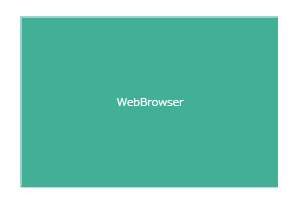
Der Client kann ein Webbrowser-Teil und seinen Inhalt nicht anzeigen. Anstelle des Webbrowser-Teils wird ein Rechteck in dem Bereich angezeigt, in dem sich das Webbrowser-Teil befinden würde. Beachten Sie, dass Berührungsvorgänge in diesem Bereich auf dem Client deaktiviert sind. Wenn sich hinter dem Webbrowser-Teil ein Teil oder eine Form befindet, lässt sich das Teil bzw. die Form nicht berühren.
Front End Processor (FEP)
Bei Verwendung von FEP für die Eingabe von japanischem Text über einen Web-Viewer-Client wird die Dropdown-Liste mit den Konvertierungsoptionen nicht angezeigt.
Bei Verwendung der Open Box SP5000-Serie (Modell für Windows 10 IoT Enterprise), IPC-Serie oder PC/AT
FEP wird nicht unterstützt. Verwenden Sie stattdessen ausschließlich IME-tasten.
Unterschiedliche Schriftarten zwischen Server und Client
Client-Bildschirme verwenden die Webbrowser-Schriftart, die nicht mit der auf dem Server-Bildschirm übereinstimmt.
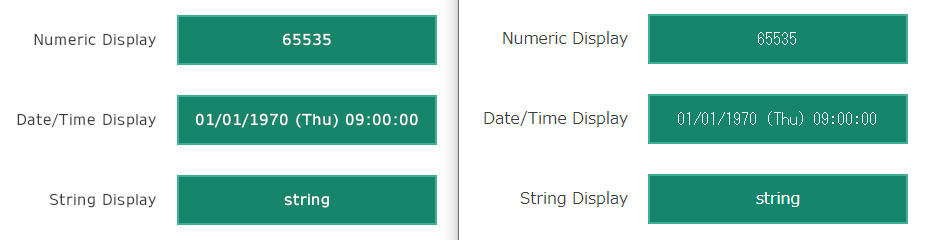
Links sehen Sie Beispiele für Teile auf dem Server, und rechts sind dieselben Teile auf dem Client abgebildet.
Auf dem Server verwenden alle drei Teile (Numerische Anzeige, Datums-/Uhrzeitanzeige und Zeichenfolgenanzeige) dieselbe Schriftart. Auf dem Client werden jedoch unterschiedliche Schriftarten verwendet.
Auf dem Client verwenden die Teile Numerische Anzeige und Datums-/Uhrzeitanzeige dieselbe Schriftart, während der Teil Zeichenfolgenanzeige eine andere Schriftart verwendet.
Kursivtext am Client
Bei der Anzeige von kursivem Text mit vertikaler Ausrichtung auf einem Client wird der kursive Stil fehlerhaft angewendet.
Wenn die im Browser verwendete Schriftart beispielsweise Kursivschrift unterstützt, ist die Textschräge der des von der Laufzeit verwendeten Texts entgegengesetzt.
Wenn die im Browser verwendete Schriftart keine Kursivschrift unterstützt, wird Kursivschrift nicht angewendet.
Webbrowser Safari
- Wenn Sie in Safari Teile anzeigen, die mehrere Status unterstützen, z. B. Lampe, N-Zustandslampe und Funkschalter, und Blinkfarben in mehreren Status konfiguriert sind, werden für einige Status falsche Schriftfarben verwendet.
- Unter iOS und iPadOS wird die Größenänderungsoption in Safari von Web Viewer-Clients nicht unterstützt.
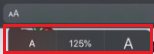
Belassen Sie diese Einstellung bei 100%, da bei einer Größenänderung der Bildschirmanzeigebereich nicht korrekt angezeigt wird.
Rotierendes Smart-Gerät
Wenn Sie Ihr Smart-Gerät drehen, wird auch die Verteilungsseite gedreht, und Berührungsvorgänge werden freigegeben. Die Monopolisierung besteht fort, bis die Timeout-Zeit abgelaufen ist.
Maximieren/Wiederherstellung der Originalgröße Browser-Fensters wenn [Skalierungsmodus] = [Größenanpassung]
Wenn Sie die Verteilungsseite im Webbrowser anzeigen, während für [Skalierungsmodus] die Option [Größenanpassung] festgefelgt ist, wird durch das Maximieren oder Wiederherstellen der Originalgröße des Webbrowser-Fensters nicht die Größe des Verteilungsbildschirms geändert. Um die Größe des Verteilungsbildschirms zu ändern, ändern Sie zunächst den [Skalierungsmodus] auf [Fix], maximieren Sie das Webbrowser-Fenster oder stellen Sie seine Originalgröße wieder her, und ändern Sie dann den [Skalierungsmodus] wieder auf [Größenanpassung].
Teile mit festgelegtem Bild
Wenn Sie sehr große Bilddateien festlegen, kann dies die Zeichenleistung auf Web Viewer-Clients beeinträchtigen. Teile, die langsam geladen werden, blinken, bis sie vollständig geladen sind.
Bilder können für folgende Teile eingerichtet werden:
- Kontrollkästchen
- Datums-/Uhrzeitanzeige
- Lampe
- N-Zustandslampe
- Numerische Anzeige
- Bildanzeige
- Funkschalter
- Zeichenfolgenanzeige
- Schalter
- Uhrzeitanzeige
- Umschalttaste