Übersicht und Arbeitsschritte Entwicklung BLUE Web Viewer
Info über BLUE Web Viewer
„BLUE Web Viewer“ (nachfolgend als „Web Viewer“ bezeichnet) ist eine Funktion, die auf einem Anzeigegerät ausgeführt wird, um Bildschirminformationen mit auf Smartphones und Tablets (nachfolgend als „Smart-Geräte“ bezeichnet) sowie Computern befindlichen Webbrowsern zu teilen. Bei Verwendung von Web Viewer ist das Anzeigegerät ein Server, und die mit dem Server verbundenen Smart-Geräte und Computer sind Clients.
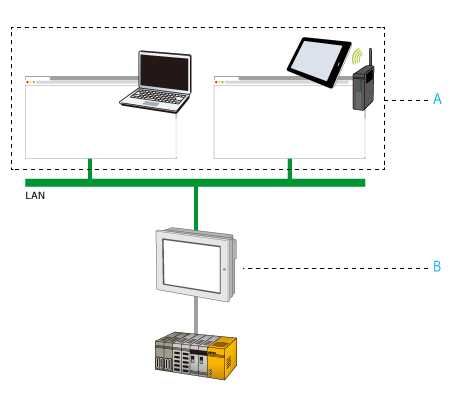
- Clients
- Server
Mit einem Client können Sie Vorgänge (Operationen) auch über einen Webbrowser auf dem Server ausführen. Die Fernbedienung des Servers von einem Client aus ist möglich, wenn das Netzwerk so eingerichtet ist, dass Clients eine Verbindung zum Server herstellen können.
Ein einzelner Server kann mehrere gleichzeitige Client-Verbindungen zulassen.
Beispielanwendungen:
-
Fernbedienung und Überwachung der mit dem Anzeigegerät installierten Geräte
-
Anzeige des Bildschirms des Anzeigegeräts auf einem großen Monitor
- Weitere Informationen zu Modellen, die Web Viewer unterstützen, und zur Anzahl von Web Viewer-Clients erhalten Sie unter:
Liste der unterstützten Modelle/Funktionen - Je nach Netzwerkumgebung und Leistung des Client-Geräts kann die Kommunikation instabil werden.
Es gibt viele Anwendungen, in denen Web Viewer erforderlich sein kann, z. B. die Interaktion mit Maschinen, die sich an einem schwer erreichbaren Ort befinden (etwa in einem Reinraum oder am anderen Ende einer großen Einrichtung), oder die Interaktion mit einem Anzeigegerät, das ohne Anzeigemodul konfiguriert ist.
Obwohl das Web Viewer-System mehrere Clients unterstützen kann, die eine Verbindung zum Server herstellen und die Panel-Oberfläche anzeigen, kann immer nur ein Client mit dem Server interagieren (Berührungsvorgang).
Betriebsumgebung von Web Viewer
|
Element |
Beschreibung |
|||||||||||||||||
|
Server
|
Informationen zu den Modellen und der Anzahl der gleichzeitigen Client-Verbindungen finden Sie unter: |
|||||||||||||||||
| Client |
HTTP
HTTPS
Internet Explorer und Firefox werden nicht unterstützt. |
|||||||||||||||||
|
Unterstützte Protokolle |
|
|||||||||||||||||
|
Unterstützte Sprachen (Benutzeroberfläche) |
Englisch, Französisch, Deutsch, Spanisch, Italienisch, Portugiesisch, vereinfachtes Chiensisch, Traditionelles Chinesisch, Koreanisch, Japanisch | |||||||||||||||||
Einrichten eines sicheren Netzwerks gegen unerlaubten Zugriff
Informationen zum Einrichten eines sicheren Netzwerks gegen unerlaubten Zugriff erhalten Sie unter:
Wir empfehlen v.a. Folgendes:
- Errichten Sie eine Kommunikationsumgebung auf Basis verschlüsselter Kommunikation (z.B. VPN).
- Installieren Sie das Anzeigegerät in einem vertrauenswürdigen, sicheren Netzwerk, und schützen Sie das Anzeigegerät mit einer Firewall.
- Wenn verfügbar, verwenden Sie HTTPS und konfigurieren Sie die Benutzerauthentifizierung.
Pro-face Connect
Mit Pro-face Connect können Sie eine verschlüsselte Kommunikationsumgebung erstellen.
Fügen Sie bei Verwendung von Pro-face Connect mit Web Viewer in den Einstellungen „Creating an Agent“ die Port-Einstellung hinzu.
Hinzufügen der Port-EinstellungHinzufügen der Port-Einstellung
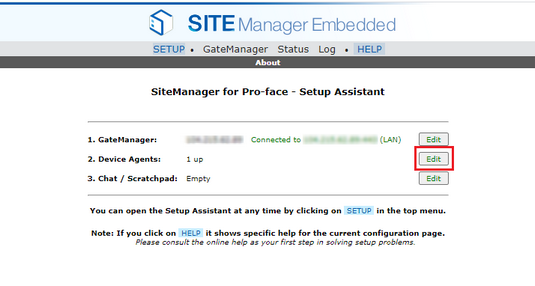
- Klicken Sie im Fenster [SiteManager] auf der rechten Seite von [Device Agents] auf [Bearbeiten].
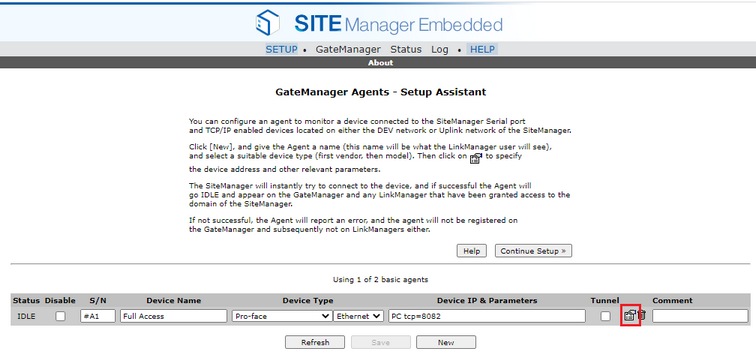
- Klicken Sie im Ziel-Agenten auf das Symbol
 , um zusätzliche Parameter anzuzeigen.
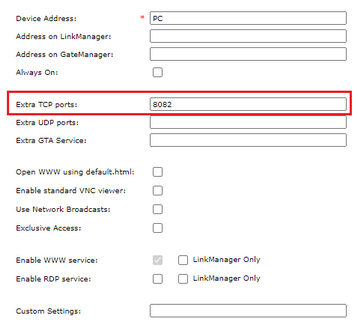
- Geben Sie im Feld [Extra TCP ports] die in der Bildschirmbearbeitungs-Software konfigurierte Portnummer ein, und klicken Sie auf [Speichern].
- Weitere Informationen über die Konfiguration von Pro-face Connect unterHandbuch für Pro-face Connect.
- Sie können keine Smart-Geräte als Web-Viewer-Clients in einer verschlüsselten Kommunikationsumgebung verwenden, die von Pro-face Connect erstellt wurde.
Arbeitsschritte Entwicklung
- Konfigurieren des Servers
- Konfigurieren der Benutzerauthentifizierungseinstellungen
- Exportieren und Installieren eines SSL-Zertifikats
Konfigurieren des Servers
In diesem Abschnitt wird die Konfigurierung des Servers beschrieben.
Zur erhöhten Sicherheit empfehlen wir, [Sicherheitseinstellung] zu aktivieren. Durch Aktivieren von [Sicherheitseinstellung] ist eine Benutzerauthentifizierung erforderlich, wenn ein Client auf den Server zugreift.
-
Im Fenster "Projekt-Explorer" die Option [Systemarchitektur] auswählen und auf [Target01] klicken.
-
Klicken Sie im Eigenschaftsfenster auf die Registerkarte [Erweitert] und dann auf die Registerkarte [Datenzugriff].
- Gehen Sie zu [Web-Funktionseinstellungen], und aktivieren Sie das Kontrollkästchen zu [Web Viewer aktivieren].
- Gehen Sie zu [Web-Viewer-Einstellungen] und aktivieren Sie das Kontrollkästchen [Sicherheitseinstellungen].
- Ändern Sie in [Portnummer] gegebenenfalls die Portnummer.
- Die [Portnummer] wird von Web-Server und Web Viewer gemeinsam genutzt. Gültige Portnummern liegen im Bereich 1024 bis 65535.
- Informationen zu den einzelnen Web Viewer-Einstellungen finden Sie unter:
Konfigurieren der Benutzerauthentifizierungseinstellungen
Aktivieren Sie in den Web Viewer-Einstellungen die [Sicherheitseinstellung], damit die Benutzerauthentifizierung erforderlich ist, wenn ein Client auf den Server zugreift. Im Projekt eingerichtete Benutzer und Benutzergruppen werden zur Benutzerauthentifizierung verwendet.
- Durch Änderungen an Sicherheitsinformationen zur Laufzeit – z. B. das Importieren von Benutzern und Benutzergruppen – werden Clients automatisch vom Server abgemeldet, es sei denn, [Sicherheitseinstellung] unter [Web-Viewer-Einstellungen] ist deaktiviert.
- Durch Ändern des Passworts eines einzelnen Benutzers zur Laufzeit wird der zugeordnete Benutzer automatisch von einem Client abgemeldet.
- Der Web Viewer-Client kann keine Änderungen an den Einstellungen für die Benutzerauthentifizierung vornehmen.
So konfigurieren Sie die Benutzerauthentifizierung:
- Konfigurieren Sie Benutzer und Benutzergruppen. Weitere Informationen erhalten Sie unter:
Vorgehensweise zur Konzeption (Sicherheit) - Wählen Sie im „Projekt-Explorer“-Fenster die Option [Sicherheit], und klicken Sie auf die entsprechende Benutzergruppe.
- Legen Sie im Eigenschaftsfenster die Eigenschaft [Web Viewer-Zugriffsrechte] fest.
Exportieren und Installieren eines SSL-Zertifikats
Um HTTPS zu verwenden, exportieren Sie das SSL-Zertifikat vom Anzeigegerät und installieren es auf dem Client-Gerät.
So installieren Sie das SSL-Zertifikat auf dem Client
- Wenn HTTPS aktiviert ist und zum Zeitpunkt des ersten Starts kein SSL-Zertifikat vorhanden ist, erstellt das Anzeigegerät automatisch eines.
- Das SSL-Zertifikat hat eine Gültigkeit von 825 Tagen.
- Wenn das SSL-Zertifikat abläuft, wird durch einen Neustart des Anzeigegeräts automatisch ein neues Zertifikat generiert.
- Wenn die IP-Adresse geändert wird, während das SSL-Zertifikat noch gültig ist, wird das Zertifikat als ungültig betrachtet. In diesem Fall wird das Zertifikat nicht automatisch neu generiert. Die Regenerierung muss manuell über den Bildschirm Hardware-Konfiguration erfolgen.
- Das SSL-Zertifikat muss die in der URL verwendete IP-Adresse enthalten. Das Anzeigegerät verwendet beim Start die IP-Adresse eines aktiven Netzwerkadapters, um das Zertifikat zu erstellen. Wenn also die bei der Zertifikatserstellung verwendete IP-Adresse von der im tatsächlichen Betrieb verwendeten abweicht, kann die HTTPS-Kommunikation fehlschlagen. Aus diesem Grund kann die Aktivierung von DHCP dazu führen, dass unerwartete IP-Adressen für die Kommunikation verwendet werden.
- Die Loopback-Adresse (127.0.0.1) kann nicht für die HTTPS-Kommunikation verwendet werden. Die Verwendung während der Simulation ist jedoch möglich.
- HTTPS wird im Simulationsmodus unterstützt, aber bei jedem Start der Simulation wird ein neues SSL-Zertifikat generiert.