Anpassen der Anmeldeseite und Verteilungsseite
Sie können die angezeigte Anmeldeseite und Verteilungsseite anpassen, wenn Clients eine Verbindung zum Server herstellen.
Die Anmeldeseite wird nicht angezeigt, wenn die Sicherheit deaktiviert ist. Wenn ein Client eine Verbindung zum Server herstellt, wechselt der Client direkt zur Verteilungsseite.
Layout der Anmeldeseite
Sie können Titel, Slogan, Knotenname, Kopf- und Fußzeile für die Anmeldeseite anpassen.
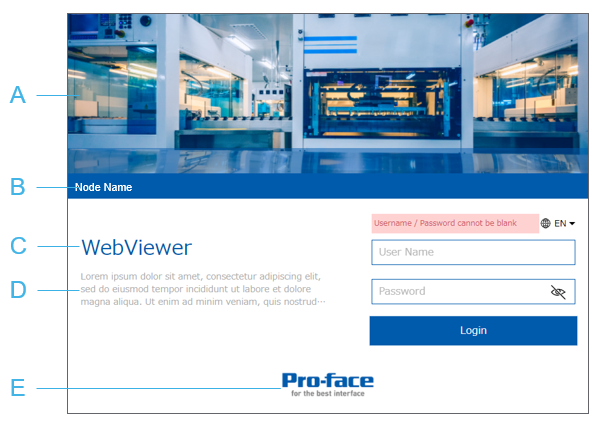
- Aktivieren Sie das Kontrollkästchen [Sichtbarkeit Kopfzeilenbild] und konfigurieren Sie ein Bild unter [Kopfzeilenbild]. Wenn kein [Kopfzeilenbild] festgelegt wird, wird das Standardbild angezeigt.
- Konfiguriert in [Knotenname]
- Konfiguriert in [Titel]
- Konfiguriert in [Slogan]
- Aktivieren Sie das Kontrollkästchen zu [Sichtbarkeit Fußzeilenbild], und konfigurieren Sie das Bild in [Fußzeilenbild]. Wenn kein [Fußzeilenbild] festgelegt wird, wird das Standardbild angezeigt.
Einstellungen
- Im Fenster "Projekt-Explorer" die Option [Systemarchitektur] auswählen und auf [Target01] klicken.
- Klicken Sie im Eigenschaftsfenster auf die Registerkarte [Erweitert] und dann auf die Registerkarte [Datenzugriff].
Gehen Sie zu [Web-Funktionseinstellungen] ➞ [Web Viewer-Einstellungen] ➞ [Seiten-Layout], und legen Sie die folgenden Eigenschaften fest:
EigenschaftenEigenschaften[Sichtbarkeit Kopfzeilenbild] Aktivieren Sie das Kontrollkästchen, um entweder das in der Eigenschaft [Kopfbild] ausgewählte Bild oder das Standardbild anzuzeigen (kein Bild in der Eigenschaft [Kopfzeilenbild] festgelegt).
[Kopfzeilenbild] Klicken Sie auf die Ellipse [...], und wählen Sie eine PNG-Bilddatei aus, die in der Kopfzeile der Web Viewer-Anmeldeseite angezeigt werden soll.
Das Bild muss kleiner als 1 MB sein. Wenn das Bild eingefügt wird, wird sein Seitenverhältnis (Verhältnis zwischen Breite und Höhe) beibehalten, damit es in die Kopfzeile passt.
Wenn kein Bild ausgewählt ist, wird in der Kopfzeile die Standardgrafik verwendet.
[Knotenname] Geben Sie den Namen des Servers ein, der auf der Web Viewer-Anmeldeseite angezeigt werden soll. Der Knotenname wird am unteren Rand der Kopfzeile angezeigt.
Lassen Sie das Feld [Knotenname] leer, um diesen Bereich auf der Anmeldeseite zu reduzieren.
Der Knotenname wird auch als Teil der Titelleiste des Webbrowsers verwendet.
[Titel] Geben Sie einen Titel ein, der auf der Web Viewer-Anmeldeseite angezeigt werden soll.
Lassen Sie das Feld [Titel] leer, um diesen Bereich auf der Anmeldeseite zu reduzieren.
Der Titel wird auch als Teil der Titelleiste des Webbrowsers verwendet.
[Slogan] Geben Sie einen Slogan ein, der unter dem Titel auf der Web Viewer-Anmeldeseite angezeigt wird.
Es können bis zu drei Zeilen an Text angezeigt werden. Text, der über drei Zeilen hinaus geht, wird abgeschnitten und durch eine Ellipse ersetzt (...).
Lassen Sie das Feld [Slogan] leer, um diesen Bereich auf der Anmeldeseite zu reduzieren.
[Sichtbarkeit Fußzeilenbild] Aktivieren Sie das Kontrollkästchen, um entweder das in der Eigenschaft [Fußzeilenbild] ausgewählte Bild oder das Standardbild anzuzeigen (kein Bild in der Eigenschaft [Fußzeilenbild] festgelegt).
[Fußzeilenbild] Klicken Sie auf die Ellipse [...], und wählen Sie eine PNG-Bilddatei aus, die in der Fußzeile der Web Viewer-Anmeldeseite angezeigt werden soll.
Das Bild muss kleiner als 1 MB sein. Wenn das Bild eingefügt wird, wird sein Seitenverhältnis (Verhältnis zwischen Breite und Höhe) beibehalten, damit es in die Fußzeile passt.
Wenn kein Bild ausgewählt ist, wird in der Fußzeile die Standardgrafik verwendet.
Themenfarbeinstellungen
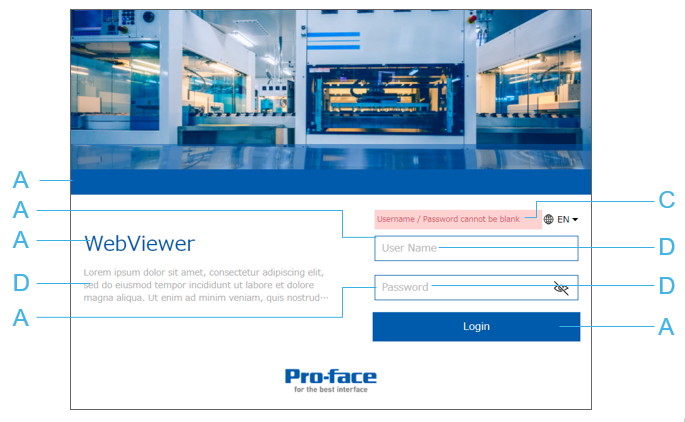
Sie können die Themenfarbeneinstellungen für die Anmeldeseite und die Verteilungsseite anpassen.
Anmeldeseite
Verteilungsseite
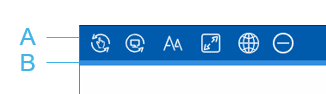
- Konfiguriert in [Primär]
- Konfiguriert in [Primärvariante]
- Konfiguriert in [Fehler]
- Konfiguriert in [Text]
Spezifische Farben wie Hintergrundfarbe und Textfarbe der Schaltflächen können nicht festgelegt werden. Es werden entsprechende Farben basierend auf den ausgewählten Farben [Primär] und [Primärvariante] angewendet.
Einstellungen
- Im Fenster "Projekt-Explorer" die Option [Systemarchitektur] auswählen und auf [Target01] klicken.
- Klicken Sie im Eigenschaftsfenster auf die Registerkarte [Erweitert] und dann auf die Registerkarte [Datenzugriff].
Gehen Sie zu [Web Viewer-Einstellungen] ➞ [Thema] ➞ [Hauptfarben] und [Funktionsfarben], und legen Sie die folgenden Eigenschaften fest:
EigenschaftenEigenschaften