Propriedades (Visualizador de registro de operação)
[Função] - [Básico]
| [Ordem] |
Selecione a ordem de exibição. -[ASC]: Ordem normal, como a,b,c,,,, ou 1,2,3,,,,. -[DESC]: Oposto de [ASC]. |
[Função] - [Detalhe]
| [Coluna] |
|
Clique no ícone Configuração da tabela |
 e selecione os itens para o objeto visualizador de registro de operação.
| [Título] '(nome do objeto).Columns[(número da coluna)].Title' |
Digite o texto para o título da coluna. Ao inserir caracteres que não correspondam ao Texto do idioma, selecione o idioma apropriado na configuração de fonte dos objetos onde os caracteres serão exibidos. Ao usar o Texto do idioma, selecione o idioma no editor Tabela de idiomas. |
Suporte de vinculação de dados: Para usar como Origem de vinculação, consulte o seguinte. Quando usado como um Destino de vinculação, as Origens de vinculação que podem ser associadas são as seguintes. |
 Texto da tabela de idiomas]
| [Largura] |
|
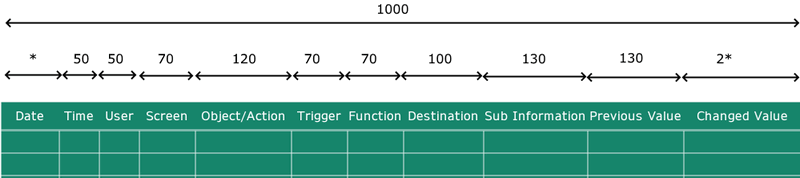
Defina a largura da coluna. Definir intervalo de valores:1 - 1000 |
|
(Exemplo)
* + 2* = 1000 - (50 + 50 + 70 + 120 + 70 + 70 + 100 + 130 + 130) = 210 |
| [Alinhamento horizontal do título] |
Selecione o posicionamento horizontal do título da coluna: Esquerda, Centro ou Direita. |
| [Alinhamento vertical do título] |
Selecione o posicionamento vertical do título da coluna: Parte superior, Meio ou Parte inferior. |
| [Alinhamento horizontal do corpo] |
Selecione o posicionamento horizontal dos dados de exibição: Esquerda, Centro ou Direita. |
| [Alinhamento vertical do corpo] |
Selecione o posicionamento vertical dos dados de exibição: Parte superior, Meio ou Parte inferior. |
| [Exibir título] |
Selecione esta caixa de seleção para exibir os títulos das colunas na primeira linha da tabela. |
| [Exibir classificação] |
Selecione esta caixa de seleção para usar a função de classificação para exibir os dados na ordem especificada. |
Quando a caixa de seleção [Exibir filtro] estiver selecionada, toque no título da coluna para exibir uma tela onde você pode especificar as condições de classificação e filtro. Para classificar, toque no botão [Sort Normal]. Toque repetidamente o botão para alternar entre as opções de classificação: [Sort ASC] (ascendente)→[Sort DESC] (descendente)→[Sort Normal] (antes de classificar). |
| [Exibir filtro] |
Selecione esta caixa de seleção para refinar a pesquisa para exibir apenas dados que atendam às condições especificadas. |
Toque no título da coluna para exibir uma tela onde você pode especificar as condições de classificação e filtro. |
| [Largura total] |
Defina o largura de toda a tabela. Definir intervalo de valores: -1 - 5000 |
| [Tipo de bip] |
|
Selecione o som do buzz de toque. -[Nenhum]: Sem bip. -[Monoestável]: realiza o bip uma vez. -[Contínuo]: realiza o bip de maneira contínua. -[Periódico]: realiza o bip em intervalos regulares. |
| [Usar teclado] '(nome do objeto).UseKeypad’ |
| Exibe um teclado no modo de entrada. Quando você deseja inserir usando um método que não seja tocar um teclado, como inserir com um leitor de código de barras, desative esta configuração para que um teclado não seja exibido na tela no modo de entrada. |
Suporte de vinculação de dados: Para usar como Origem de vinculação, consulte o seguinte. Quando usado como um Destino de vinculação, as Origens de vinculação que podem ser associadas são as seguintes. Para obter informações de Vinculação de dados conceito, consulte o seguinte. |
 Alarm] [
 Variable] [
 Local Variable] [
 Graphical Object] [
 Target] [
 Equipment] [
 Recipe]
[Forma] - [Texto]
| [Tipo de fonte]'(nome do objeto).FontType' |
|
Selecione o idioma da fonte para exibir um visualizador de registro de operação
|
|
Ao especificar o uso de uma propriedade de origem, o valor de configuração para os itens são os seguintes. Suporte de vinculação de dados: Para usar como Origem de vinculação, consulte o seguinte. Quando usado como um Destino de vinculação, as Origens de vinculação que podem ser associadas são as seguintes. |
| [Cor da fonte do título] |
| Defina a cor da fonte para os títulos exibidos no cabeçalho. |
| [Tipo] |
Selecione como exibir as cores. -[Sólido]: Exibe uma cor sólida. -[Piscar]: Alterna entre 2 cores. |
Ao selecionar [Sólido]Ao selecionar [Sólido]
| [Cor] |
| [Valor] '(nome do objeto).TitleFontColor.Color.Value' / '(nome do objeto).TitleFontColor.Color.ColorIndexEnabled' |
| Defina a cor de exibição. À direita do nome do item está a cor de exibição atual. Clique na cor de exibição para abrir uma paleta de cores. Selecione o método de configuração de cores, [ID] ou [RGB], que aparece na parte superior da paleta de cores. -[ID]: Na paleta de cores, selecione a cor de exibição que você deseja usar. A cor de exibição é gerenciada utilizando a ID. Enquanto os números de ID são os mesmos entre os conjuntos de cores, porque a cor de exibição depende do conjunto de cores, se você alterar o conjunto de cores, a cor de exibição também alterará. -[RGB]: Defina a cor de exibição no formato RGB. Selecione da paleta de cores, ou digite o valor RGB. |
Para informações sobre conjunto de cores, consulte o seguinte. Suporte de vinculação de dados: Para usar como Origem de vinculação, consulte o seguinte. Quando usado como um Destino de vinculação, as Origens de vinculação que podem ser associadas são as seguintes. Para obter informações de Vinculação de dados conceito, consulte o seguinte. |
| [Transparência] '(nome do objeto).TitleFontColor.Color.Transparency' |
Defina o nível de transparência da cor de exibição. Definir intervalo de valores: 0 - 100 |
Suporte de vinculação de dados: Para usar como Origem de vinculação, consulte o seguinte. Quando usado como um Destino de vinculação, as Origens de vinculação que podem ser associadas são as seguintes. Para obter informações de Vinculação de dados conceito, consulte o seguinte. |
Ao selecionar [Piscar]Ao selecionar [Piscar]
| [Velocidade] |
Selecione a velocidade da intermitência da cor de exibição |
| [Cor] |
| [Valor] '(nome do objeto).TitleFontColor.Color1.Value' / '(nome do objeto).TitleFontColor.Color1.ColorIndexEnabled' '(nome do objeto).TitleFontColor.Color2.Value' / '(nome do objeto).TitleFontColor.Color2.ColorIndexEnabled' |
| Defina a cor de exibição. À direita do nome do item está a cor de exibição atual. Clique na cor de exibição para abrir uma paleta de cores. Selecione o método de configuração de cores, [ID] ou [RGB], que aparece na parte superior da paleta de cores. -[ID]: Na paleta de cores, selecione a cor de exibição que você deseja usar. A cor de exibição é gerenciada utilizando a ID. Enquanto os números de ID são os mesmos entre os conjuntos de cores, porque a cor de exibição depende do conjunto de cores, se você alterar o conjunto de cores, a cor de exibição também alterará. -[RGB]: Defina a cor de exibição no formato RGB. Selecione da paleta de cores, ou digite o valor RGB. |
Existem duas configurações de cores ao definir [Tipo] para [Piscar]. Suporte de vinculação de dados: Para usar como Origem de vinculação, consulte o seguinte. '(nome do objeto).TitleFontColor.Color2.Value' / '(nome do objeto).TitleFontColor.Color2.ColorIndexEnabled' Quando usado como um Destino de vinculação, as Origens de vinculação que podem ser associadas são as seguintes. Para obter informações de Vinculação de dados conceito, consulte o seguinte. |
| [Transparência] '(nome do objeto).TitleFontColor.Color1.Transparency' / '(nome do objeto).TitleFontColor.Color2.Transparency' |
Defina o nível de transparência da cor de exibição. Definir intervalo de valores: 0 - 100 |
Suporte de vinculação de dados: Para usar como Origem de vinculação, consulte o seguinte. Quando usado como um Destino de vinculação, as Origens de vinculação que podem ser associadas são as seguintes. Para obter informações de Vinculação de dados conceito, consulte o seguinte. |
| [Tamanho da fonte do título] '(nome do objeto).TitleFontSize' |
Defina o tamanho da fonte para os títulos exibidos no cabeçalho. Definir intervalo de valores: 6 - 512 |
Suporte de vinculação de dados: Para usar como Origem de vinculação, consulte o seguinte. Quando usado como um Destino de vinculação, as Origens de vinculação que podem ser associadas são as seguintes. Para obter informações de Vinculação de dados conceito, consulte o seguinte. |
| [Cor da fonte do corpo] |
| Defina a cor da fonte para os dados de exibição. |
| [Tipo] |
Selecione como exibir as cores. -[Sólido]: Exibe uma cor sólida. -[Piscar]: Alterna entre 2 cores. |
Ao selecionar [Sólido]Ao selecionar [Sólido]
| [Cor] |
| [Valor]'(nome do objeto).BodyFontColor.Color.Value' / '(nome do objeto).BodyFontColor.Color.ColorIndexEnabled' |
| Defina a cor de exibição. À direita do nome do item está a cor de exibição atual. Clique na cor de exibição para abrir uma paleta de cores. Selecione o método de configuração de cores, [ID] ou [RGB], que aparece na parte superior da paleta de cores. -[ID]: Na paleta de cores, selecione a cor de exibição que você deseja usar. A cor de exibição é gerenciada utilizando a ID. Enquanto os números de ID são os mesmos entre os conjuntos de cores, porque a cor de exibição depende do conjunto de cores, se você alterar o conjunto de cores, a cor de exibição também alterará. -[RGB]: Defina a cor de exibição no formato RGB. Selecione da paleta de cores, ou digite o valor RGB. |
|
Para informações sobre conjunto de cores, consulte o seguinte. |
| [Transparência]'(nome do objeto).BodyFontColor.Color.Transparency' |
|
Defina o nível de transparência da cor de exibição. Definir intervalo de valores:0 - 100 |
Ao selecionar [Piscar]Ao selecionar [Piscar]
| [Velocidade] |
|
Selecione a velocidade da intermitência da cor de exibição |
| [Cor] |
| [Valor]'(nome do objeto).BodyFontColor.Color1.Value' / '(nome do objeto).BodyFontColor.Color1.ColorIndexEnabled' '(nome do objeto).BodyFontColor.Color2.Value' / '(nome do objeto).BodyFontColor.Color2.ColorIndexEnabled' |
| Defina a cor de exibição. À direita do nome do item está a cor de exibição atual. Clique na cor de exibição para abrir uma paleta de cores. Selecione o método de configuração de cores, [ID] ou [RGB], que aparece na parte superior da paleta de cores. -[ID]: Na paleta de cores, selecione a cor de exibição que você deseja usar. A cor de exibição é gerenciada utilizando a ID. Enquanto os números de ID são os mesmos entre os conjuntos de cores, porque a cor de exibição depende do conjunto de cores, se você alterar o conjunto de cores, a cor de exibição também alterará. -[RGB]: Defina a cor de exibição no formato RGB. Selecione da paleta de cores, ou digite o valor RGB. |
|
| [Transparência]'(nome do objeto).BodyFontColor.Color1.Transparency' / '(nome do objeto).BodyFontColor.Color2.Transparency' |
|
Defina o nível de transparência da cor de exibição. Definir intervalo de valores:0 - 100 |
| [Tamanho da fonte do corpo] '(nome do objeto).BodyFontSize' |
Defina o tamanho da fonte para os dados de exibição. Definir intervalo de valores: 6 - 512 |
Suporte de vinculação de dados: Para usar como Origem de vinculação, consulte o seguinte. Quando usado como um Destino de vinculação, as Origens de vinculação que podem ser associadas são as seguintes. Para obter informações de Vinculação de dados conceito, consulte o seguinte. |
[Forma] - [Básico]
| [Preencher] |
| Defina a cor de preenchimento. |
| [Tipo] |
Selecione como exibir as cores. -[Sólido]: Exibe uma cor sólida. -[Piscar]: Alterna entre 2 cores. |
Ao selecionar [Sólido]Ao selecionar [Sólido]
| [Cor] |
| [Valor] '(nome do objeto).Fill.Color.Value' / '(nome do objeto).Fill.Color.ColorIndexEnabled' |
| Defina a cor de exibição. À direita do nome do item está a cor de exibição atual. Clique na cor de exibição para abrir uma paleta de cores. Selecione o método de configuração de cores, [ID] ou [RGB], que aparece na parte superior da paleta de cores. -[ID]: Na paleta de cores, selecione a cor de exibição que você deseja usar. A cor de exibição é gerenciada utilizando a ID. Enquanto os números de ID são os mesmos entre os conjuntos de cores, porque a cor de exibição depende do conjunto de cores, se você alterar o conjunto de cores, a cor de exibição também alterará. -[RGB]: Defina a cor de exibição no formato RGB. Selecione da paleta de cores, ou digite o valor RGB. |
Para informações sobre conjunto de cores, consulte o seguinte. Suporte de vinculação de dados: Para usar como Origem de vinculação, consulte o seguinte. Quando usado como um Destino de vinculação, as Origens de vinculação que podem ser associadas são as seguintes. Para obter informações de Vinculação de dados conceito, consulte o seguinte. |
| [Transparência] '(nome do objeto).Fill.Color.Transparency' |
Defina o nível de transparência da cor de exibição. Definir intervalo de valores: 0 - 100 |
Suporte de vinculação de dados: Para usar como Origem de vinculação, consulte o seguinte. Quando usado como um Destino de vinculação, as Origens de vinculação que podem ser associadas são as seguintes. Para obter informações de Vinculação de dados conceito, consulte o seguinte. |
Ao selecionar [Piscar]Ao selecionar [Piscar]
| [Velocidade] |
Selecione a velocidade na qual as duas cores de exibição mudam. |
| [Cor] |
| [Valor] '(nome do objeto).Fill.Color1.Value' / '(nome do objeto).Fill.Color1.ColorIndexEnabled' '(nome do objeto).Fill.Color2.Value' / '(nome do objeto).Fill.Color2.ColorIndexEnabled' |
| Defina a cor de exibição. À direita do nome do item está a cor de exibição atual. Clique na cor de exibição para abrir uma paleta de cores. Selecione o método de configuração de cores, [ID] ou [RGB], que aparece na parte superior da paleta de cores. -[ID]: Na paleta de cores, selecione a cor de exibição que você deseja usar. A cor de exibição é gerenciada utilizando a ID. Enquanto os números de ID são os mesmos entre os conjuntos de cores, porque a cor de exibição depende do conjunto de cores, se você alterar o conjunto de cores, a cor de exibição também alterará. -[RGB]: Defina a cor de exibição no formato RGB. Selecione da paleta de cores, ou digite o valor RGB. |
Para informações sobre conjunto de cores, consulte o seguinte. Suporte de vinculação de dados: Para usar como Origem de vinculação, consulte o seguinte. '(nome do objeto).Fill.Color2.Value' / '(nome do objeto).Fill.Color2.ColorIndexEnabled' Quando usado como um Destino de vinculação, as Origens de vinculação que podem ser associadas são as seguintes. Para obter informações de Vinculação de dados conceito, consulte o seguinte. |
| [Transparência] '(nome do objeto).Fill.Color1.Transparency' / '(nome do objeto).Fill.Color2.Transparency' |
Defina o nível de transparência da cor de exibição. Definir intervalo de valores: 0 - 100 |
Suporte de vinculação de dados: Para usar como Origem de vinculação, consulte o seguinte. Quando usado como um Destino de vinculação, as Origens de vinculação que podem ser associadas são as seguintes. Para obter informações de Vinculação de dados conceito, consulte o seguinte. |
| [Borda] |
| Defina a cor da borda. |
| [Tipo] |
Selecione como exibir as cores. -[Nenhum]: Não exibe cor. -[Sólido]: Exibe uma cor sólida. -[Padrão]: Exibe duas cores em um padrão. |
Ao selecionar [Sólido]Ao selecionar [Sólido]
| [Cor] |
| [Valor] '(nome do objeto).Border.Color.Value' / '(nome do objeto).Border.Color.ColorIndexEnabled' |
| Defina a cor de exibição. À direita do nome do item está a cor de exibição atual. Clique na cor de exibição para abrir uma paleta de cores. Selecione o método de configuração de cores, [ID] ou [RGB], que aparece na parte superior da paleta de cores. -[ID]: Na paleta de cores, selecione a cor de exibição que você deseja usar. A cor de exibição é gerenciada utilizando a ID. Enquanto os números de ID são os mesmos entre os conjuntos de cores, porque a cor de exibição depende do conjunto de cores, se você alterar o conjunto de cores, a cor de exibição também alterará. -[RGB]: Defina a cor de exibição no formato RGB. Selecione da paleta de cores, ou digite o valor RGB. |
Para informações sobre conjunto de cores, consulte o seguinte. Suporte de vinculação de dados: Para usar como Origem de vinculação, consulte o seguinte. Quando usado como um Destino de vinculação, as Origens de vinculação que podem ser associadas são as seguintes. Para obter informações de Vinculação de dados conceito, consulte o seguinte. |
| [Transparência] '(nome do objeto).Border.Color.Transparency' |
Defina o nível de transparência da cor de exibição. Definir intervalo de valores: 0 - 100 |
Suporte de vinculação de dados: Para usar como Origem de vinculação, consulte o seguinte. Quando usado como um Destino de vinculação, as Origens de vinculação que podem ser associadas são as seguintes. Para obter informações de Vinculação de dados conceito, consulte o seguinte. |
Ao selecionar [Padrão]Ao selecionar [Padrão]
| [Padrão] |
Selecione o padrão para as cores de exibição. |
| [Cor] |
| [Valor] '(nome do objeto).Border.ForeColor.Value' / '(nome do objeto).Border.ForeColor.ColorIndexEnabled' '(nome do objeto).Border.BackColor.Value' / '(nome do objeto).Border.BackColor.ColorIndexEnabled' |
| Defina a cor de exibição. À direita do nome do item está a cor de exibição atual. Clique na cor de exibição para abrir uma paleta de cores. Selecione o método de configuração de cores, [ID] ou [RGB], que aparece na parte superior da paleta de cores. -[ID]: Na paleta de cores, selecione a cor de exibição que você deseja usar. A cor de exibição é gerenciada utilizando a ID. Enquanto os números de ID são os mesmos entre os conjuntos de cores, porque a cor de exibição depende do conjunto de cores, se você alterar o conjunto de cores, a cor de exibição também alterará. -[RGB]: Defina a cor de exibição no formato RGB. Selecione da paleta de cores, ou digite o valor RGB. |
Para informações sobre conjunto de cores, consulte o seguinte. Suporte de vinculação de dados: Para usar como Origem de vinculação, consulte o seguinte. '(nome do objeto).Border.BackColor.Value' / '(nome do objeto).Border.BackColor.ColorIndexEnabled' Quando usado como um Destino de vinculação, as Origens de vinculação que podem ser associadas são as seguintes. Para obter informações de Vinculação de dados conceito, consulte o seguinte. |
| [Transparência] '(nome do objeto).Border.ForeColor.Transparency' / '(nome do objeto).Border.BackColor.Transparency' |
Defina o nível de transparência da cor de exibição. Definir intervalo de valores: 0 - 100 |
Suporte de vinculação de dados: Para usar como Origem de vinculação, consulte o seguinte. Quando usado como um Destino de vinculação, as Origens de vinculação que podem ser associadas são as seguintes. Para obter informações de Vinculação de dados conceito, consulte o seguinte. |
| [Espessura da borda] '(nome do objeto).BorderThickness' |
Defina o largura do borda. Definir intervalo de valores: 1 - 9 |
Suporte de vinculação de dados: Para usar como Origem de vinculação, consulte o seguinte. Quando usado como um Destino de vinculação, as Origens de vinculação que podem ser associadas são as seguintes. Para obter informações de Vinculação de dados conceito, consulte o seguinte. |
| [Cor da grade da coluna] |
| Defina a cor da grade da coluna. |
| [Tipo] |
Selecione como exibir as cores. -[Nenhum]: Não exibe cor. -[Sólido]: Exibe uma cor sólida. -[Padrão]: Exibe duas cores em um padrão. |
Ao selecionar [Sólido]Ao selecionar [Sólido]
| [Cor] |
| [Valor] '(nome do objeto).ColumnGridColor.Color.Value' / '(nome do objeto).ColumnGridColor.Color.ColorIndexEnabled' |
| Defina a cor de exibição. À direita do nome do item está a cor de exibição atual. Clique na cor de exibição para abrir uma paleta de cores. Selecione o método de configuração de cores, [ID] ou [RGB], que aparece na parte superior da paleta de cores. -[ID]: Na paleta de cores, selecione a cor de exibição que você deseja usar. A cor de exibição é gerenciada utilizando a ID. Enquanto os números de ID são os mesmos entre os conjuntos de cores, porque a cor de exibição depende do conjunto de cores, se você alterar o conjunto de cores, a cor de exibição também alterará. -[RGB]: Defina a cor de exibição no formato RGB. Selecione da paleta de cores, ou digite o valor RGB. |
Para informações sobre conjunto de cores, consulte o seguinte. Suporte de vinculação de dados: Para usar como Origem de vinculação, consulte o seguinte. Quando usado como um Destino de vinculação, as Origens de vinculação que podem ser associadas são as seguintes. Para obter informações de Vinculação de dados conceito, consulte o seguinte. |
| [Transparência] '(nome do objeto).ColumnGridColor.Color.Transparency' |
Defina o nível de transparência da cor de exibição. Definir intervalo de valores: 0 - 100 |
Suporte de vinculação de dados: Para usar como Origem de vinculação, consulte o seguinte. Quando usado como um Destino de vinculação, as Origens de vinculação que podem ser associadas são as seguintes. Para obter informações de Vinculação de dados conceito, consulte o seguinte. |
Ao selecionar [Padrão]Ao selecionar [Padrão]
| [Padrão] |
Selecione o padrão para as cores de exibição. |
| [Cor] |
| [Valor] '(nome do objeto).ColumnGridColor.ForeColor.Value' / '(nome do objeto).ColumnGridColor.ForeColor.ColorIndexEnabled' '(nome do objeto).ColumnGridColor.BackColor.Value' / '(nome do objeto).ColumnGridColor.BackColor.ColorIndexEnabled' |
| Defina a cor de exibição. À direita do nome do item está a cor de exibição atual. Clique na cor de exibição para abrir uma paleta de cores. Selecione o método de configuração de cores, [ID] ou [RGB], que aparece na parte superior da paleta de cores. -[ID]: Na paleta de cores, selecione a cor de exibição que você deseja usar. A cor de exibição é gerenciada utilizando a ID. Enquanto os números de ID são os mesmos entre os conjuntos de cores, porque a cor de exibição depende do conjunto de cores, se você alterar o conjunto de cores, a cor de exibição também alterará. -[RGB]: Defina a cor de exibição no formato RGB. Selecione da paleta de cores, ou digite o valor RGB. |
Para informações sobre conjunto de cores, consulte o seguinte. Suporte de vinculação de dados: Para usar como Origem de vinculação, consulte o seguinte. '(nome do objeto).ColumnGridColor.BackColor.Value' / '(nome do objeto).ColumnGridColor.BackColor.ColorIndexEnabled' Quando usado como um Destino de vinculação, as Origens de vinculação que podem ser associadas são as seguintes. Para obter informações de Vinculação de dados conceito, consulte o seguinte. |
| [Transparência] '(nome do objeto).ColumnGridColor.ForeColor.Transparency' / '(nome do objeto).ColumnGridColor.BackColor.Transparency' |
Defina o nível de transparência da cor de exibição. Definir intervalo de valores: 0 - 100 |
Suporte de vinculação de dados: Para usar como Origem de vinculação, consulte o seguinte. Quando usado como um Destino de vinculação, as Origens de vinculação que podem ser associadas são as seguintes. Para obter informações de Vinculação de dados conceito, consulte o seguinte. |
| [Transparência] '(nome do objeto).Transparency' |
Defina a transparência da cor de todo o objeto. Definir intervalo de valores: 0 - 100 |
Quando a transparência é definida para as cores de exibição, resulta em maior transparência, pois é aplicada a ambas as cores. Suporte de vinculação de dados: Para usar como Origem de vinculação, consulte o seguinte. Quando usado como um Destino de vinculação, as Origens de vinculação que podem ser associadas são as seguintes. Para obter informações de Vinculação de dados conceito, consulte o seguinte. |
[Forma] - [Tamanho/Localização]
| [Localização] |
| [Esquerda] / [Parte superior] '(nome do objeto).Location.Left' / '(nome do objeto).Location.Top' |
Especifique as coordenadas da borda superior-esquerda do objeto. A parte superior-esquerda da tela de desenho é o ponto inicial para coordenadas. Definir intervalo de valores: -5000 - 10000 |
Definido ao desenhar objetos longe das coordenadas de Grade, Grade de rolagem, Grade uniforme, Painel de encaixe e Painel de pilha. Suporte de vinculação de dados: Para usar como Origem de vinculação, consulte o seguinte. Quando usado como um Destino de vinculação, as Origens de vinculação que podem ser associadas são as seguintes. Para obter informações de Vinculação de dados conceito, consulte o seguinte. |
| [Linha] / [Coluna] '(nome do objeto).Location.Row' / '(nome do objeto).Location.Column' |
Defina a localização de um objeto para colocar com números de linha e coluna. Definir intervalo de valores: 0 - 100 |
Definido ao colocar objetos em uma Grade ou Grade de rolagem. Suporte de vinculação de dados: Para usar como Origem de vinculação, consulte o seguinte. Quando usado como um Destino de vinculação, as Origens de vinculação que podem ser associadas são as seguintes. Para obter informações de Vinculação de dados conceito, consulte o seguinte. |
| [Extensão da linha] / [Extensão da coluna] '(nome do objeto).Location.RowSpan' / '(nome do objeto).Location.ColumnSpan' |
Defina a extensão da linha ou a extensão da coluna quando desejar colocar um objeto em várias linhas e/ou colunas. Definir intervalo de valores: 1 - 100 |
Definido ao colocar objetos em uma Grade ou Grade de rolagem. Suporte de vinculação de dados: Para usar como Origem de vinculação, consulte o seguinte. Quando usado como um Destino de vinculação, as Origens de vinculação que podem ser associadas são as seguintes. Para obter informações de Vinculação de dados conceito, consulte o seguinte. |
| [Plataforma] '(nome do objeto).Location.Dock' |
Selecione a direção onde você deseja encaixar o objeto. |
(O valor entre parênteses representa o valor da propriedade de origem) -[Esquerda] (0) -[Parte superior] (1) -[Direita] (2) -[Parte inferior] (3) Definir intervalo de valores: 0 - 3 Suporte de vinculação de dados: Para usar como Origem de vinculação, consulte o seguinte. Quando usado como um Destino de vinculação, as Origens de vinculação que podem ser associadas são as seguintes. Para obter informações de Vinculação de dados conceito, consulte o seguinte. |
| [Largura] / [Altura] '(nome do objeto).Width' / '(nome do objeto).Height' |
Defina a largura e a altura do objeto. Definir intervalo de valores: 1 - 5000 |
Ao colocar objetos em uma Grade, Grade de rolagem, ou Grade uniforme, para que o objeto se alinhe com as bordas da grade, use os valores padrão de largura e altura. Suporte de vinculação de dados: Para usar como Origem de vinculação, consulte o seguinte. Observe que, se a largura e a altura permanecerem como valores padrão, o valor da Origem de vinculação será 0. Quando usado como um Destino de vinculação, as Origens de vinculação que podem ser associadas são as seguintes. Para obter informações de Vinculação de dados conceito, consulte o seguinte. |
| [Margem] |
| [Esquerda] / [Direita] / [Parte superior] / [Parte inferior] |
Defina as margens no objeto. As configurações de [Margem] dependem das configurações de [Alinhamento do objeto] e [Largura]/[Altura]. Esta configuração funciona em conjunto com [Alinhamento do objeto]. Definir intervalo de valores: -1000 - 1000 |
A margem não faz parte da área do objeto. Tocar sua margem não é o mesmo que tocar o objeto. |
| [Alinhamento do objeto] |
| [Horizontal] |
Selecione a opção de alinhamento horizontal. Quando o objeto está sobre [Tela], [Tela de rolagem], [Tela de zoom], [Caixa de visualização], esta configuração não funciona. -[Esquerda]: O objeto é alinhado à esquerda em relação ao alvo do desenho. A posição do objeto desloca-se para a direita pelo valor numérico definido na margem [Esquerda]. A margem [Direita] é ignorada. |
Quando a [Largura] do objeto é definido como valor padrão (o valor é definido entre parênteses), o alinhamento do objeto é igual ao [Esticar] mesmo quando você seleciona outra opção que não seja [Esticar]. |
| [Vertical] |
Selecione a opção de alinhamento vertical. Quando o objeto está sobre [Tela], [Tela de rolagem], [Tela de zoom], [Caixa de visualização], esta configuração não funciona. |
Quando a [Altura] do objeto é definido como valor padrão (o valor é definido entre parênteses), o alinhamento do objeto é igual ao [Esticar] mesmo quando você seleciona outra opção que não seja [Esticar]. |
| [Visibilidade] '(nome do objeto).Visibility' |
Selecione o estado de visibilidade do objeto. -[Visível] (0): Exibe o objeto. -[Oculto] (1): Oculta o objeto. A área do objeto é mantida. -[Recolhido] (2): Recolhe o objeto. A área do objeto também está recolhido. Você pode alterar dinamicamente o layout da tela ao recolher objetos na Grade uniforme, Painel de pilha, ou Painel de encaixe. Definir intervalo de valores: 0 - 2 |
Suporte de vinculação de dados: Para usar como Origem de vinculação, consulte o seguinte. Quando usado como um Destino de vinculação, as Origens de vinculação que podem ser associadas são as seguintes. Para obter informações de Vinculação de dados conceito, consulte o seguinte. |